如何在AutoCAD中绘制指定边长的正多边形

 时间:2024-10-12 22:03:12

1、打开AutoCAD软件,首先以图示内接与外接正三角形为例介绍正多边形绘制方法
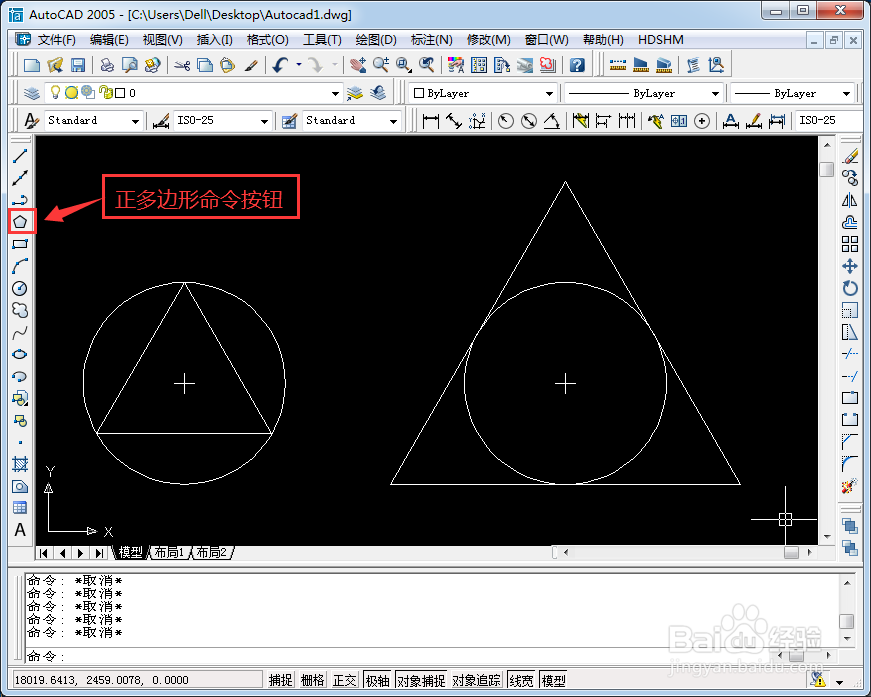
如何在AutoCAD中绘制指定边长的正多边形

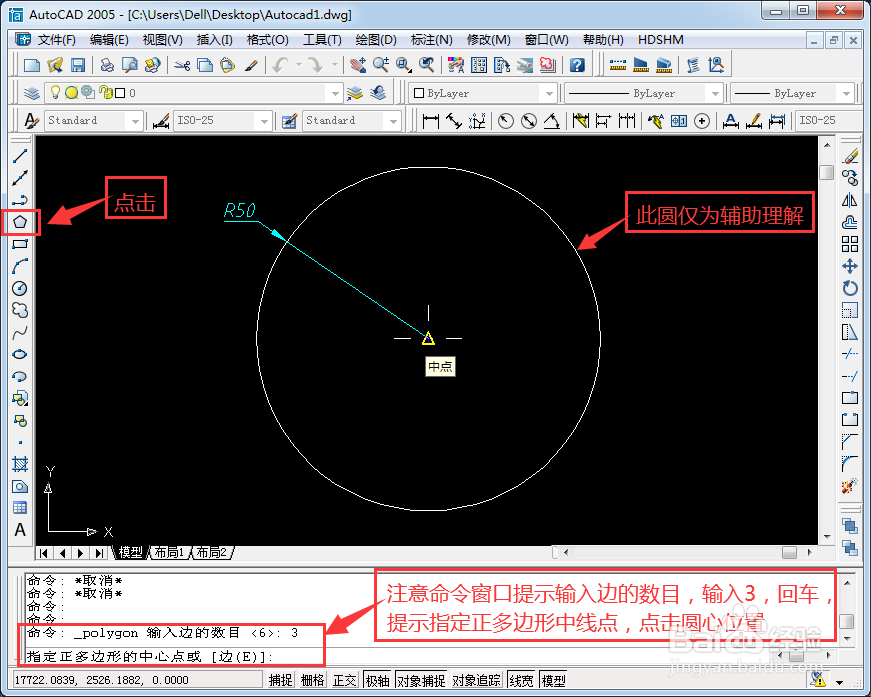
2、点击多边形命令按钮,画陲奴颁注意命令窗口提示输入边的数目,输入3,回车,提示指定正多边形中线点,点击圆心位置,此圆仅作为辅助理解内接与外切,实际绘制中不需要先画圆
如何在AutoCAD中绘制指定边长的正多边形

3、先画内接圆,输入i,回车

如何在AutoCAD中绘制指定边长的正多边形

4、命令窗口提示指定圆的半径,于圆周上点击任意一点即可,如有摆放角度要求注意点取特殊点,绘图区域显示内接正三角形绘制完成

如何在AutoCAD中绘制指定边长的正多边形

5、重复正多边形命令,绘制外切于圆的正三角形,于圆周上点击任意一点即可,如有摆放角度要求注意点取特殊点,绘图区域显示外切于圆的正三角形绘制完成

如何在AutoCAD中绘制指定边长的正多边形

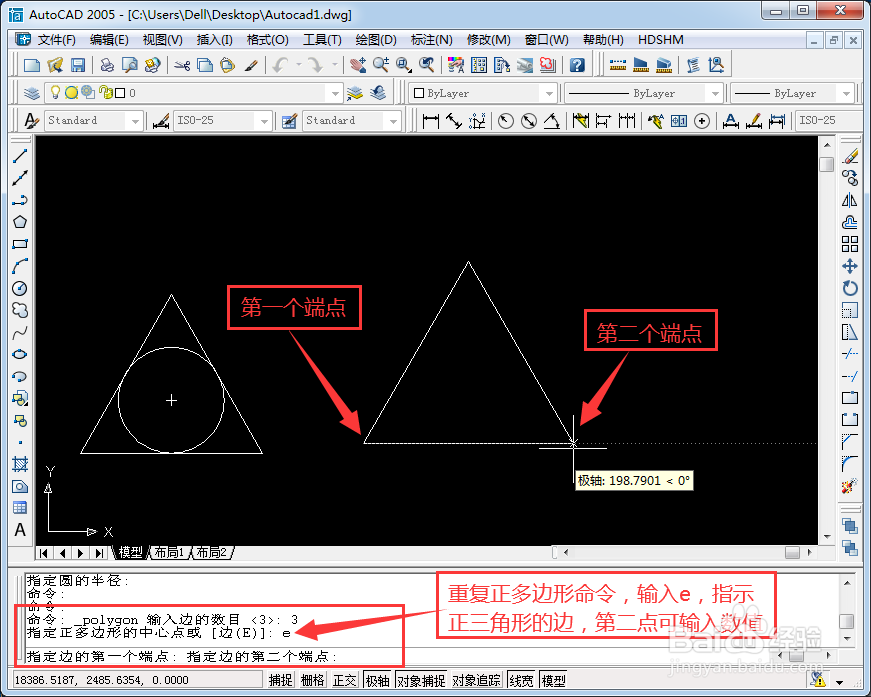
6、重复正多边形命令,输入e,指示正三角形的边,第二点可输入数值

如何在AutoCAD中绘制指定边长的正多边形

7、以边长为100为例,输入100,回车,则指定边长为100的正三角形绘制完成

如何在AutoCAD中绘制指定边长的正多边形
  • CAD怎么设置文字的样式?
  • cad格式在哪里
  • cad正负符号±怎么打?
  • cad制图怎么打字上去
  • AutoCAD表格怎么合并单元格
  • 热门搜索
    爱可以重来 德阳旅游 南京免费旅游景点大全 鸡蛋在冰箱里可以保存多久 明月山旅游攻略 碳素笔怎么洗掉 美术生可以考什么大学 孕妇可以吃牛肉吗 孕妇可以吃哪些零食 青海自由行旅游攻略