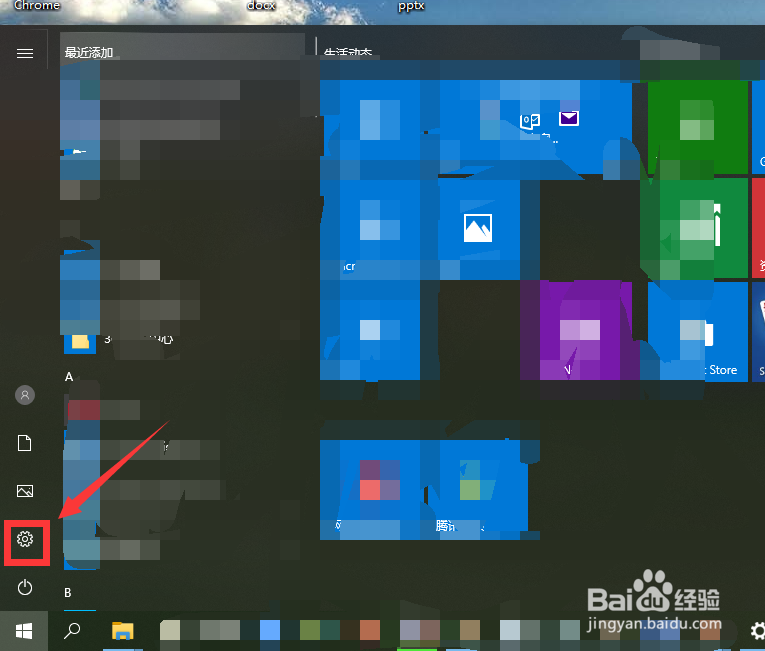
1、打开电脑,单击左下方”开始键“符号。

2、在弹出窗口中,找到“设置”选项并单击它。
3、在“Windows设置”窗口中,找到”系统“选项并单击它。

4、在弹出窗口中,找到”远程桌面“选项并单击它。
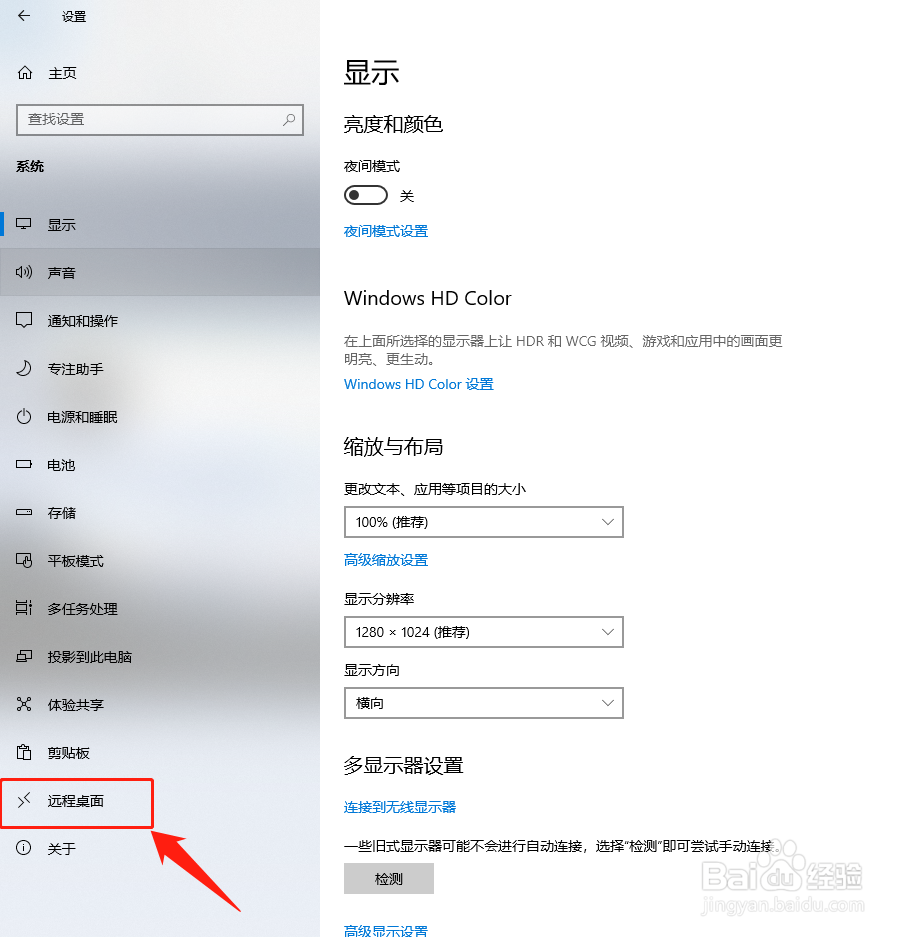
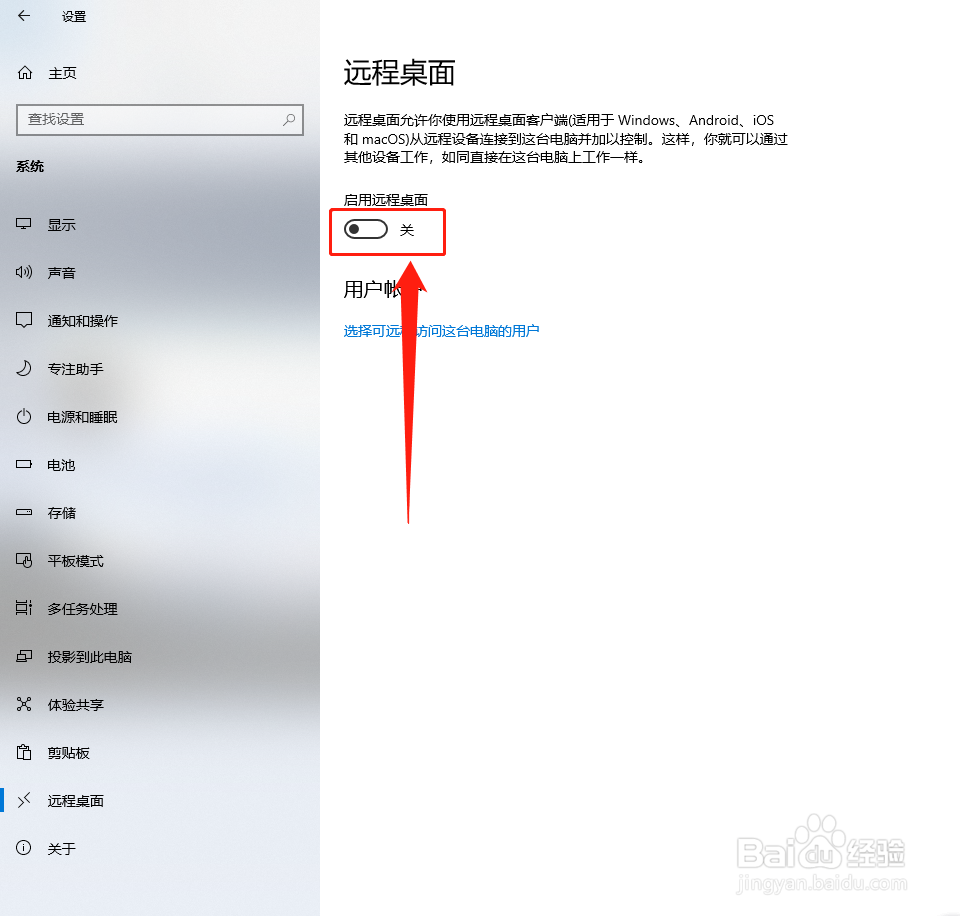
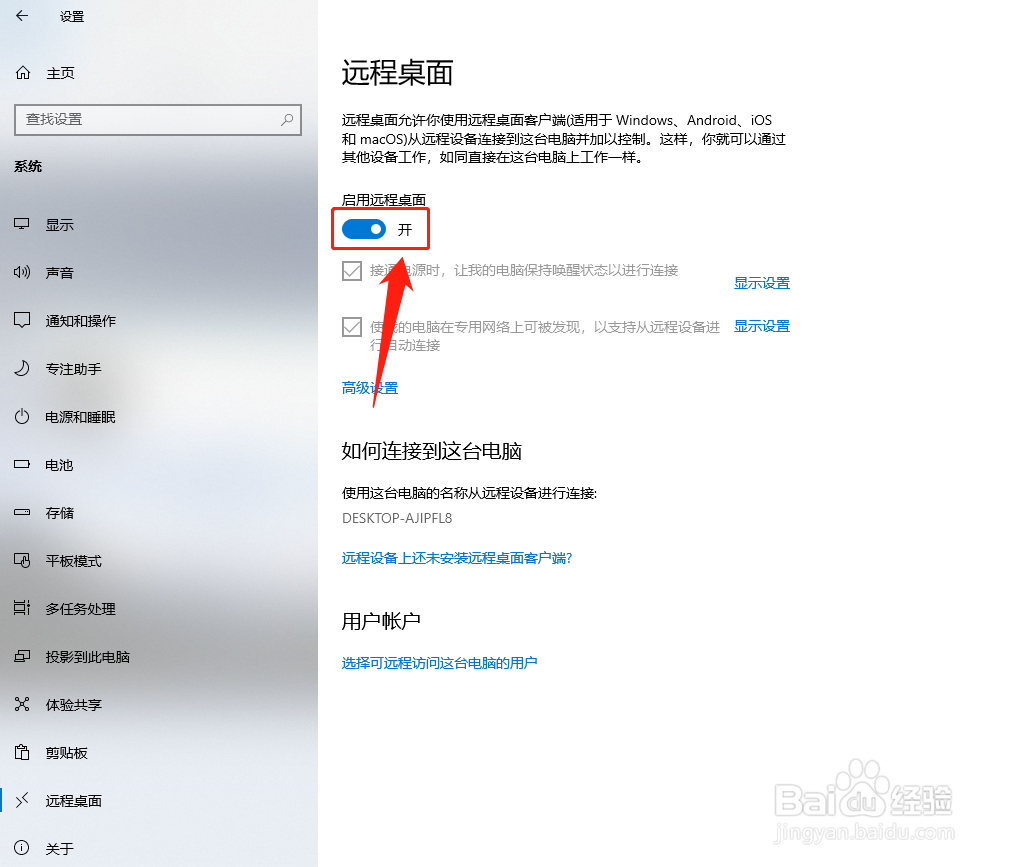
5、在弹出“远程桌面”窗口中,找到“启用远程桌面”选项并单击“开关”开启。
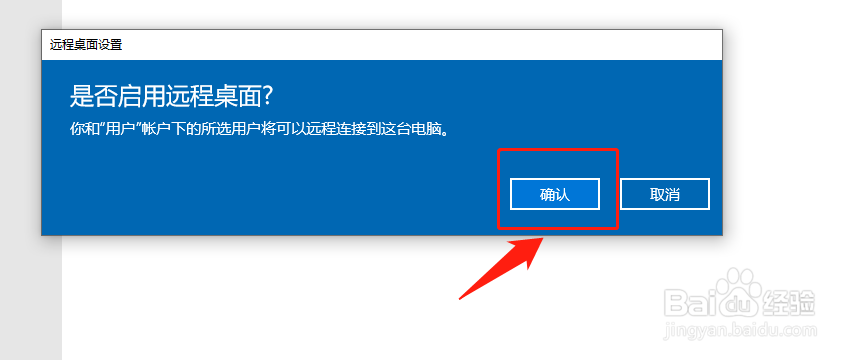
6、在弹出“远程桌面设置”窗口中,点击“确认”按钮选项。
7、在”远程桌面“窗口中,查看Win10系统开启远程桌面的设置效果。
1、【1】、打开电脑,单击左下方”开始键“符号。
【2】、在弹出窗口中,找到“设置”选项并单击它。
【3】、在“Windows设置”窗口中,找到”系统“选项并单击它。
【4】、在弹出窗口中,找到”远程桌面“选项并单击它。
【5】、在弹出“远程桌面”窗口中,找到“启用远程桌面”选项并单击“开关”开启。
【6】、在弹出“远程桌面设置”窗口中,点击“确认”按钮选项。
【7】、在”远程桌面“窗口中,查看Win10系统开启远程桌面的设置效果。
