EXCEL中如何从时间中将小时数单独提取出来

 时间:2026-02-12 15:03:37

1、如本例,要求将A2:A12单元格区域输入的日期中的小时数单独提取出来,结果在B2:B12单元格显示。

EXCEL中如何从时间中将小时数单独提取出来

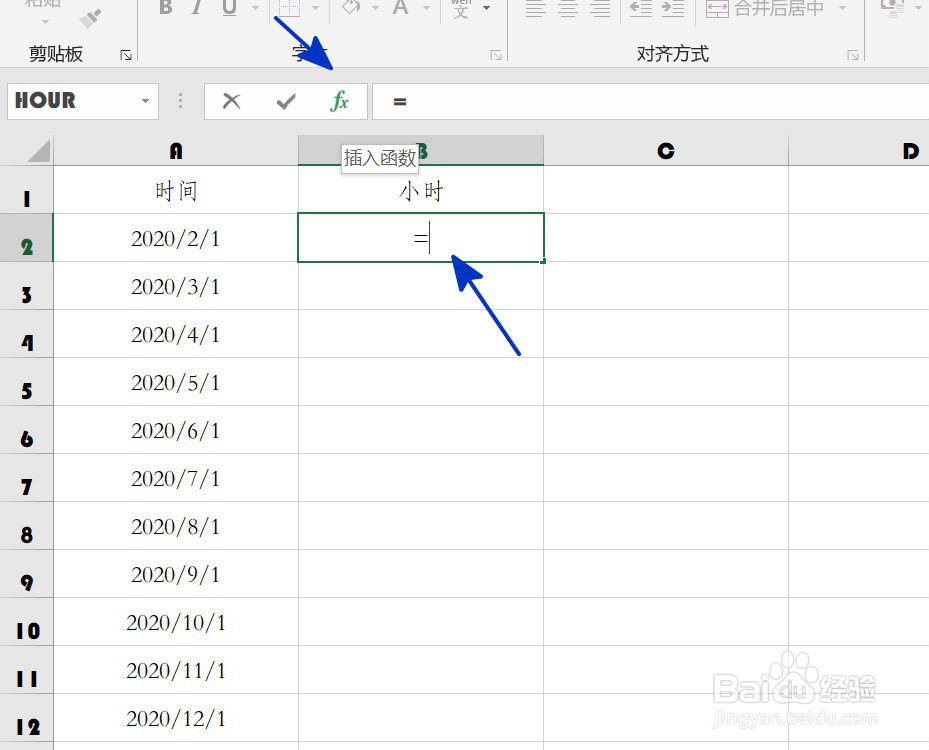
2、首先将A2单元格的时间中的小时数提取出来,结果在B2单元格列示,点击选中B2单元格,在单元格内输入运算符号【=】,然后点击【FX】按钮。
EXCEL中如何从时间中将小时数单独提取出来

3、如下图,通过上一步骤,系统中弹出了【插入函数】对话框,在对话框中点击选择函数[MONTH],完成后点击【确定】按钮。

EXCEL中如何从时间中将小时数单独提取出来

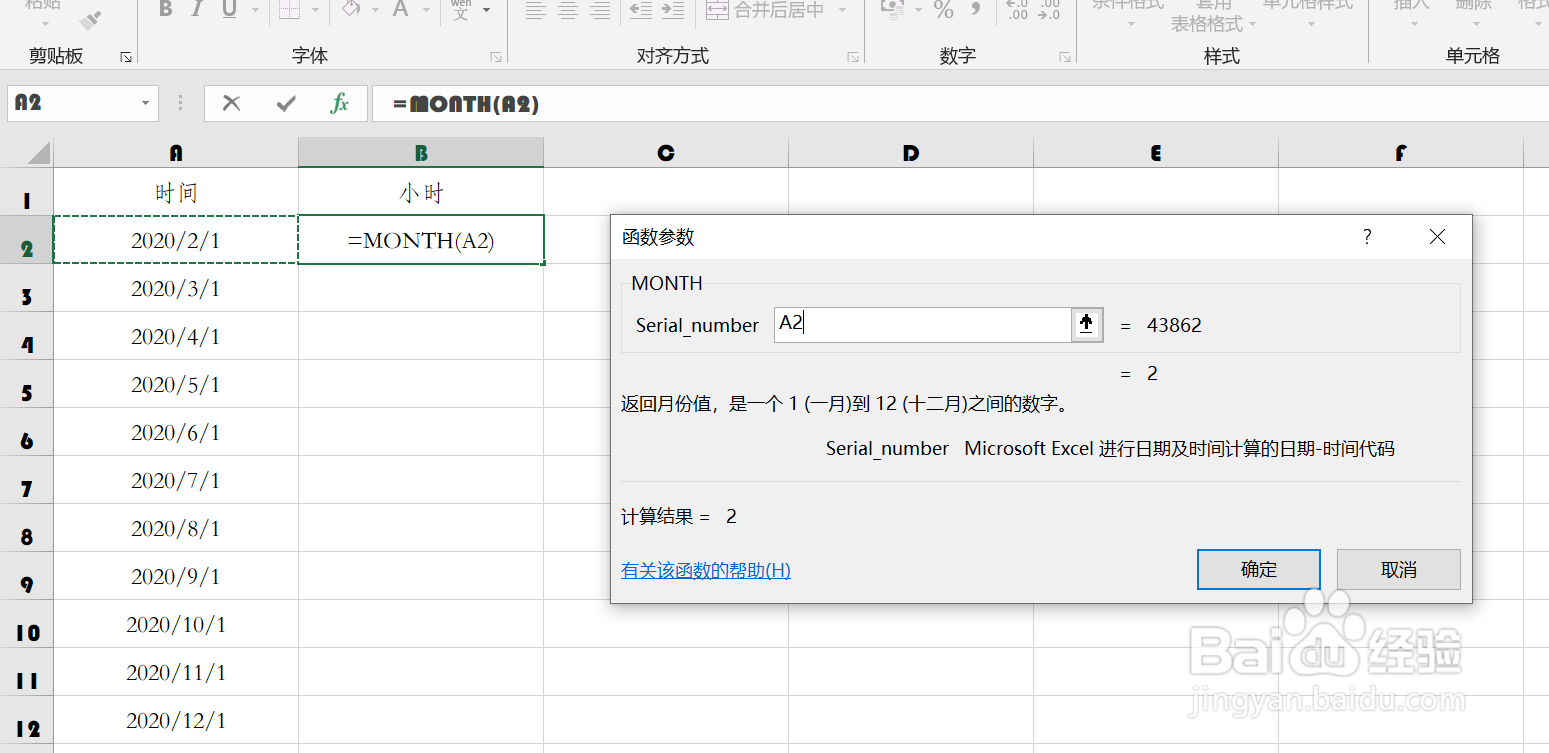
4、通过上一步骤,系统中弹出了【函数参数】对话框,将光标移动到参数后面的对话框中,直接在工作表中点击选择A2单元格,完成后点击【确定】按钮。
EXCEL中如何从时间中将小时数单独提取出来

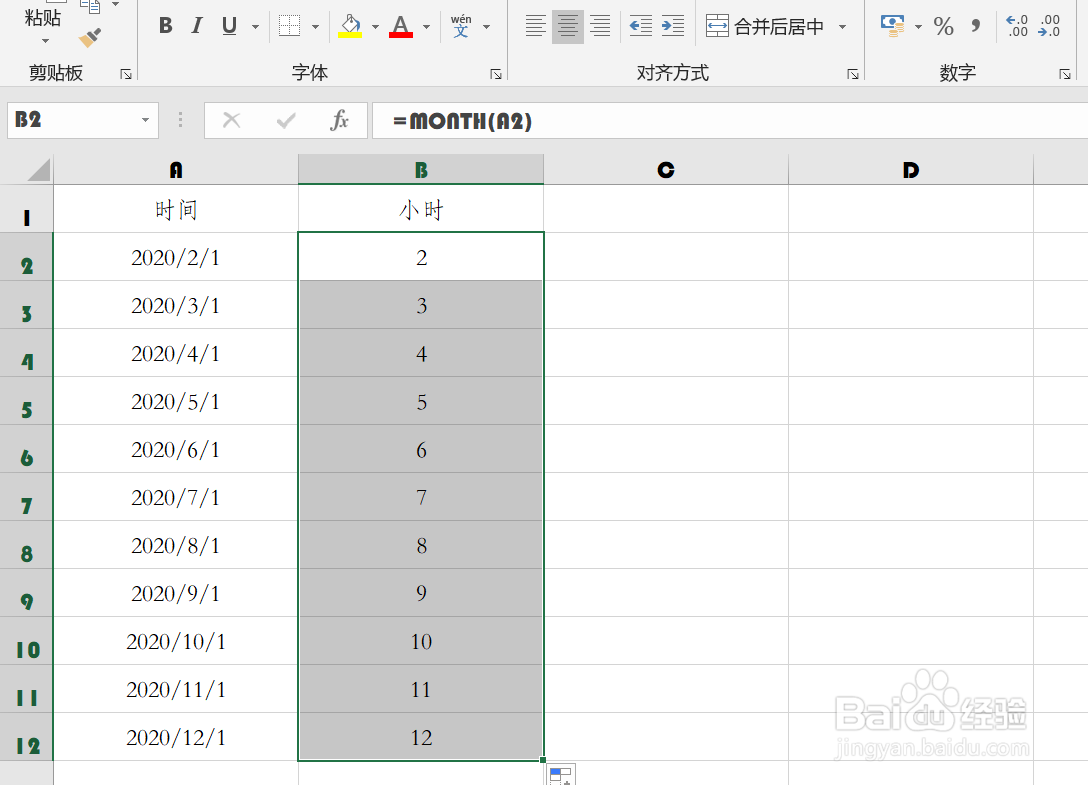
5、返回到工作表中,通过以上操作步骤,A2单元格输入的时间中的小时数就单独提取了出来,结果在B2单元格显示。

EXCEL中如何从时间中将小时数单独提取出来

6、将光标移动到B2单元格的右下角,当光标变为十字形后,点击鼠标左键,拖动鼠标将公式复制到其他单元格即可。
EXCEL中如何从时间中将小时数单独提取出来

  • excel如何用公式录入现在的日期
  • 在excel怎样设置特定值的单元格为空白?
  • AND函数合并条件
  • Excel:轻松提取汉字和数字
  • EXCEL:FORMULATEXT函数,获取单元格公式内容
  • 热门搜索
    男士发型图片大全 奥黛丽赫本发型 福州到平潭岛怎么坐车 卡迪森手表怎么样 紧急避孕药吃多了会怎么样 生物常识 手表怎么戴 手机收不到短信怎么回事 怎么补水 小孩睡觉出汗是怎么回事