1、首先打开PPT。

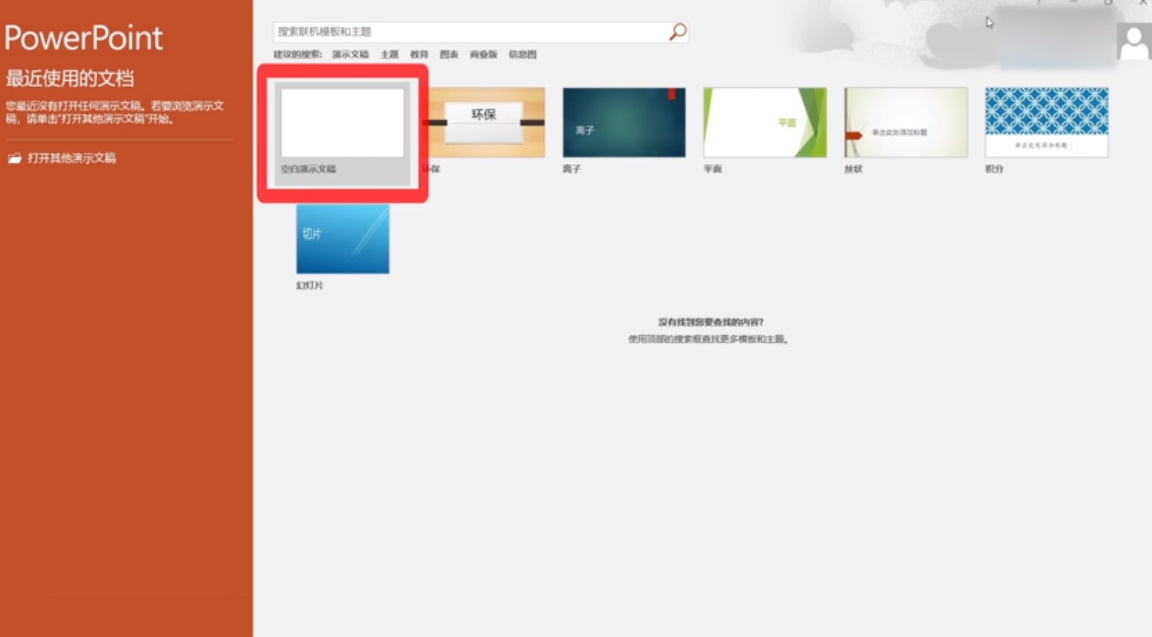
2、点击“空白演示文稿”。
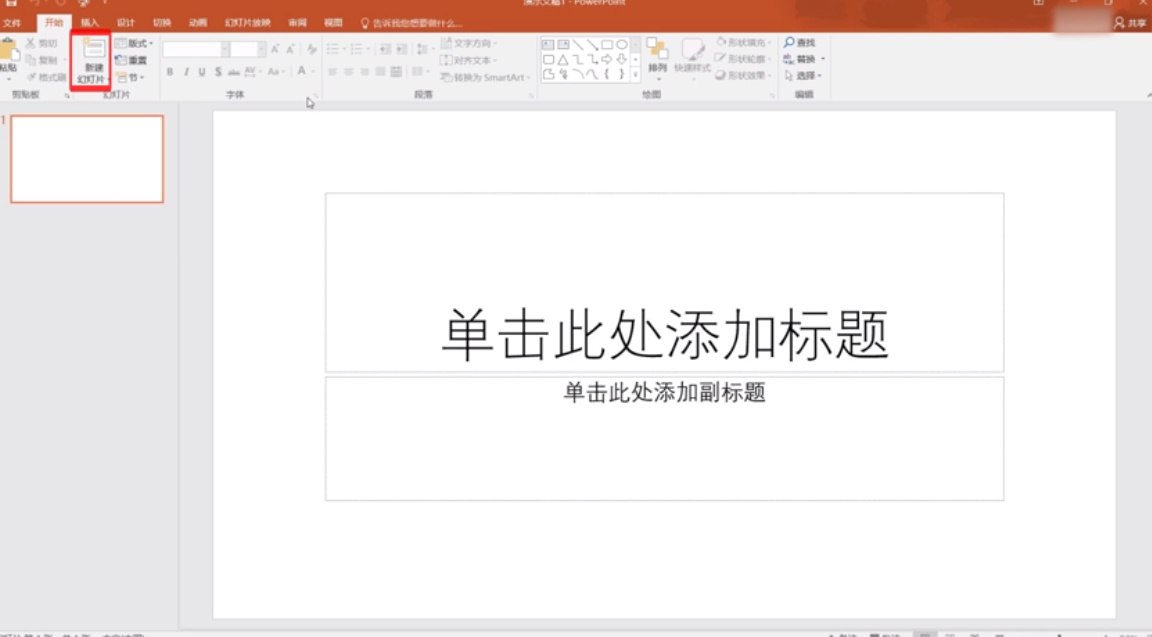
3、点击上方“新建幻灯片”的图标。
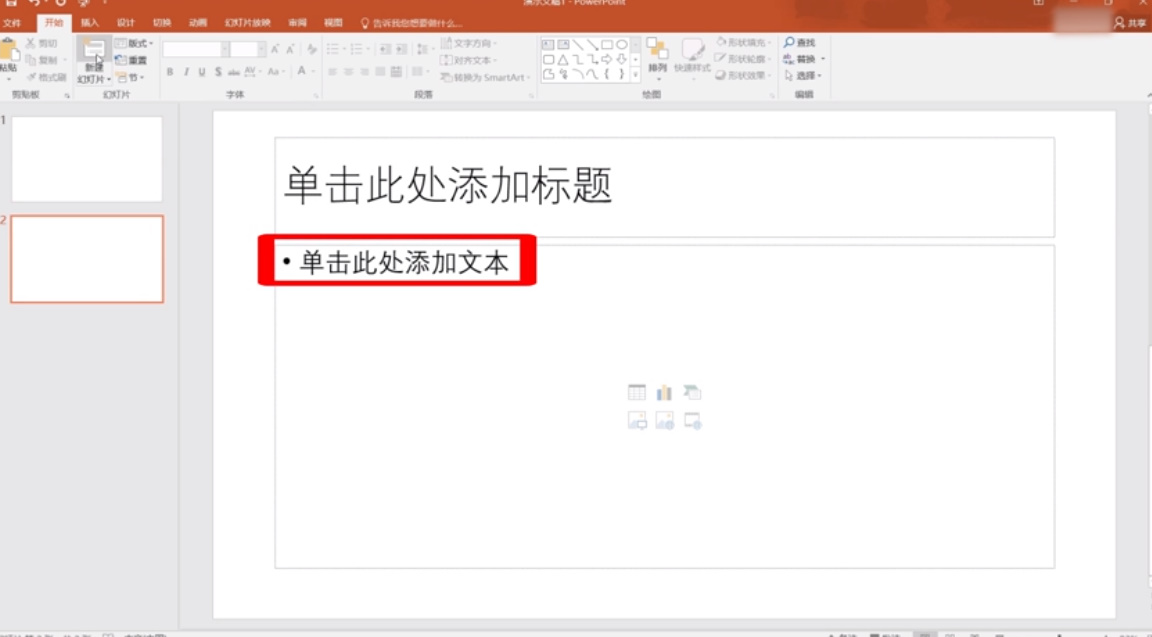
4、在弹出界面中点击“单击此处添加文本”。
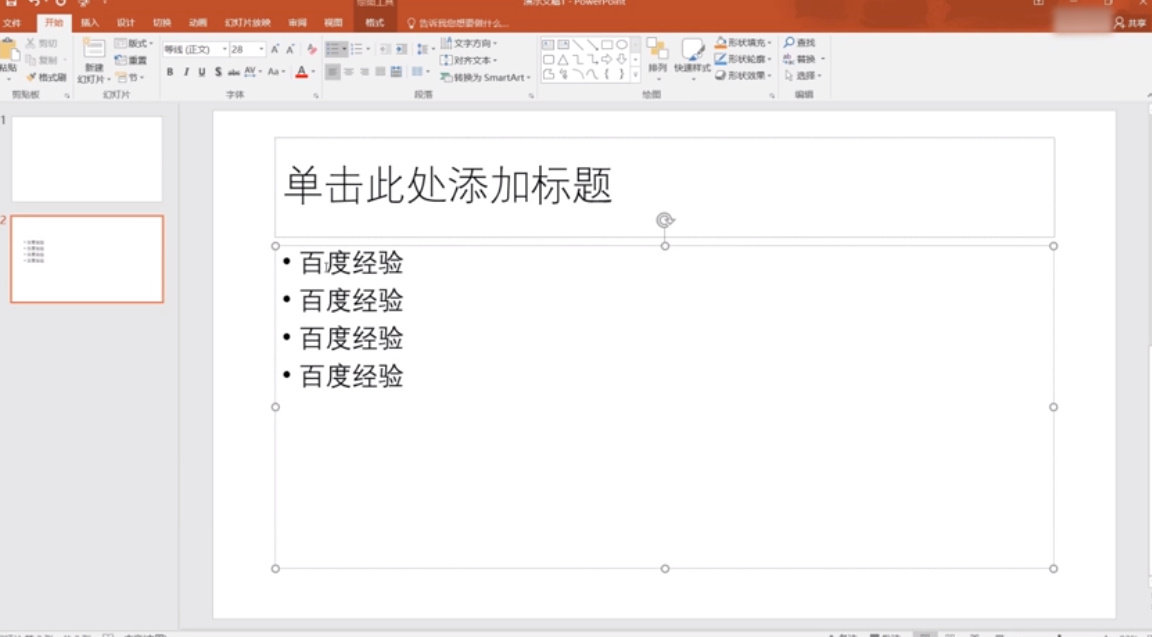
5、输入多段文字内容。
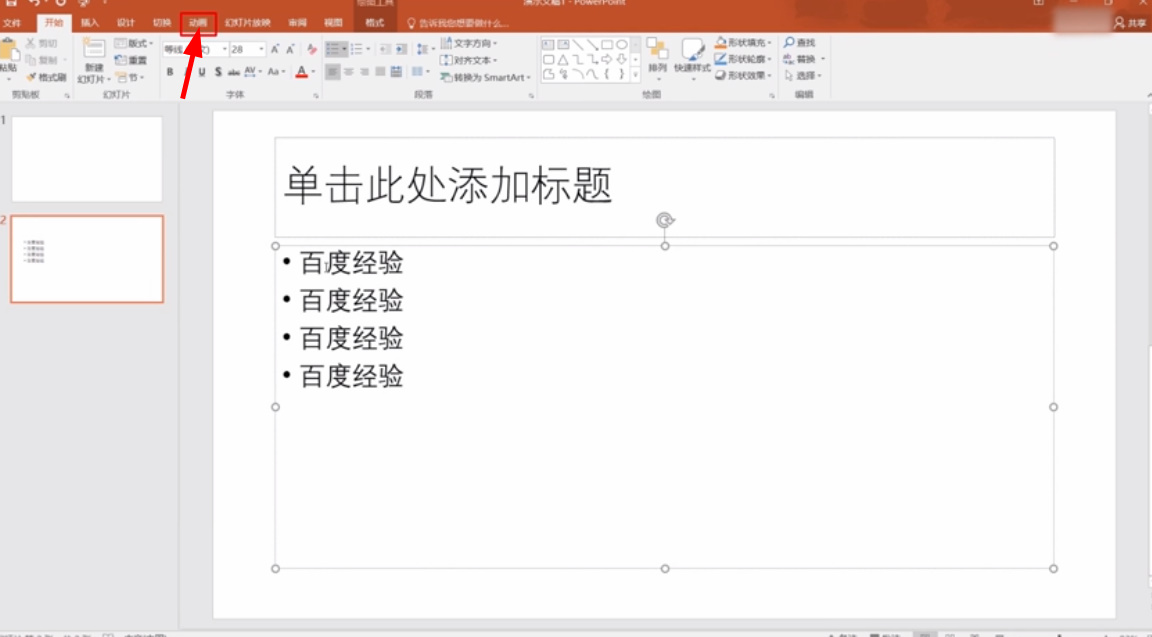
6、输入完毕后,点击顶端菜单栏中的“动画”。
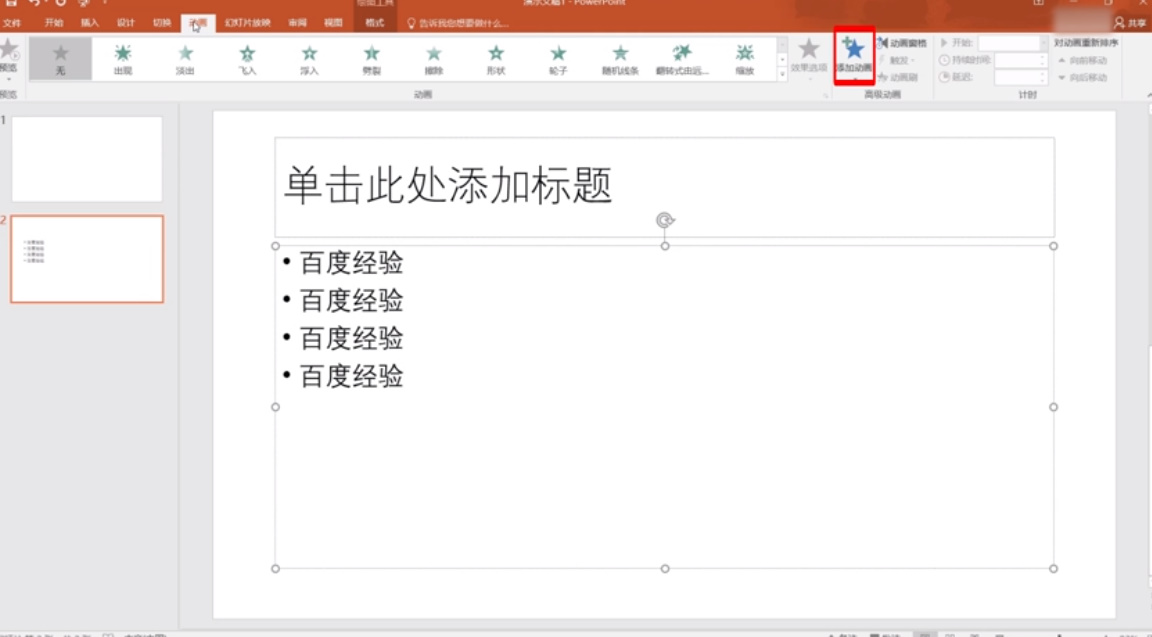
7、在弹出界面中点击“添加动画”。
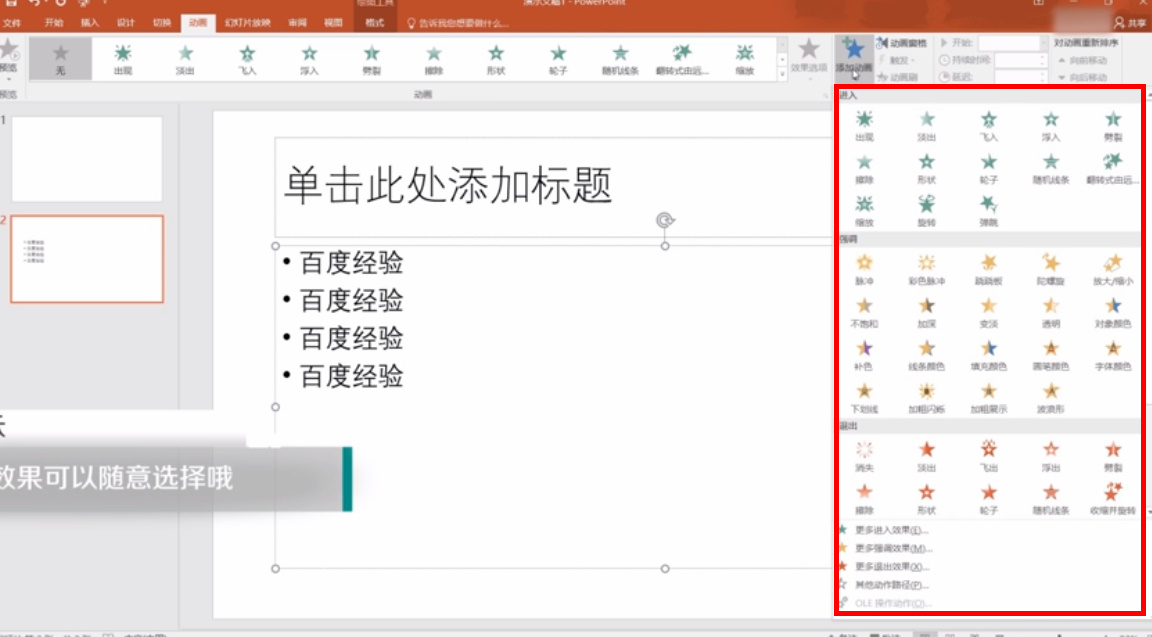
8、在弹出界面中选择动画效果。
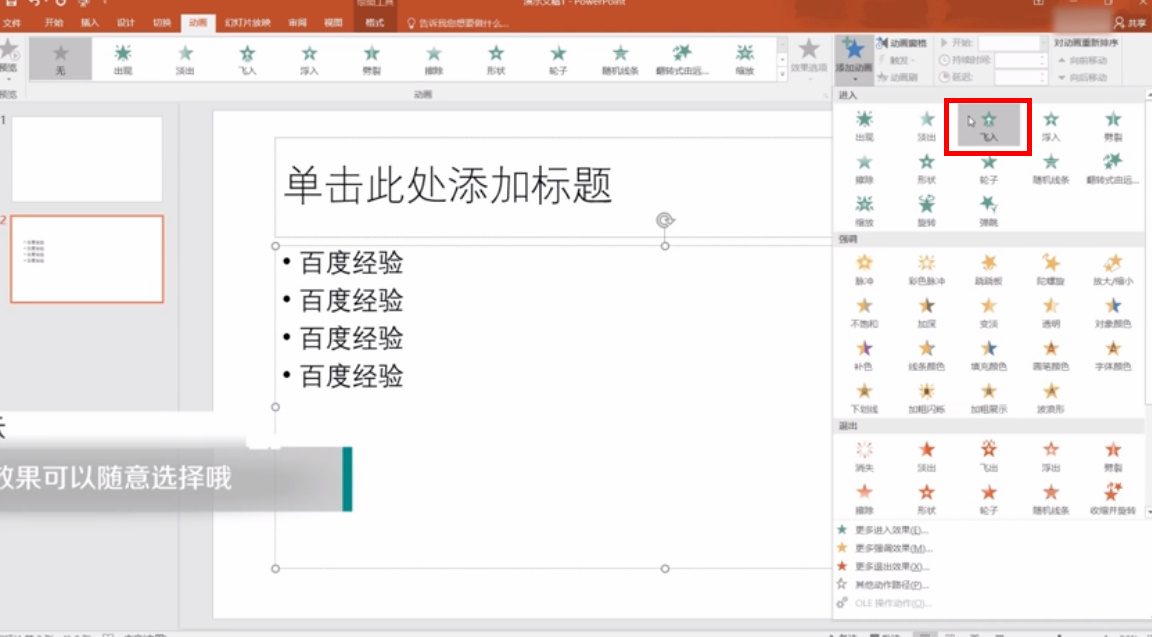
9、点击所选的“动画效果”。
10、点击“效果选项”。
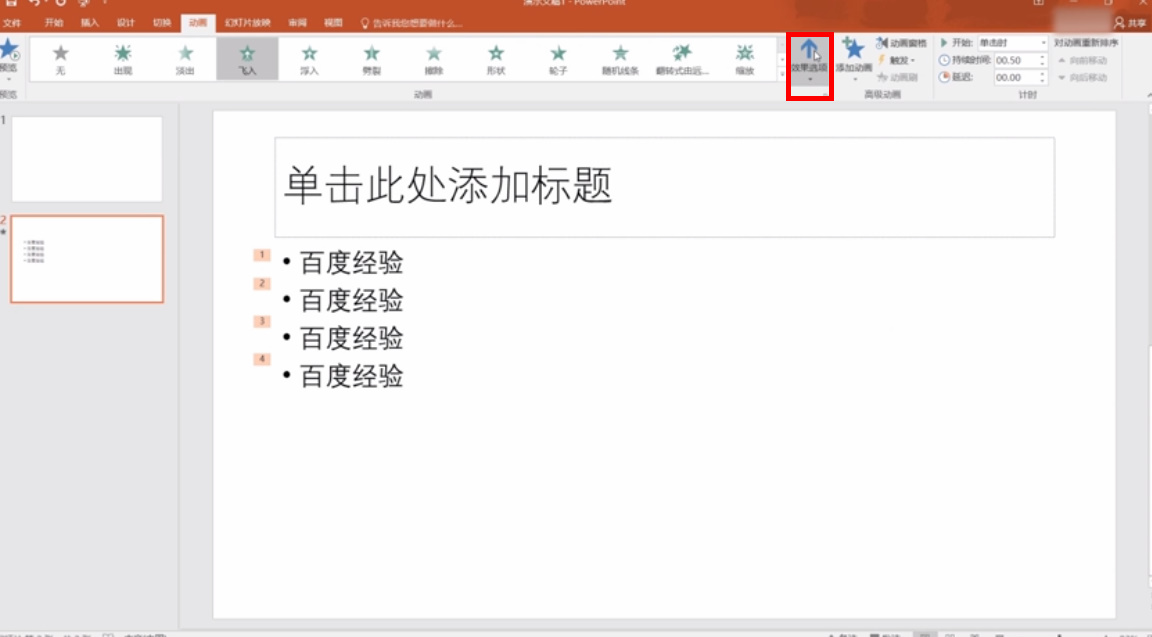
11、在弹出界面中点击“作为一个对象(N)”即可。
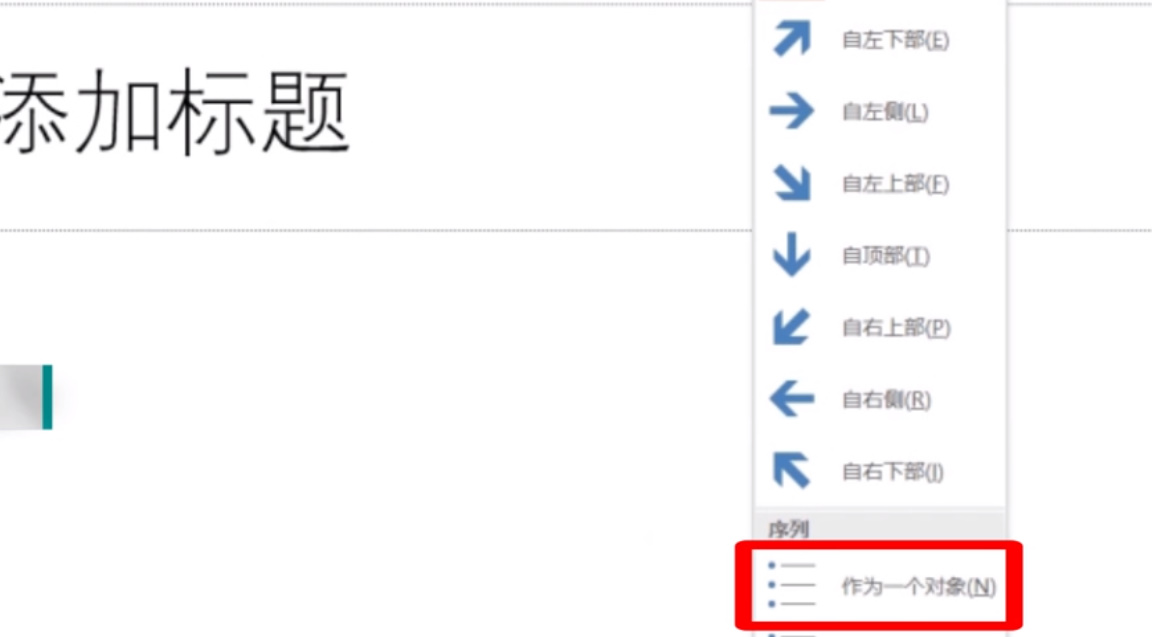
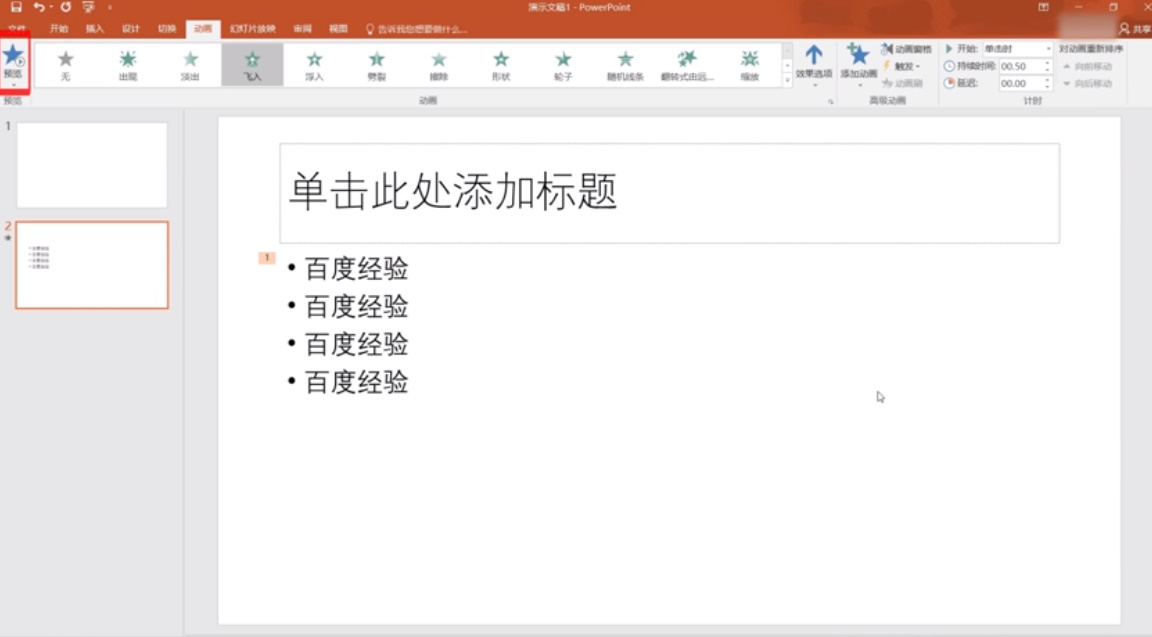
12、点击页面左上角的“预览”图标即可查看动画效果。
13、总结如下。

时间:2026-04-30 14:17:47
1、首先打开PPT。
2、点击“空白演示文稿”。
3、点击上方“新建幻灯片”的图标。
4、在弹出界面中点击“单击此处添加文本”。
5、输入多段文字内容。
6、输入完毕后,点击顶端菜单栏中的“动画”。
7、在弹出界面中点击“添加动画”。
8、在弹出界面中选择动画效果。
9、点击所选的“动画效果”。
10、点击“效果选项”。
11、在弹出界面中点击“作为一个对象(N)”即可。
12、点击页面左上角的“预览”图标即可查看动画效果。
13、总结如下。
