excel中不同单元格设置不同密码进行保护的技巧

 时间:2026-04-28 09:47:30

1、选定所有单元格,快捷键CTRL+A,再CTRL+1打开“单元格格式”窗口,在“保护”选项卡中,将锁定和隐藏的√去掉。

excel中不同单元格设置不同密码进行保护的技巧

2、选中要保护的单元格,再CTRL+1打开“单元格格式”窗口,在“保护”选项卡中,将锁定和隐藏的√勾选。

excel中不同单元格设置不同密码进行保护的技巧

3、在“工具”菜单下选择“保护”下选择“允许用户编辑区域”

excel中不同单元格设置不同密码进行保护的技巧

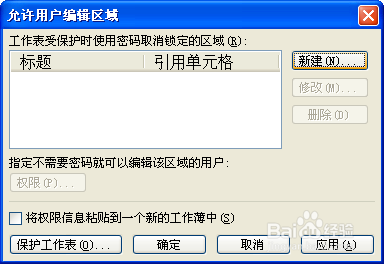
4、在“允许用户编辑区域”窗口中点击“新建”按钮

excel中不同单元格设置不同密码进行保护的技巧

5、引用单元格输入你要保护的单元格,当然不仅仅是单元格,区域同样也可以,并输入密码。最后点击“应用”

excel中不同单元格设置不同密码进行保护的技巧

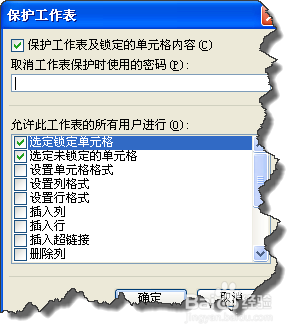
6、再在“工具”菜单下选择“保护”下选择“保护工作表”

excel中不同单元格设置不同密码进行保护的技巧

7、在“保护工作表”窗口输入密码,记住哦,不要搞忘记了。

excel中不同单元格设置不同密码进行保护的技巧

8、再次点击刚刚保护好的单元格,就出弹出如下的对话框,要求输入密码。

excel中不同单元格设置不同密码进行保护的技巧

9、用同样的方法可以对多区域,多单元格进行密码设置。当然可以用不同的密码进行保护哦。

  • 利用宏给Excel工作簿文档自动添加密码
  • Excel如何设置Excel文档的打开权限密码?
  • 怎么设置Excel表格只能输入规定范围的时间
  • Excel表格设置密码指定内容的方法
  • 如何统计整个表格中某一事物的出现次数
  • 热门搜索
    福寿鱼怎么做好吃 念珠菌感染怎么治疗 吉利帝豪怎么样 脚上起水泡怎么办 滋源洗发水怎么样 毛孔大怎么办 冬笋怎么做好吃又简单 日语怎么说 微信怎么群发消息给好友不建群 坦白说怎么查是谁