1、打开ppt软件并新建幻灯片

2、点击菜单栏的插入并选择图片导入
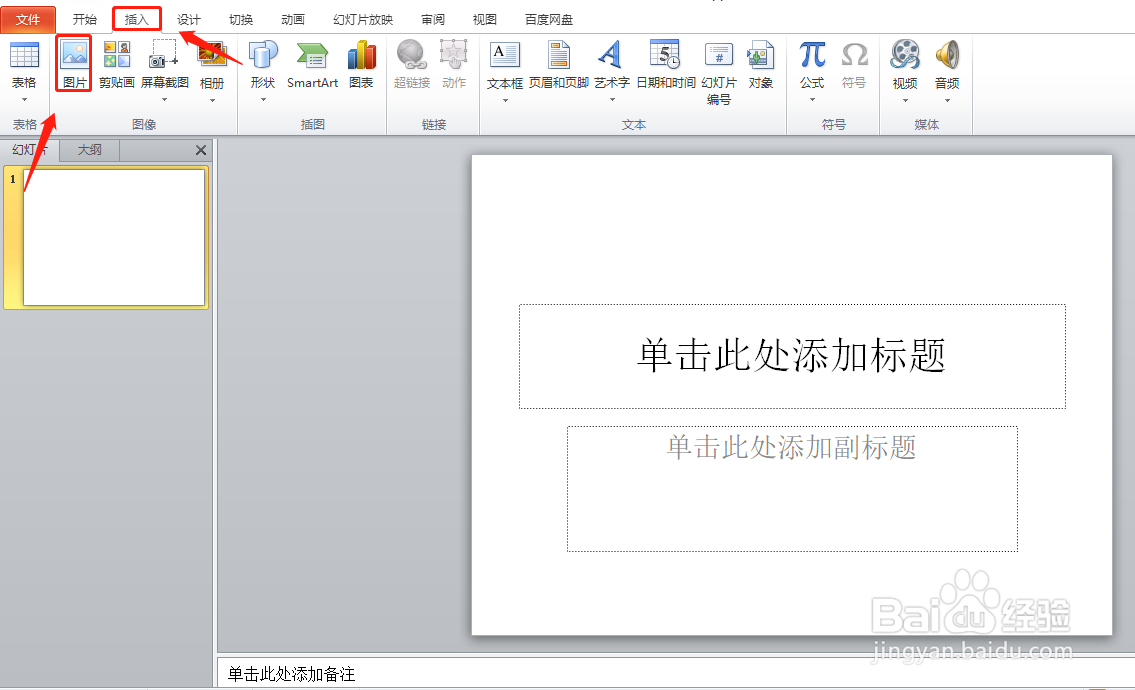
3、接着插入事先准备好的图片并调整好图片初始的位置

4、选择菜单栏的动画

5、一直往下拉到最后选择自定义路径

6、鼠标左键单击路径初始的位置并直接拉到路径的结束位置,然后双击鼠标左键就弄好路径了

7、选择与上一个动画同时

8、点击动画窗格,右键点击动画窗口选择效果选项

9、重复那里选择直到幻灯片末尾

10、这样成品就完成了,操作也不是很难,赶紧来试试吧。

时间:2026-04-22 09:30:18
1、打开ppt软件并新建幻灯片
2、点击菜单栏的插入并选择图片导入
3、接着插入事先准备好的图片并调整好图片初始的位置
4、选择菜单栏的动画
5、一直往下拉到最后选择自定义路径
6、鼠标左键单击路径初始的位置并直接拉到路径的结束位置,然后双击鼠标左键就弄好路径了
7、选择与上一个动画同时
8、点击动画窗格,右键点击动画窗口选择效果选项
9、重复那里选择直到幻灯片末尾
10、这样成品就完成了,操作也不是很难,赶紧来试试吧。
