1、点击Win7系统的开始菜单,然后选择控制面板,如下图所示。

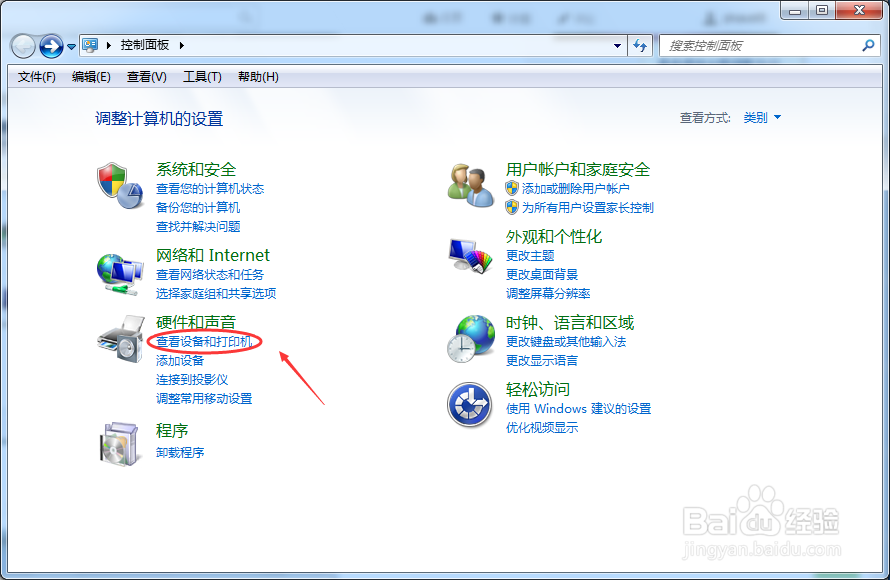
2、点击控制面板里的查看设备和打印机,如下图所示。
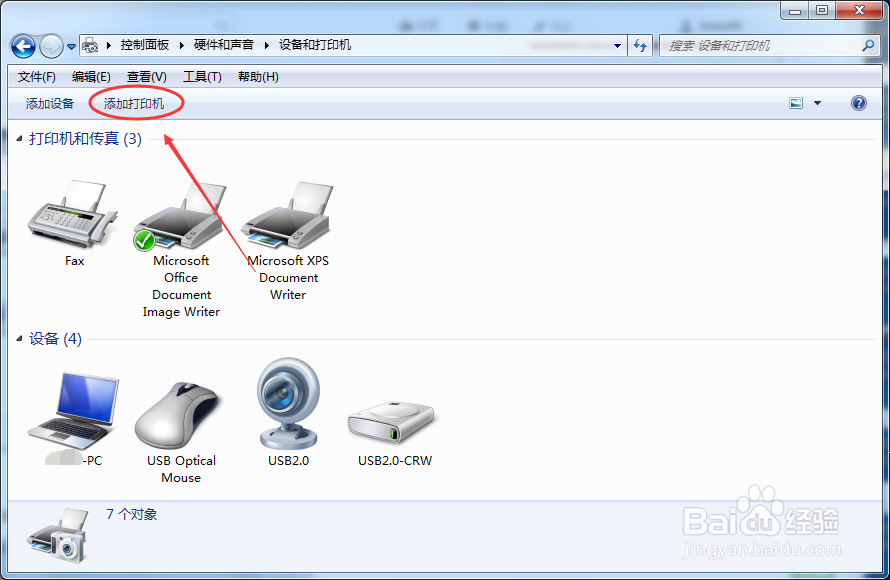
3、在设备和打印机窗口里点击添加打印机,如下图所示。
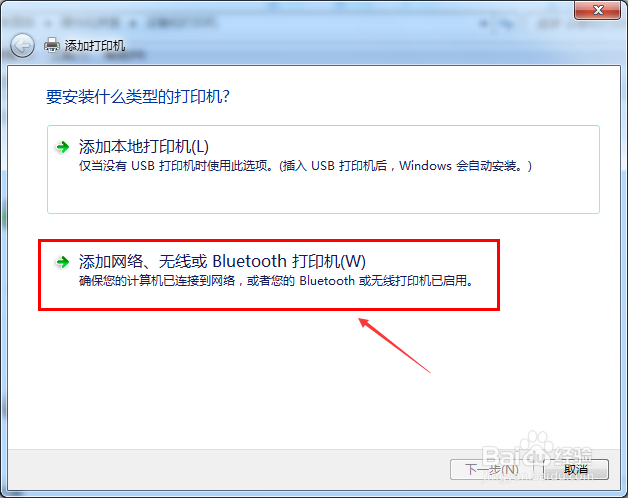
4、在添加打印机窗口选择添加网络,无线打印机,如下图所示。
5、点击后,系统开始搜索可用的打印机,如下图所示。
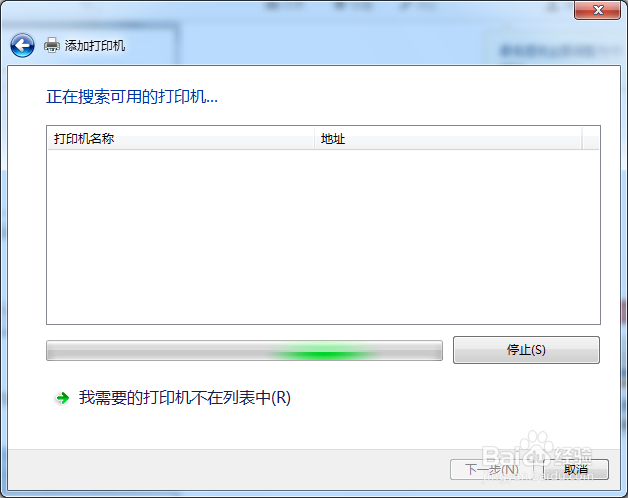
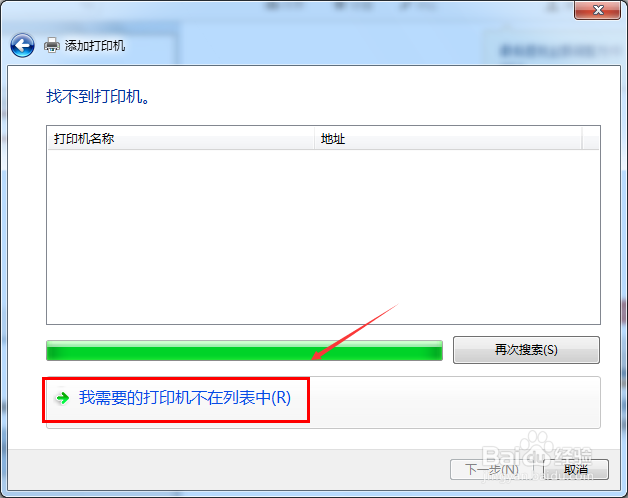
6、系统没有找到打印机,我们点击我需要的打印机不在列表中,如下图所示。
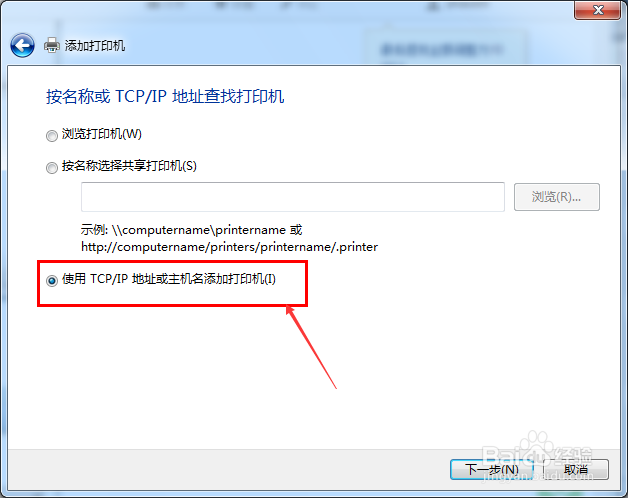
7、接着我们选择“使用TCP/IP地址或主机名添加打印机”,如下图所示。
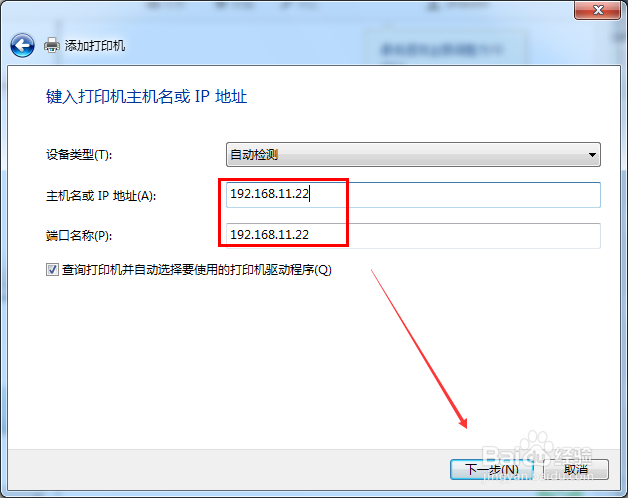
8、输入网络打印机的IP地址,端口,然后点击下一步,如下图所示。
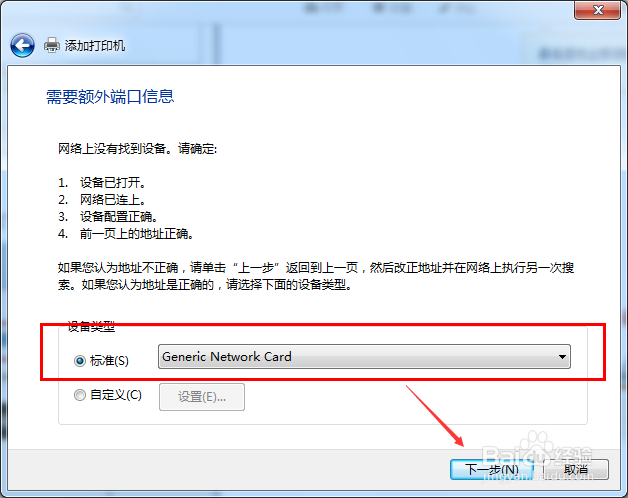
9、点击后,系统会查找端口信息,这里我们选择标准,然后点击下一步,如下图所示。
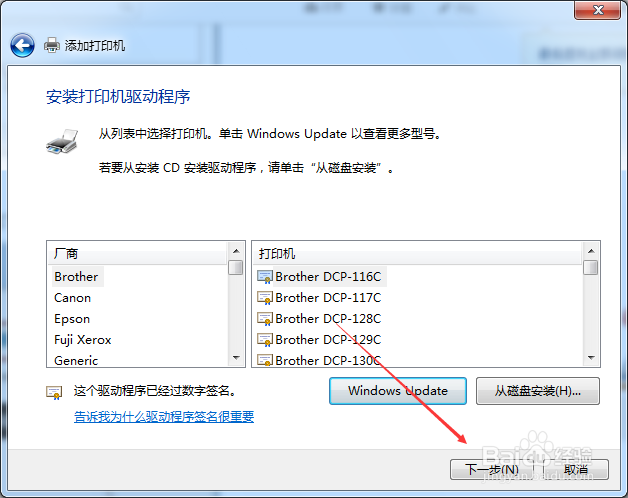
10、选择你安装网络打印机需要的驱动程序,如下图所示。
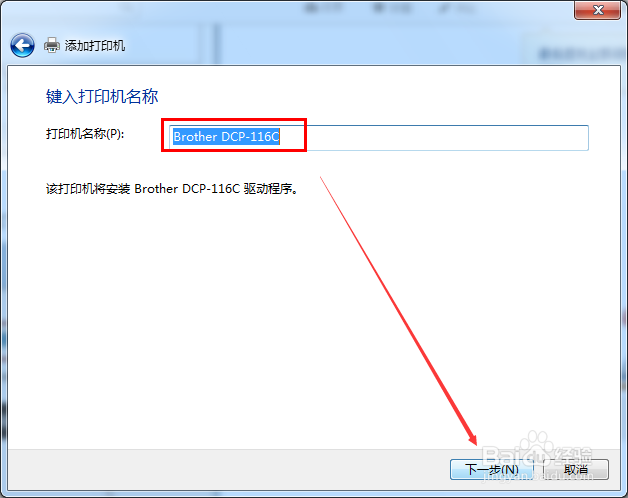
11、输入网络打印机的名称,这个随便输入,可以使用默认的,然后点击下一步,如下图所示。
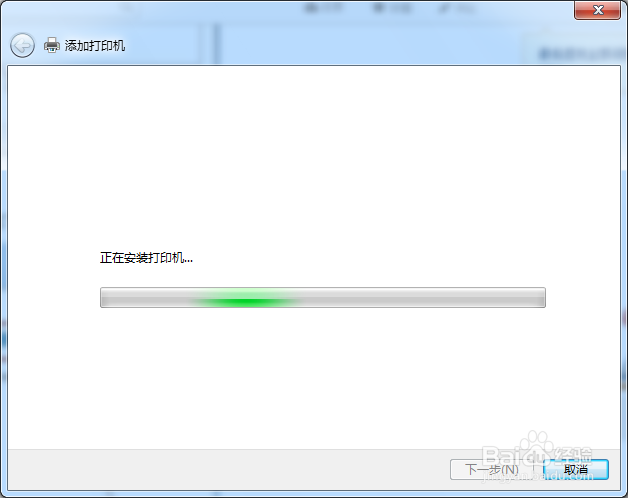
12、点击后,系统就开始安装我们添加的网络打印机了,如下图所示。
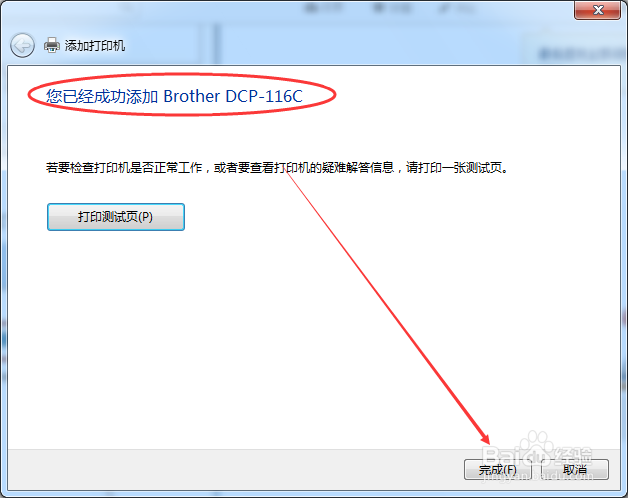
13、稍等一会,系统提示已经成功添加网络打印机,点击完成退出,如下图所示。
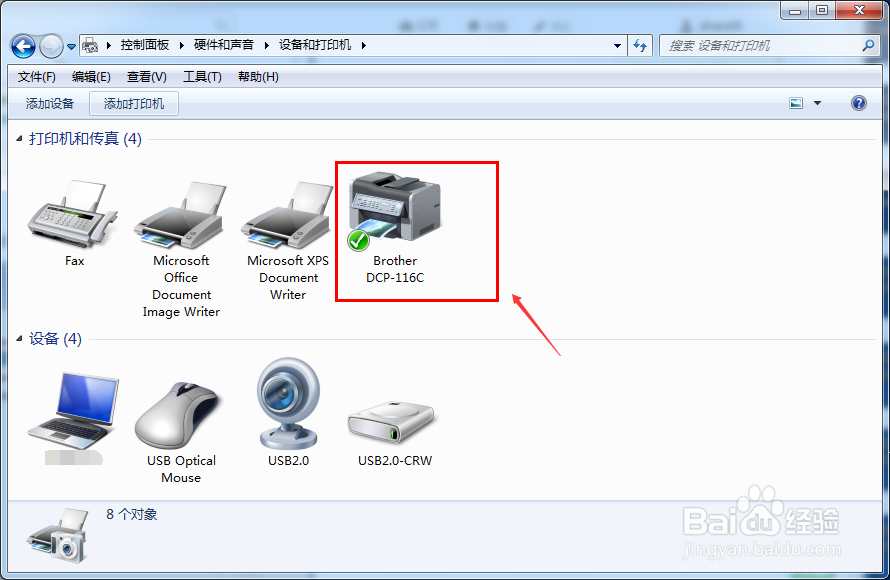
14、我们在进入设备和打印机窗口,就可以看到我们刚才添加的网络打印机了,如下图所示。