1、首先打开电脑,找到Excel软件,打开Excel表格 , 如图

2、对表格进行所需编辑 ,如何每间隔五分钟填充一个时间呢 如图

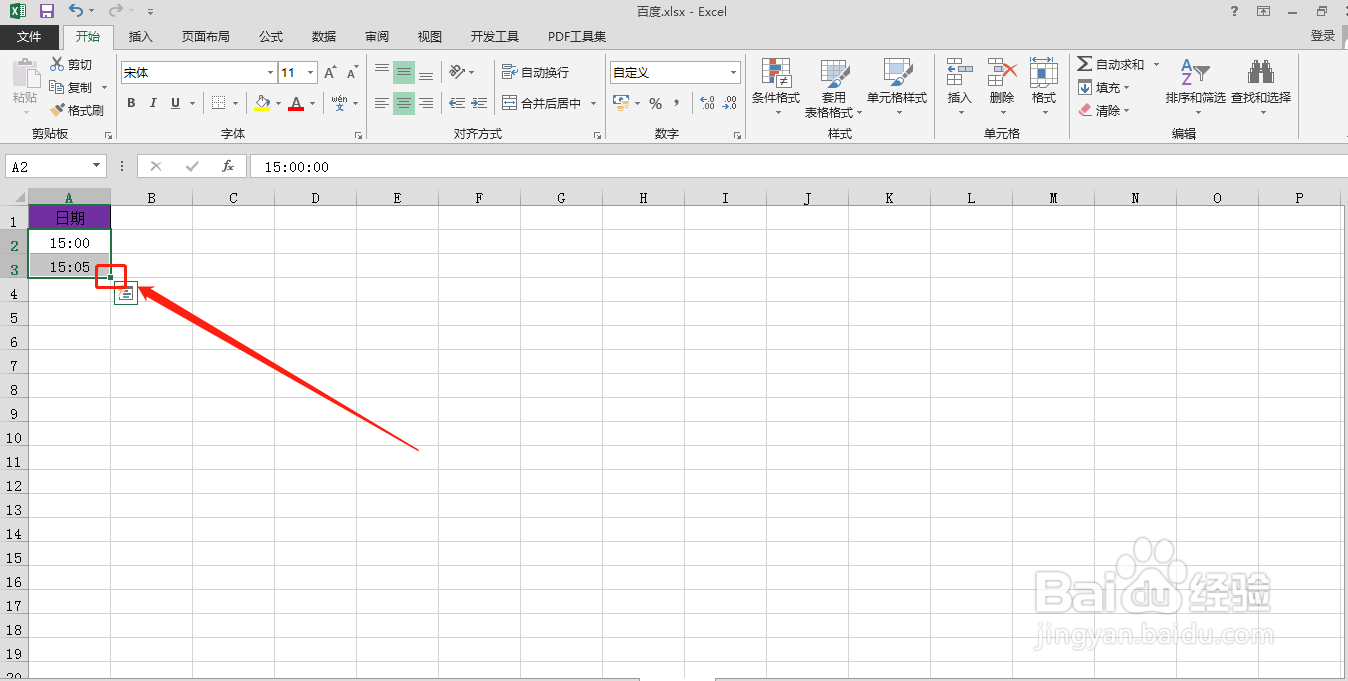
3、首先在A2和A3单元格中输入:15:00,15:05 如图

4、然后用鼠标选中A2和A3单元格 如图

5、最后用鼠标选中A3单元格右下角,按住鼠标左键往下拖动,如图
6、Excel表格中每间隔五分钟填充一个时间完成 如图

时间:2026-04-29 09:15:41
1、首先打开电脑,找到Excel软件,打开Excel表格 , 如图
2、对表格进行所需编辑 ,如何每间隔五分钟填充一个时间呢 如图
3、首先在A2和A3单元格中输入:15:00,15:05 如图
4、然后用鼠标选中A2和A3单元格 如图
5、最后用鼠标选中A3单元格右下角,按住鼠标左键往下拖动,如图
6、Excel表格中每间隔五分钟填充一个时间完成 如图
