HP Z230/Z220 工作站UEFI引导安装windows7 系统

 时间:2024-10-16 00:14:34

1、启动工作站,插入windows7安装光盘,自检时按F9按键启动引导选项,在引导选项中选择UEFI Boot Sources中的hp DVD-ROM选项从光盘引导开始安装windows7。

HP Z230/Z220 工作站UEFI引导安装windows7 系统

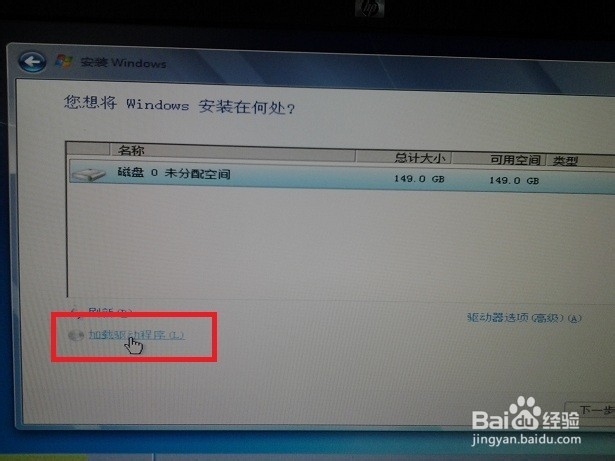
2、请先准备将intel快速存储技术中的驱动部分拷贝到USB存储设备,接入到工作站USB2.0接口。安装windows过程至“您想将Windows安装在何处?” 选择“加载驱动程序”选项。
HP Z230/Z220 工作站UEFI引导安装windows7 系统

3、选择“浏览”。

HP Z230/Z220 工作站UEFI引导安装windows7 系统

4、找到usb存储设备中保存有驱动的文件夹。

HP Z230/Z220 工作站UEFI引导安装windows7 系统

5、加载对应intel快速存储技术中的驱动。

HP Z230/Z220 工作站UEFI引导安装windows7 系统

6、磁盘分区时,windows会自动建立100MB系统分区和128MB MSR(保留)分区。

HP Z230/Z220 工作站UEFI引导安装windows7 系统

7、选择自定义的主分区继续安装windows直至完成安装windows7。

HP Z230/Z220 工作站UEFI引导安装windows7 系统
  • Windows 10如何开启SMB文件共享支持服务
  • win7怎么关闭自动更新
  • 怎么用Win10电脑有效控制策略?
  • win10访问共享提示SMB1协议?
  • win10无法关闭密码保护共享
  • 热门搜索
    畏寒怕冷是怎么回事 怎么炖鸡汤好喝 吉他图片大全 鸡蛋做法大全 刘恺威电视剧大全 跑车大全 摔伤了怎么办 裱花嘴转换器怎么用 大象简笔画图片大全 男人怎么保养