word文档如何删除多余的空白页

 时间:2026-02-12 23:44:51

1、打开查找替换面板

打开word文档,按Ctrl+H调出查找替换面板,点击“更多”按钮。

word文档如何删除多余的空白页

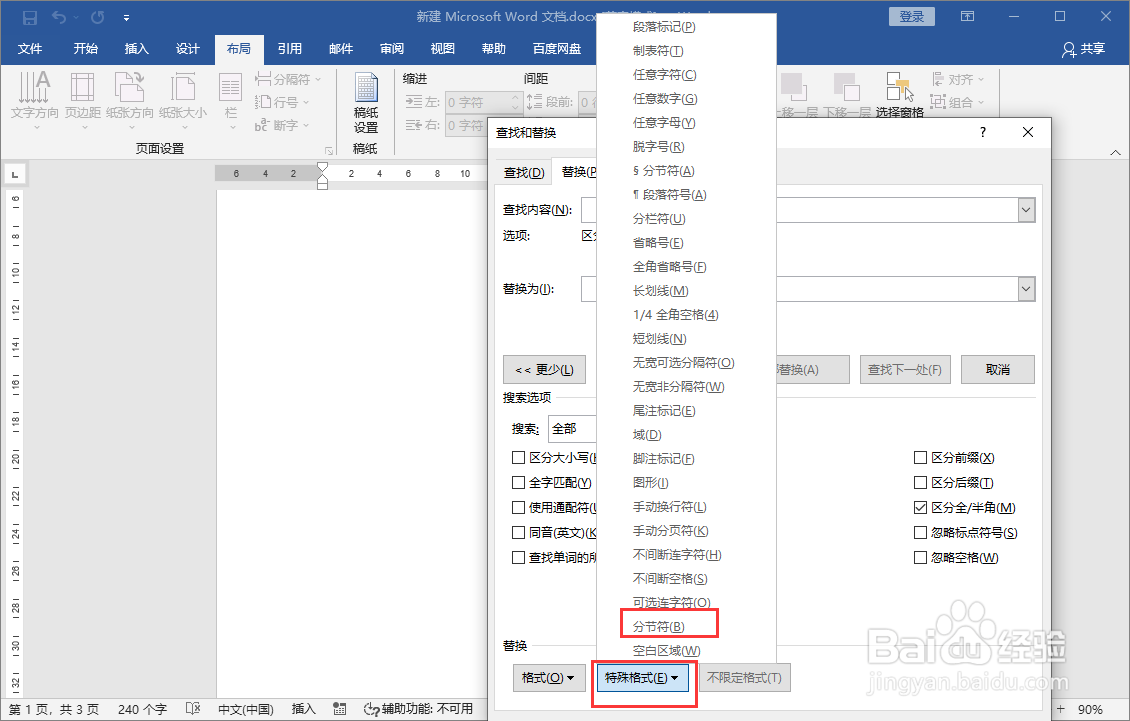
2、查找内容输入分页符符号

把光标放置到“查找内容”输入框中,点击下方“特殊格式”按钮打开下拉菜单,点击“分页符”。
word文档如何删除多余的空白页

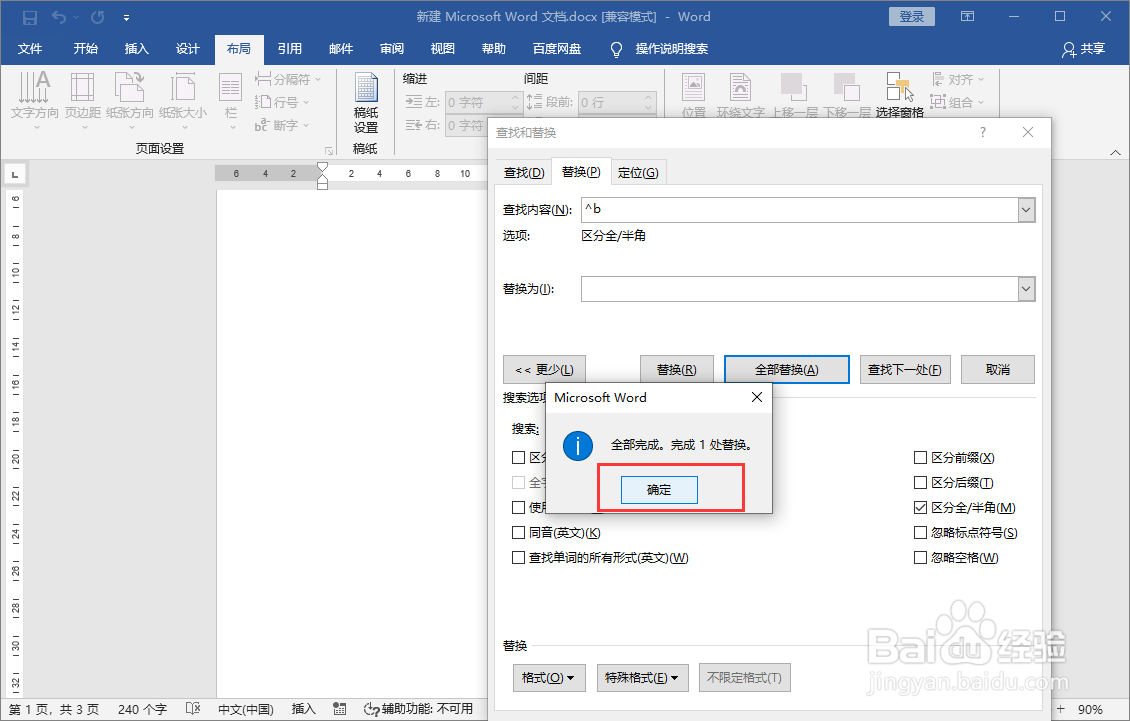
3、替换为空点击全部替换

这样“查找内容”中就会输入一个“^b”,替换为空,点击“全部替换”

word文档如何删除多余的空白页

4、批量删除分页符

这样就可以把word文档中的“分页符”全部删除掉,因为分页符产生的空白页就会被删除掉。
word文档如何删除多余的空白页

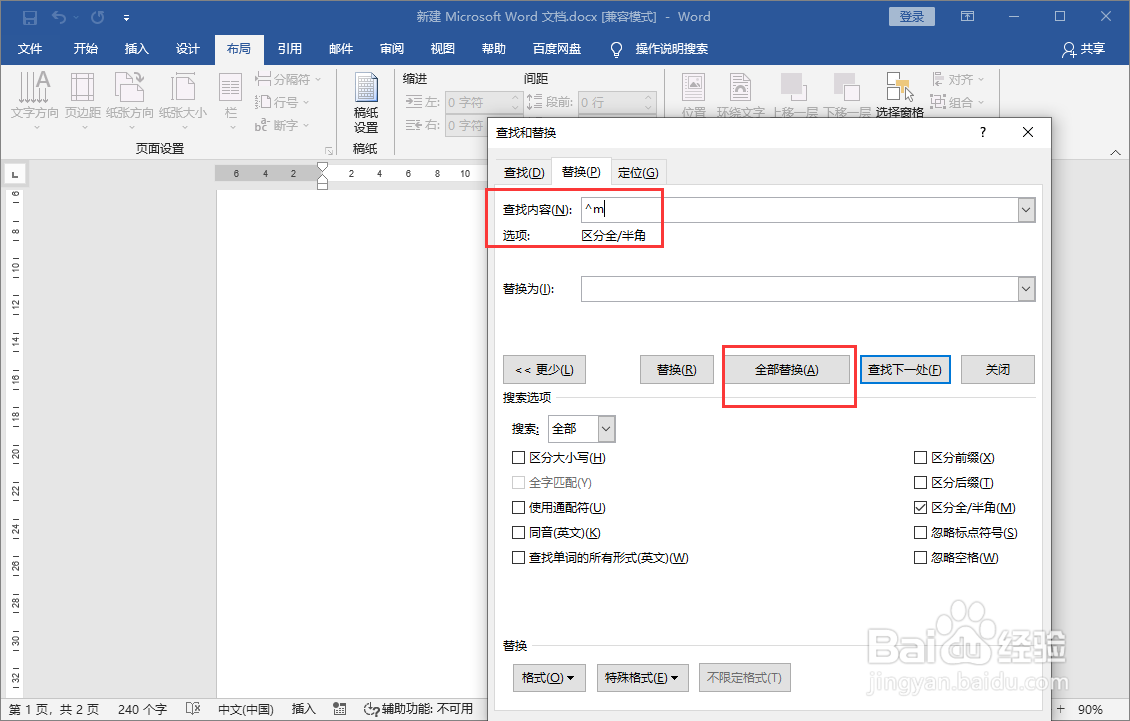
5、批量删除手动分页符

查找内容输入“^m”-“手动分页符”,替换为空,点击“全部替换”这样可以批量删除手动分页符,和分页符产生的空白页。
word文档如何删除多余的空白页

6、批量删除空行

查找内容输入“^p^p”-“段落标记”,替换为“^p”,点击“全部替换“,这样就可以空行,这样就可以删除多余的空白页。

word文档如何删除多余的空白页

  • word多了一页空白页怎么删除不掉
  • word怎么删除空白页,三种方法删除空白页
  • word空白页怎么删除删不掉
  • 空白页word怎么删除
  • 如何删除页面空白页
  • 热门搜索
    幼儿园健康教育知识 什么是行为艺术 雷尼替丁的功效与作用 皇冠梨的功效与作用 什么是宫颈息肉 运动网 特步运动鞋女款 梦见屎什么意思 炒白芍的功效与作用 环保知识竞赛题目