
WPS表格中怎么制作下拉菜单

 时间:2026-04-22 18:47:13

1、在当前打开一个wps表格的文件当中,进行选中一个单元格的选项。然后进行选中的wps的菜单中,进行选中为 【数据】 的菜单。
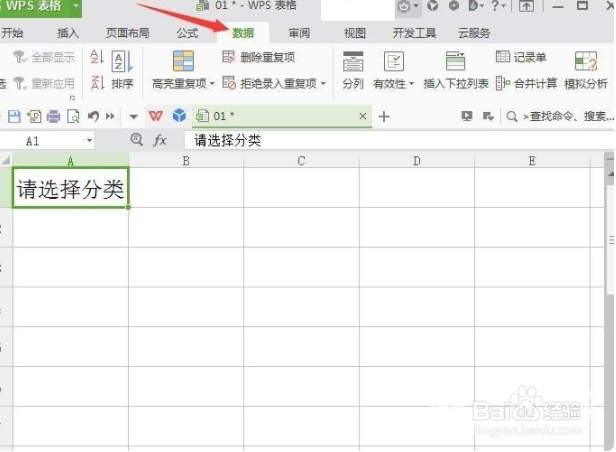
WPS表格中怎么制作下拉菜单

2、进行点击数据 的选项之后。进入到了数据的选项,然后,选中为 【插入下拉列表】 的选项。

WPS表格中怎么制作下拉菜单

3、这样就会弹出一个【插入下拉列表】,进行点击从单元格选择下拉选项,在单元格进行选中。

WPS表格中怎么制作下拉菜单

4、可以看到是在在当前中显示了一个下拉选项按钮。写完第一行【小学】后,要添加第二行【中学】,就要点击上面的【+】,同样要再增加,就要再点【+】,都写完后,点击下面【确定】。
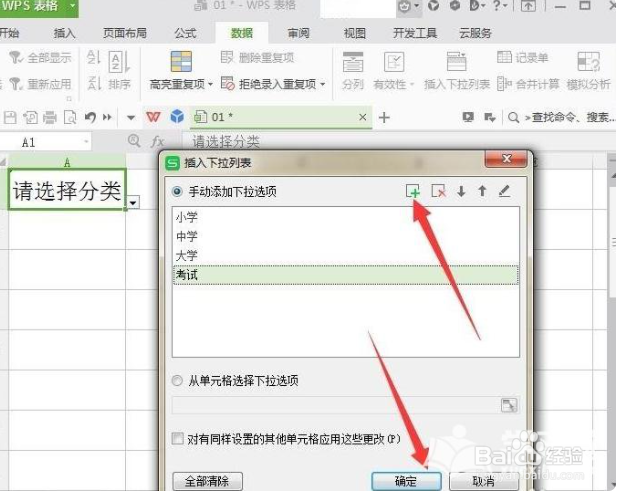
WPS表格中怎么制作下拉菜单

5、进行点击了下拉按钮之后,弹出了一个类似百度经验写作模板中的二级分类选项。

WPS表格中怎么制作下拉菜单

  • wps表格下拉选项怎么添加
  • WPS表格怎么设置单元格的二级下拉菜单
  • WPS怎么创建下拉菜单?
  • WPS表格如何设置下拉菜单?
  • WPS表格怎么使用三级下拉列表
  • 热门搜索
    日语对不起怎么说 排卵试纸怎么用 ps钢笔工具怎么抠图 鸡眼是怎么形成的 薄荷怎么养 我的世界怎么做床 贵妇膏怎么用 道达尔机油怎么样 英语怎么学 免疫力低下怎么调理