AffinityPhoto怎样完成高低频磨皮?

 时间:2026-02-13 19:41:26

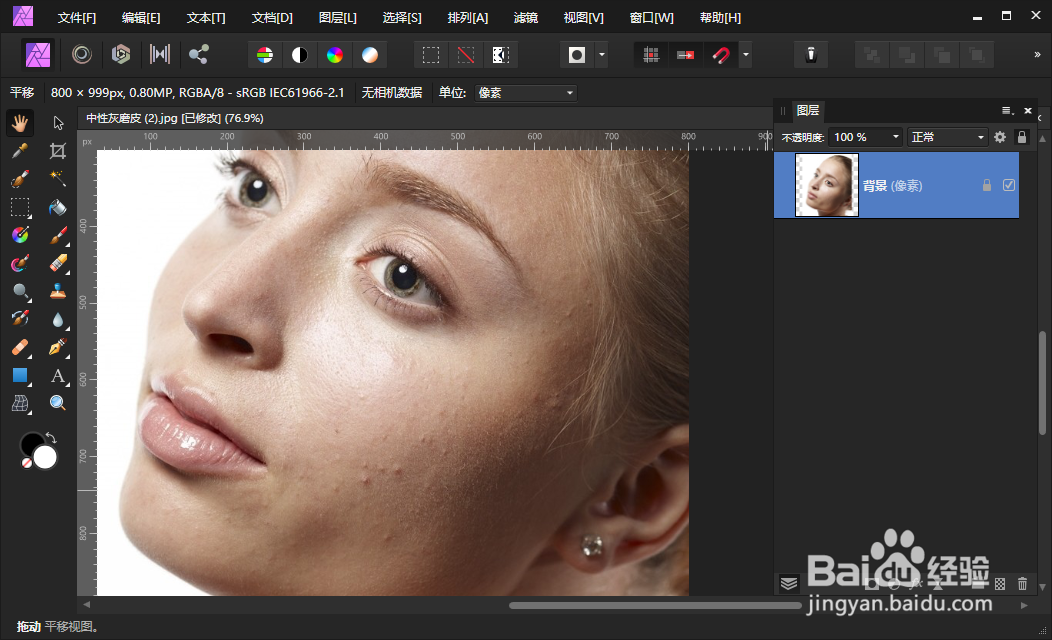
1、启动AffinityPhoto并打开要磨皮的人像图像,如图所示。
AffinityPhoto怎样完成高低频磨皮?

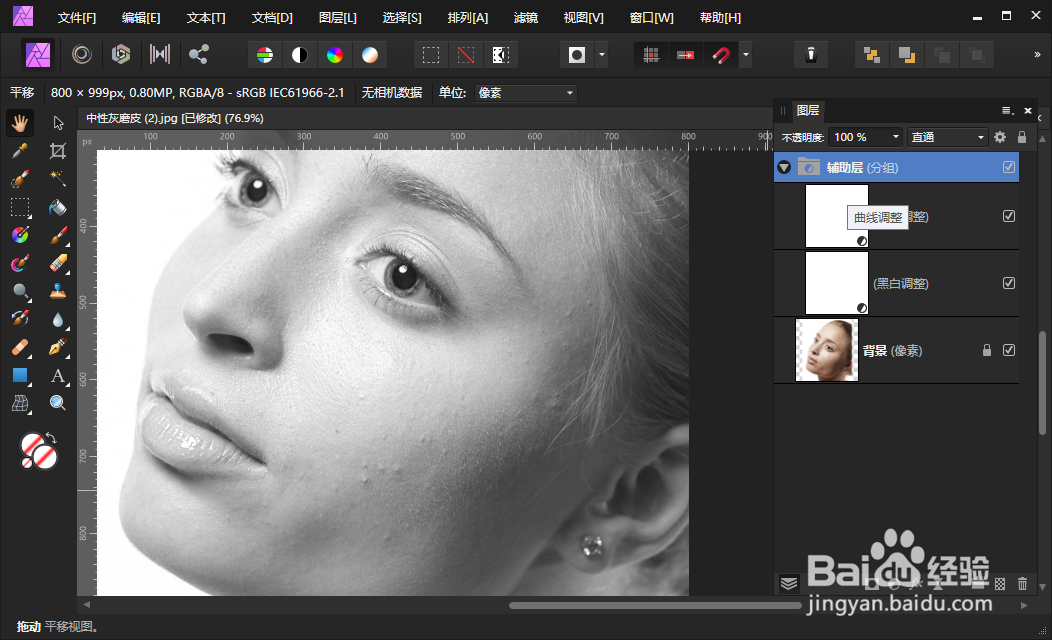
2、新建两个调整图层,一个是黑白,一个是曲线,将这两个调整图层放在同一个图层组中并命名为“辅助层”,如图所示。
AffinityPhoto怎样完成高低频磨皮?

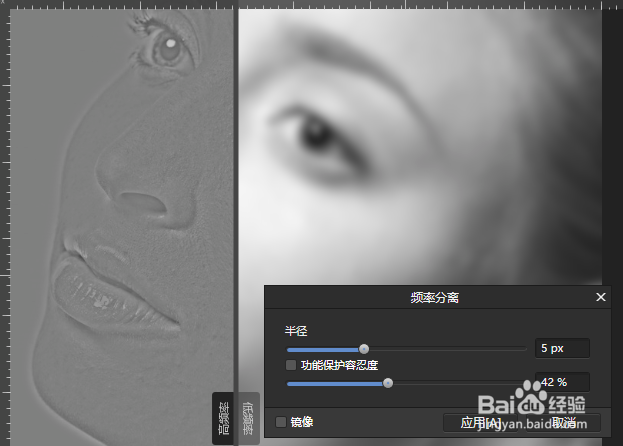
3、选择人像层,执行【滤镜-频率分离】,设置参数如图所示。

AffinityPhoto怎样完成高低频磨皮?

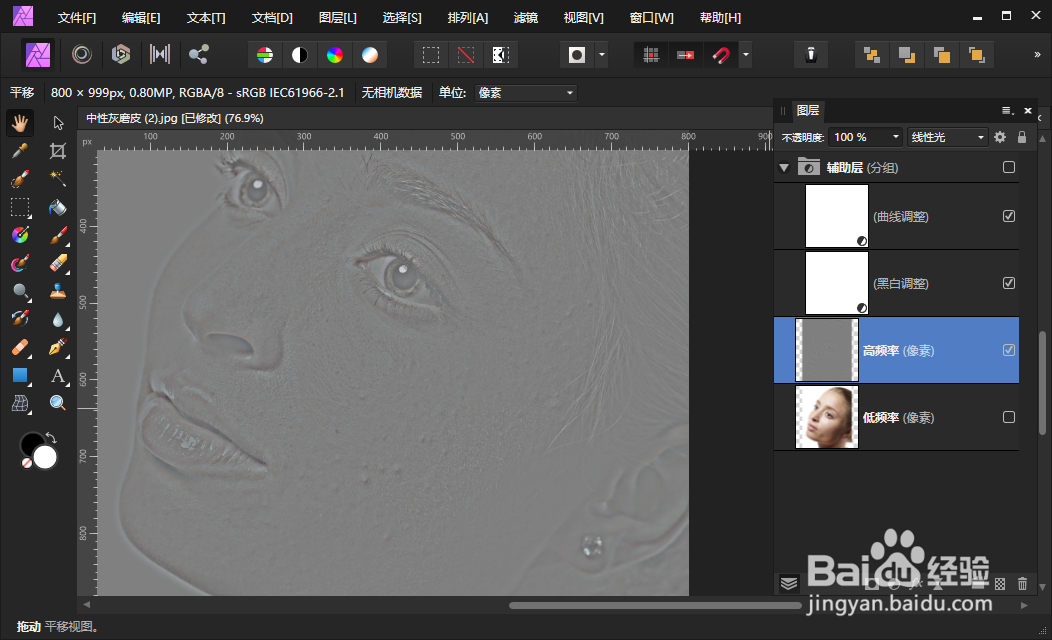
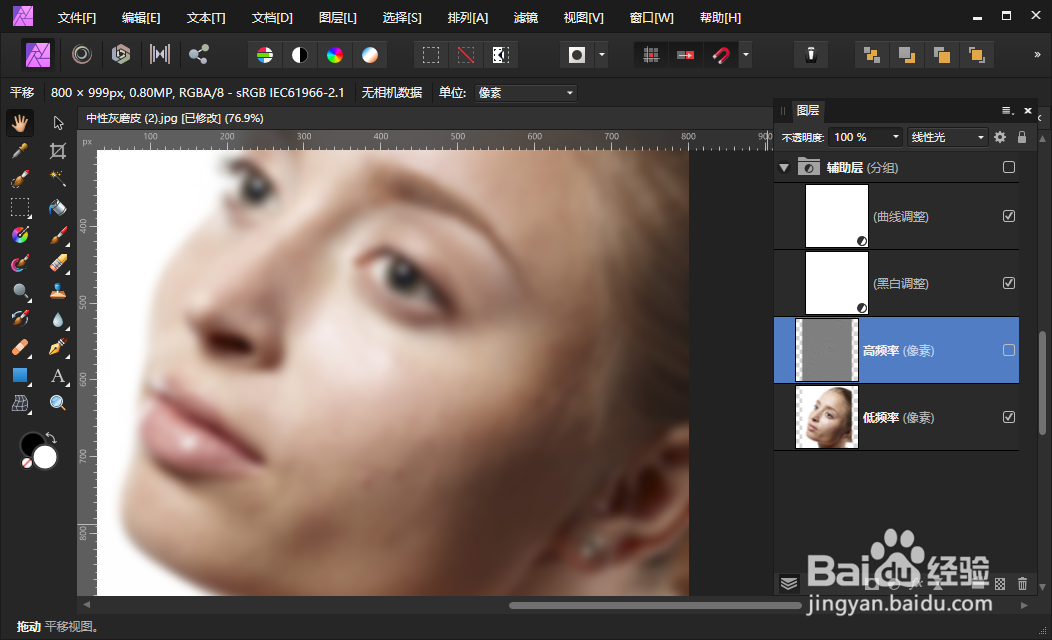
4、高频率图层主要负责面部纹理,低频率图层主要负责面部的颜色,如图所示。
AffinityPhoto怎样完成高低频磨皮?

AffinityPhoto怎样完成高低频磨皮?

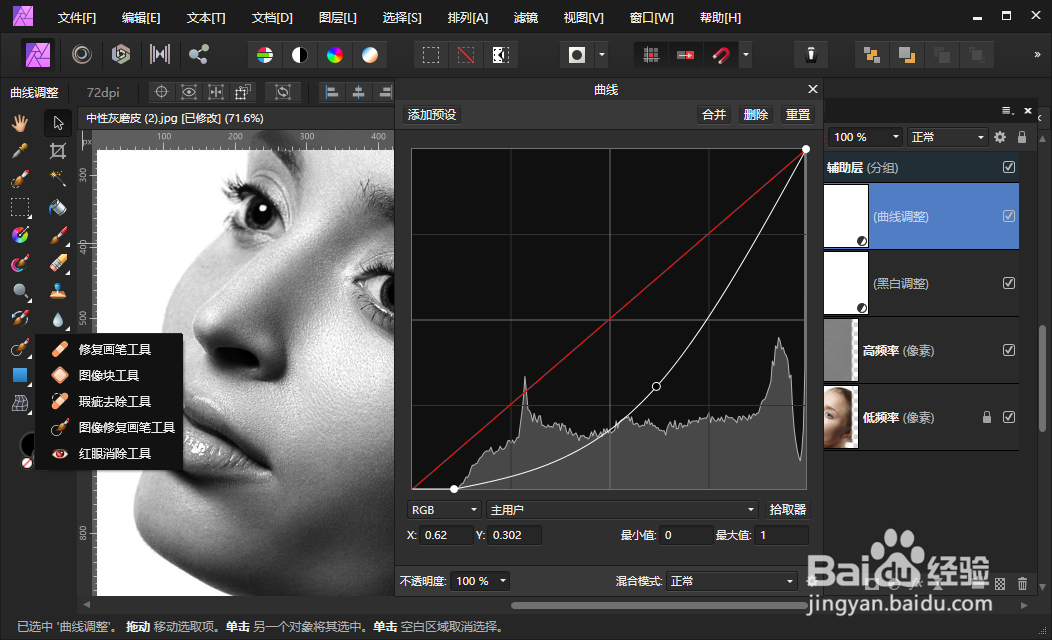
5、在辅助层的帮助下,我们可以在高频率图层使用修补类工具将面部较大的颗粒清除,使面部颗粒尽量均匀,如图所示。
AffinityPhoto怎样完成高低频磨皮?

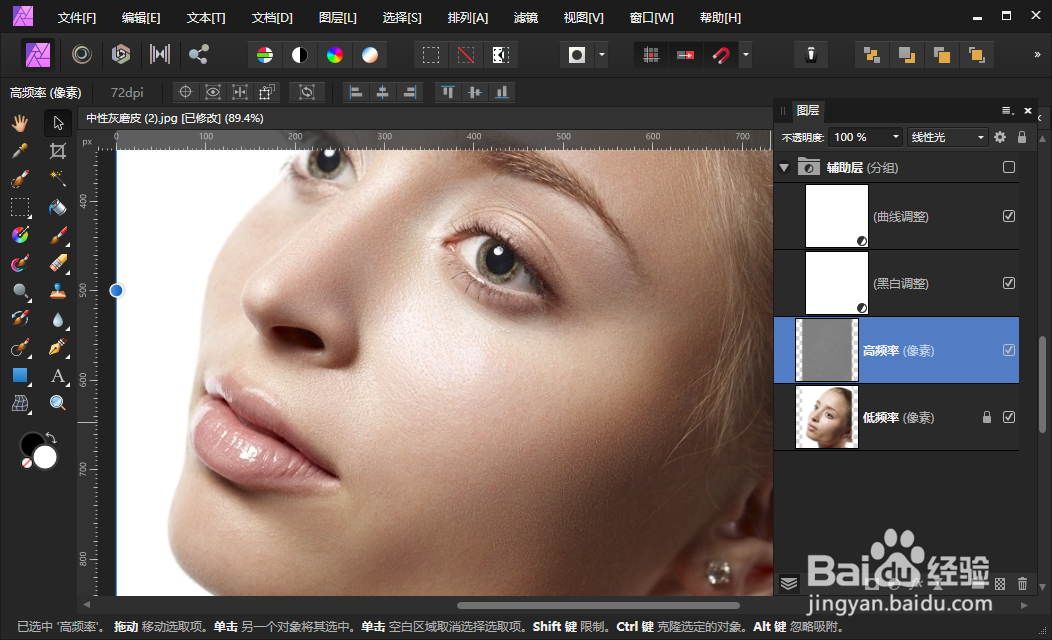
6、在低频率图层同样使用修补类工具和其他绘图工具将面部颜色恢复自然,最终效果如图所示。
AffinityPhoto怎样完成高低频磨皮?

  • Affinity Photo怎样使用液化角色
  • QQ浏览器电脑版怎么开启广告拦截?
  • PS怎么修改文字字体预览大小
  • PS中怎么调出高光选区?
  • CDR如何安装字体
  • 热门搜索
    唇炎的治疗方法 方括号怎么打 青春期男孩长高方法 5060网址大全 怎么样追女孩子 怎么看自己的ip地址 腰痛治疗方法 怎么装双系统 米线的家常做法 鸡胗怎么做好吃