1、首先,打开需要处理的EXCEL表格,选中需要用不同颜色标记的数据列

2、选择【格式】,找到【条件格式】
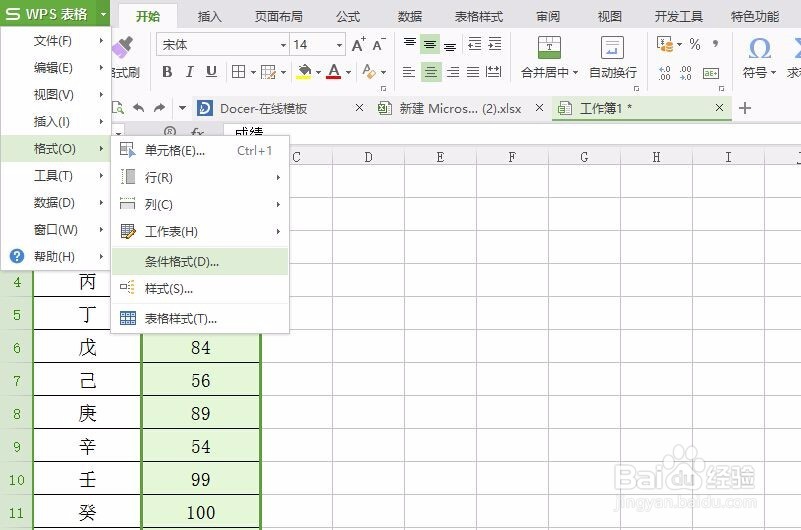
3、选择【条件格式】后会出现如下对话框,单元格数值输入“小于”、“60”

4、点击【格式...】,选择【图案】,选中红色,单击【确定】
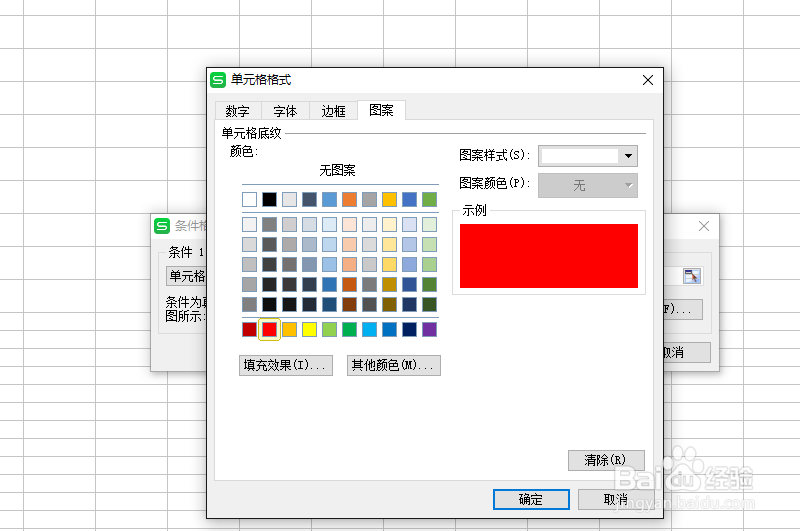
5、这时【条件格式】对话框会变为下面的样子,检查是否输入正确,单击【确定】

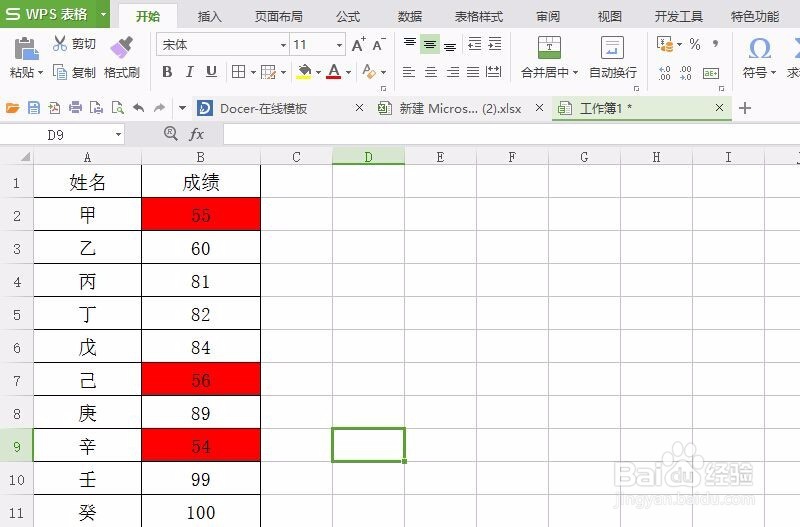
6、这时就完成了对小于60分的成绩进行红色标记了
时间:2026-04-22 16:07:29
1、首先,打开需要处理的EXCEL表格,选中需要用不同颜色标记的数据列
2、选择【格式】,找到【条件格式】
3、选择【条件格式】后会出现如下对话框,单元格数值输入“小于”、“60”
4、点击【格式...】,选择【图案】,选中红色,单击【确定】
5、这时【条件格式】对话框会变为下面的样子,检查是否输入正确,单击【确定】
6、这时就完成了对小于60分的成绩进行红色标记了
