1、打开"PPT",在插入菜单的“插图”选项板中选择“形状”

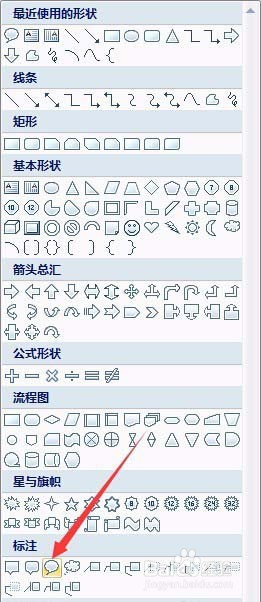
2、找到椭圆形标注形状
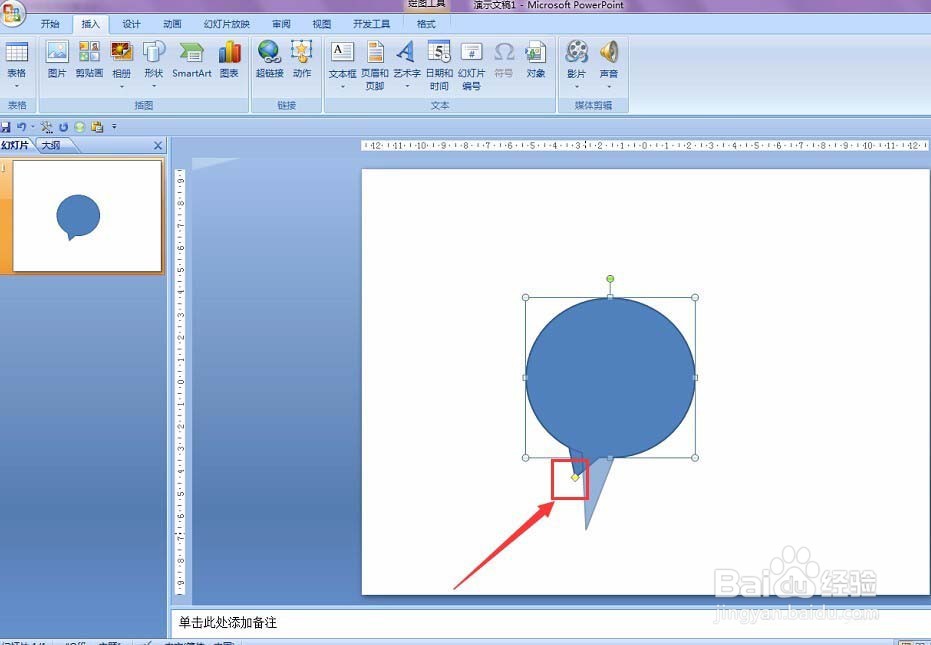
3、在空白区域拖动鼠标,选中黄色部分拉伸
4、单击鼠标右键选择“设置形状格式”

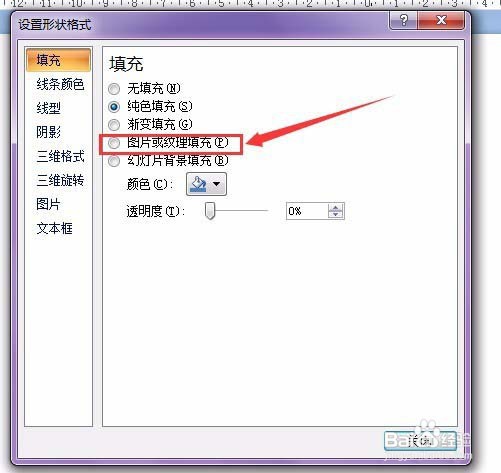
5、选择“图片和纹理填充”
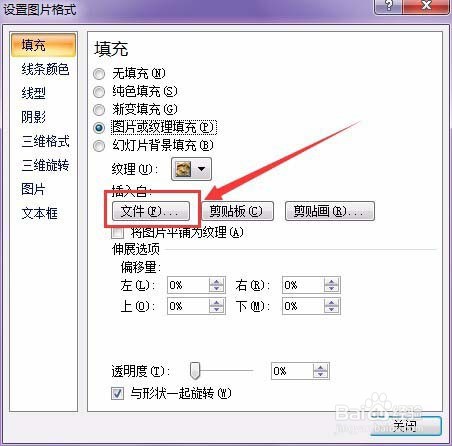
6、点击文件,在打开的对话框中选择你想要插入的图片即可
时间:2026-04-28 12:33:00
1、打开"PPT",在插入菜单的“插图”选项板中选择“形状”
2、找到椭圆形标注形状
3、在空白区域拖动鼠标,选中黄色部分拉伸
4、单击鼠标右键选择“设置形状格式”
5、选择“图片和纹理填充”
6、点击文件,在打开的对话框中选择你想要插入的图片即可
