1、在 WPS Office 2019中。点击页面上方的新建按钮。

2、接着选择新建一个空白的表格文档。

3、然后点击页面左上角的文件图标。
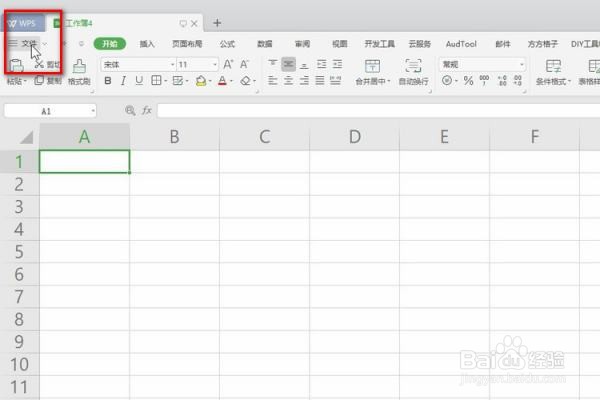
4、点击左侧列表最下方的选项。

5、点击页面左下角的备份中心。

6、点击页面左侧列表的云端备份

7、点击打开最下方的开启云端备份,以后所打开的文档就会自动备份到云端了。

时间:2026-04-23 01:24:38
1、在 WPS Office 2019中。点击页面上方的新建按钮。
2、接着选择新建一个空白的表格文档。
3、然后点击页面左上角的文件图标。
4、点击左侧列表最下方的选项。
5、点击页面左下角的备份中心。
6、点击页面左侧列表的云端备份
7、点击打开最下方的开启云端备份,以后所打开的文档就会自动备份到云端了。
