win10怎么关闭用户帐户控制

 时间:2026-02-15 02:41:28

1、如果没有关闭用户帐户控制的话,就会老是提示你要允许此应用对你的电脑进行更改吗,影响电脑的使用。

win10怎么关闭用户帐户控制

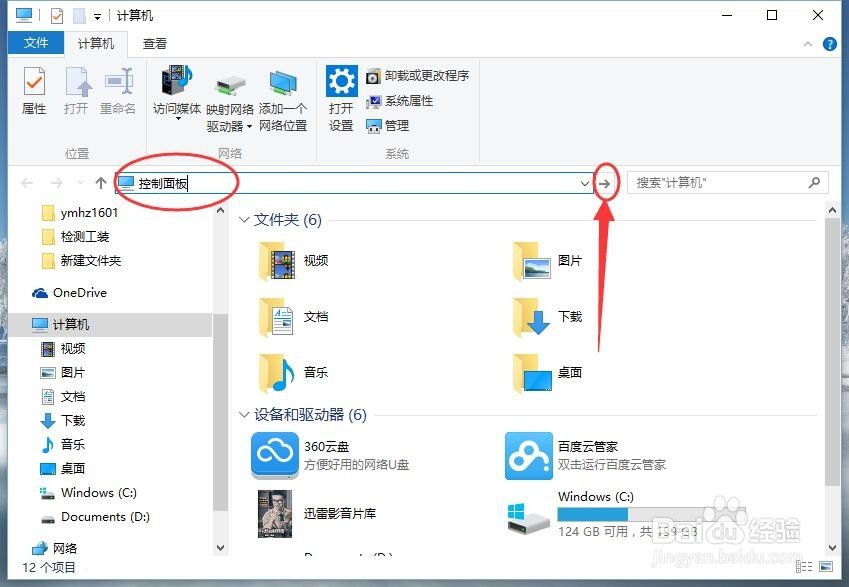
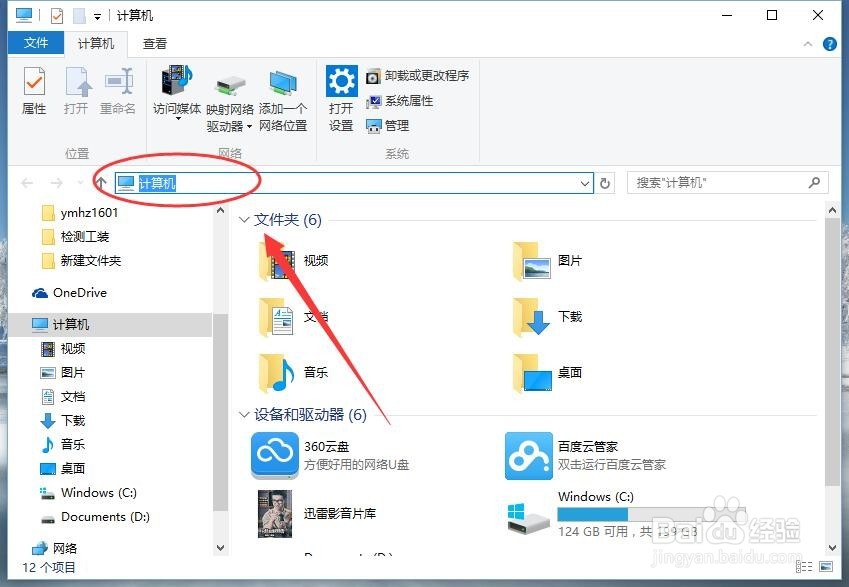
2、首先要找到控制面板,要在控制面板进行设置,由于win10的控制面板不太好找,就打开我的电脑,在地址栏里直接搜索
win10怎么关闭用户帐户控制

3、在地址栏输入“控制面板”单击回车搜索控制面板。

win10怎么关闭用户帐户控制

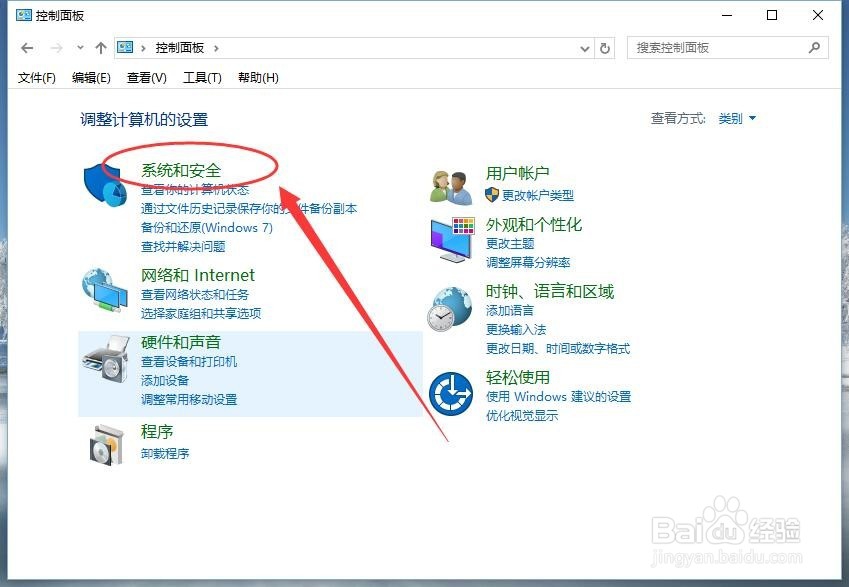
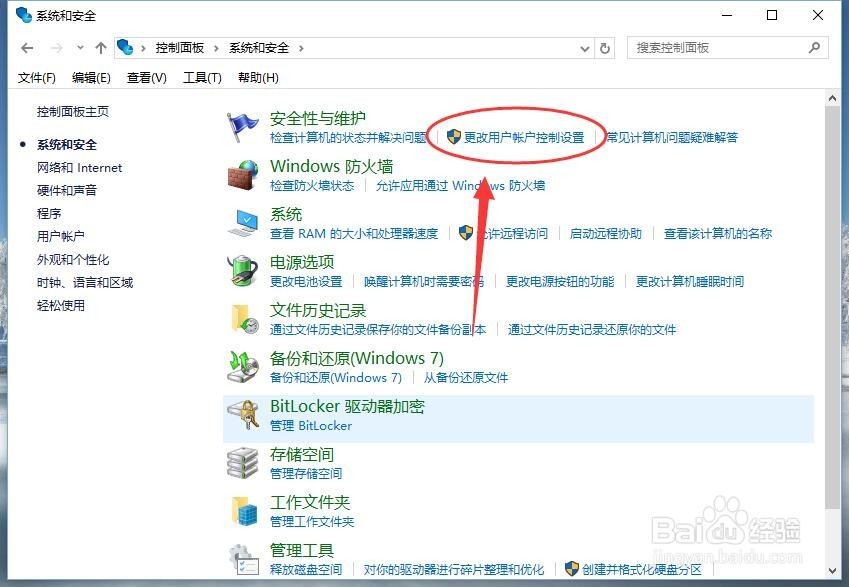
4、现在就跳转到了控制面板,单击“系统和安全”

win10怎么关闭用户帐户控制

5、在安全性与维护里找到“更改用户帐户控制设置”,单击打开“更改用户帐户控制设置”进行设置
win10怎么关闭用户帐户控制

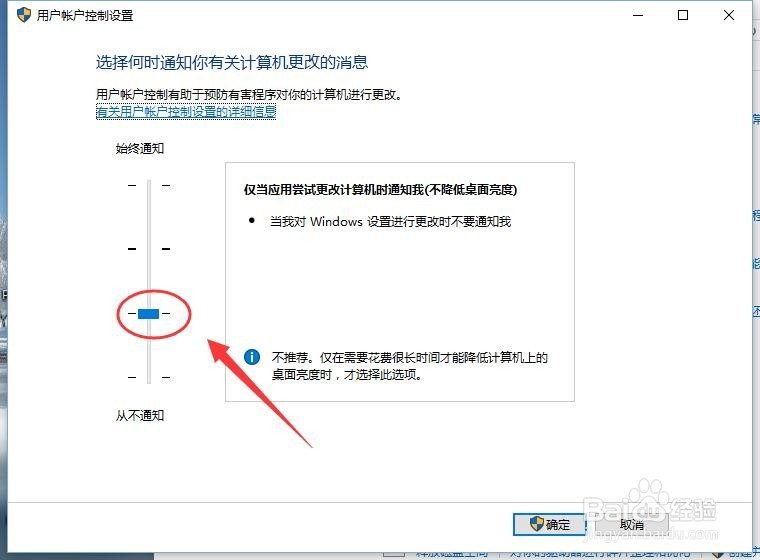
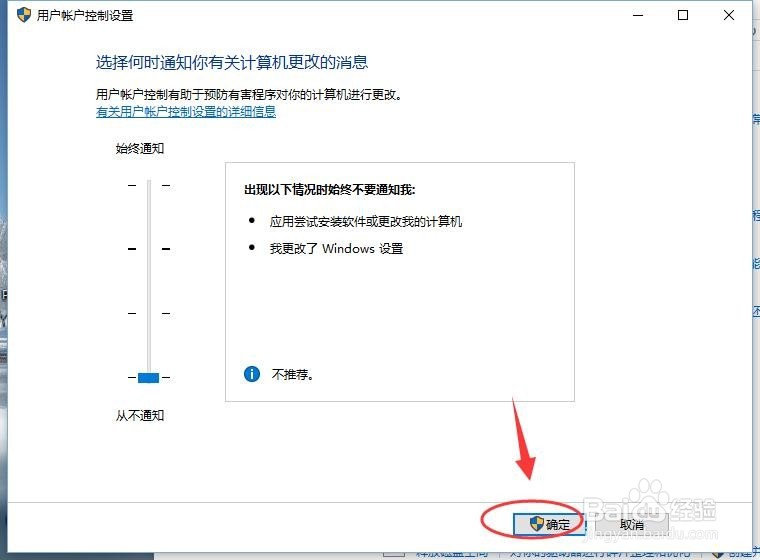
6、现在可以看到提示的强度,现在还是有提示的

win10怎么关闭用户帐户控制

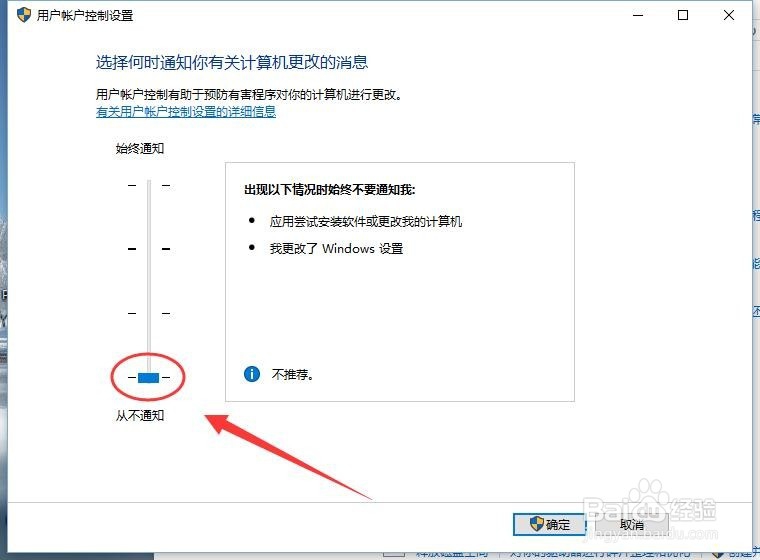
7、要想全部都不提示,就把滑块点到“从不通知”上面

win10怎么关闭用户帐户控制

8、设置完成,单击“确定”

win10怎么关闭用户帐户控制

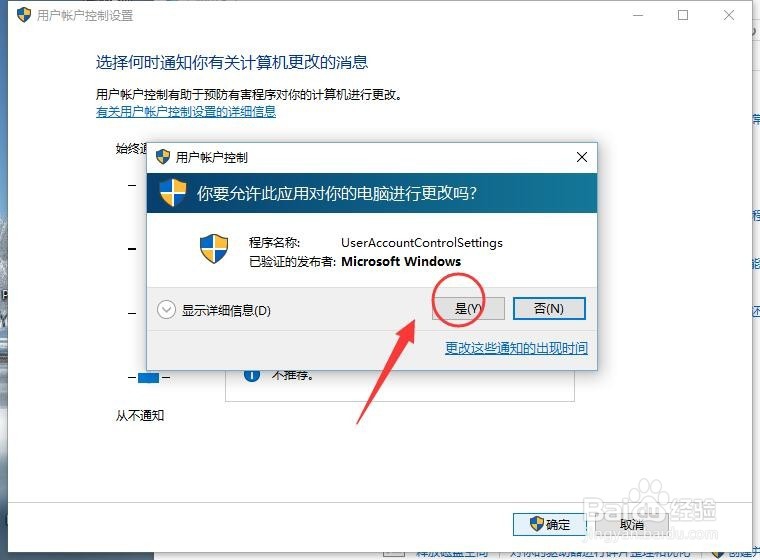
9、现在也是最后一次提示你要允许此应用对你的电脑进行更改吗,单击“是”完成设置
win10怎么关闭用户帐户控制

10、本经验只供参考,如有不足,还请见谅,如果有什么疑问请在下边留言,及时给你解答。。。

  • 蓝屏故障:[73]3F停机码
  • Windows10必做的优化
  • win10 2004更新卡住怎么办
  • 如何在u深度pe系统下进行CPU性能测试
  • win8系统怎么装xp系统
  • 热门搜索
    怎么下载英雄联盟 玻璃水怎么加 泰拉瑞亚火星人入侵怎么召唤 表格怎么换行 月经回潮是怎么回事 君子兰怎么养 我的世界雪人怎么做 律师怎么收费 个人优势怎么写 屁股大怎么办