photoshop cs6 教你如何修改头像照片底色

 时间:2026-04-26 07:53:46

1、在photoshop cs6中打开头像,点击菜单“图像”,选择“调整”,再选择“替换颜色”

photoshop cs6 教你如何修改头像照片底色

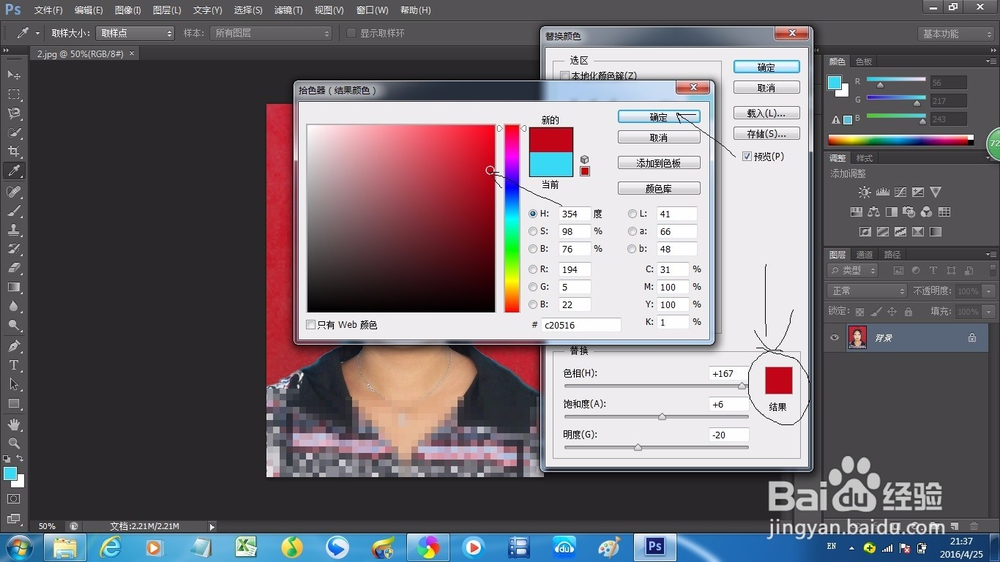
2、用“吸管”,选择背景,点击“结果”中的色块,弹出“拾色器”选择你所要替换的底色。

photoshop cs6 教你如何修改头像照片底色

3、我这里选择的是红色,修改色容差(主要是底色替换的范围)

photoshop cs6 教你如何修改头像照片底色

4、选完红色后,我们发现头发边缘还是偏向于蓝色,这时选择添加色块“吸管+”,如图第二个,点击头像头发边缘,即可将偏蓝的头发变为与底色相近的红色。调整色相、饱和度、亮度使头像更趋自然!

photoshop cs6 教你如何修改头像照片底色

5、保存后,可以根据个人需要再进行色阶调整等等。当要是差不多就可以直接保存,copy到u盘去照相管打印头像。

  • ps怎么把两张图片融合在一起
  • 如何在PS2023中提高图片亮度
  • 在photoshop中如何复制图片的一部分
  • PS不能从选区建立新图层,所选区域为空怎么办?
  • ps怎么把两张图片自然叠加在一起
  • 热门搜索
    花甲怎么做好吃 皮肤黑怎么变白 被开水烫了怎么办 网评文章怎么写 验血报告单怎么看 怎么把图片上的字去掉 陈怎么读 我爱你英文怎么写 打印机怎么双面打印 高原反应怎么办