ps九宫格图片怎么做

 时间:2024-10-11 22:26:06

相比于平常的图片,九宫格图片更加显高级感,那么ps九宫格图片怎么做呢?下面就来介绍一下ps九宫格图片的做法,希望对你有所帮助。

工具/原料

联想Y460

Windows7

Adobe PhotoshopCS6

ps九宫格图片怎么做

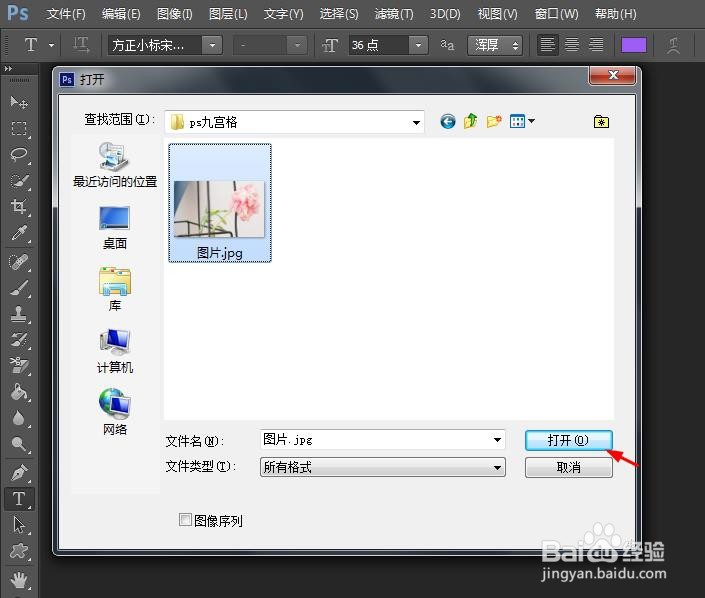
1、第一步:使用快捷键Ctrl+O键,打开一张需做成九宫格效果的图片。
ps九宫格图片怎么做ps九宫格图片怎么做

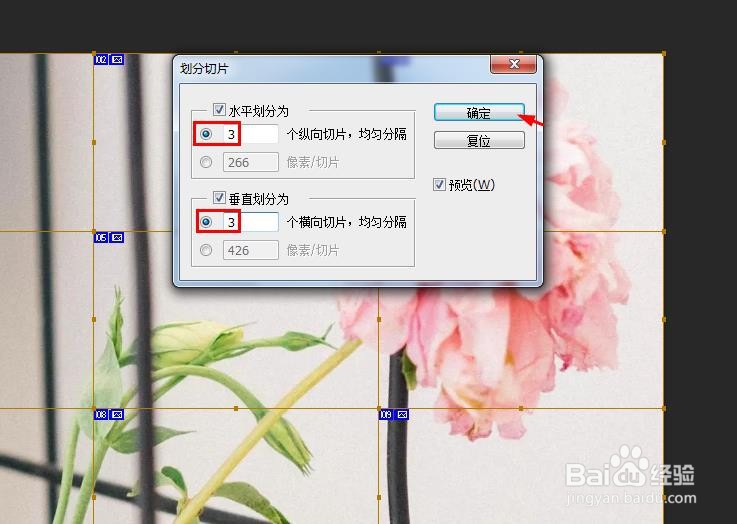
2、第二步:在左侧工具栏中,选择“切片工具”,在图片中单击鼠标右键,选择“划分切片”。

ps九宫格图片怎么做ps九宫格图片怎么做

3、第三步:在“划分切片”对话框中,将水平和垂直分别设置为3,单击“确定”。
ps九宫格图片怎么做

4、第四步:用左侧工具栏中的“单行选框工具”,在分隔线处创建选区。

ps九宫格图片怎么做

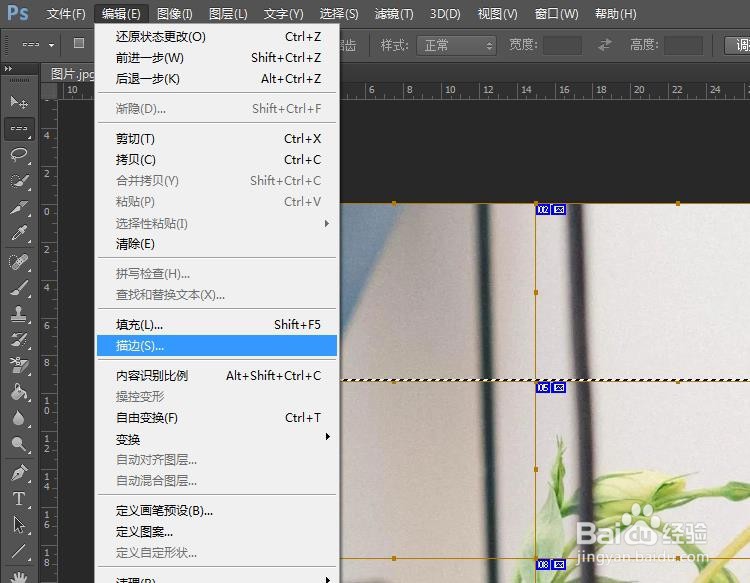
5、第五步:在菜单栏“编辑”中,选择“描边”,描边宽度设置为6像素,颜色选择白色,单击“确定”按钮。

ps九宫格图片怎么做ps九宫格图片怎么做

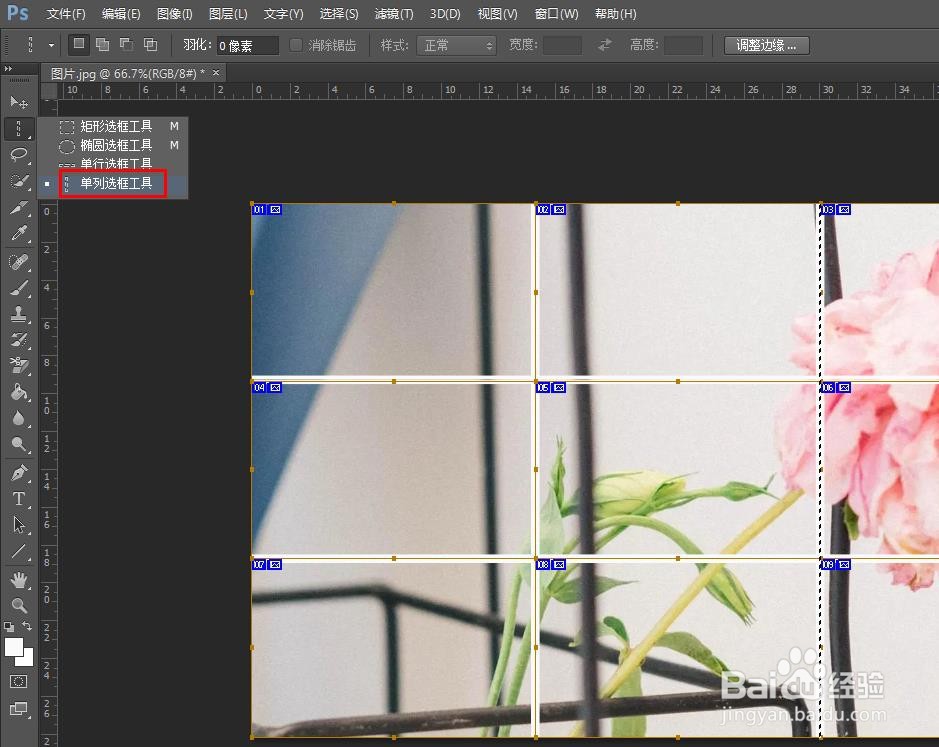
6、第六步:按照同样的方法,用“单列选框工具”创建竖向选区,并进行描边操作。
ps九宫格图片怎么做

7、第七步:再次选择“切片工具”,在图片中,单击鼠标右键,选择“删除切片”选项。

ps九宫格图片怎么做

8、第八步:按下Ctrl+D键,取消选区,完成九宫格图片的操作。

ps九宫格图片怎么做
  • 如何用ps软件将一张图片裁切成九宫格图片
  • PS如何将图片制作为九宫格样式
  • PS怎么将一张图片分割成九宫格形式
  • ps怎么制作九宫格图片?
  • Photoshop 怎么将一张图片裁剪成多张图片
  • 热门搜索
    cute什么意思 goat是什么意思 角的大小和什么有关和什么无关 什么是上市公司 1977年属什么生肖 小马过河告诉我们什么道理 in什么意思 ready是什么意思 拉拉是什么意思 母鸡是什么意思