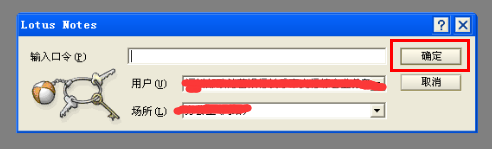
Lotus Notes新安装完主程序后的设置步骤

 时间:2026-02-12 15:11:24

1、看到这个在姓名里输入ID名称有服务器名如下图:
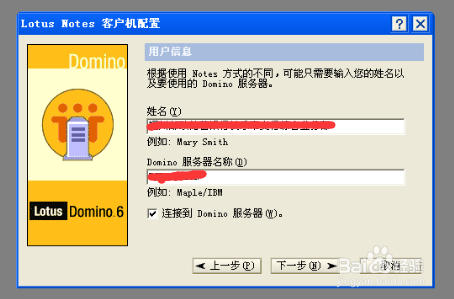
Lotus Notes新安装完主程序后的设置步骤

2、输完后下一步,出现下面的图点下一步

Lotus Notes新安装完主程序后的设置步骤

3、点下一步

Lotus Notes新安装完主程序后的设置步骤

4、注:下一步完出现下面这个说明你得改那个HOST文件了。两种方式,一种是去Lotus Notes能正常用的机子上拷贝一个。还有一种是直接在HOST文件里添加:然后覆盖原系统的HOST文件即可。
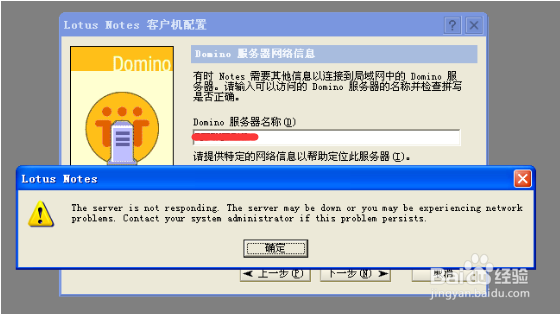
Lotus Notes新安装完主程序后的设置步骤

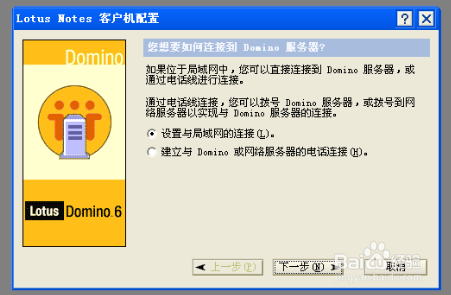
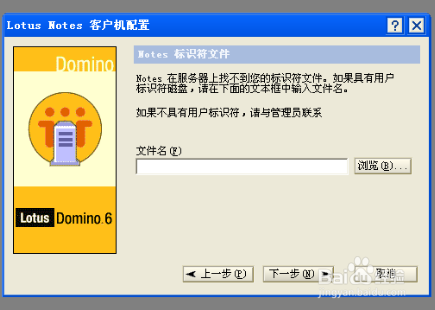
5、上面的正常完会出现下面这个步骤,导入帐户ID.

Lotus Notes新安装完主程序后的设置步骤

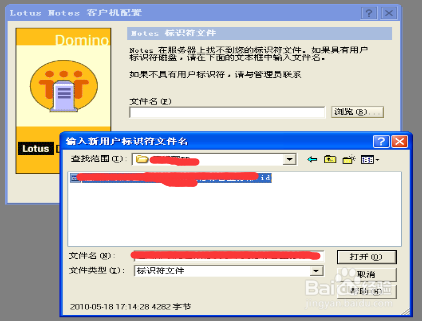
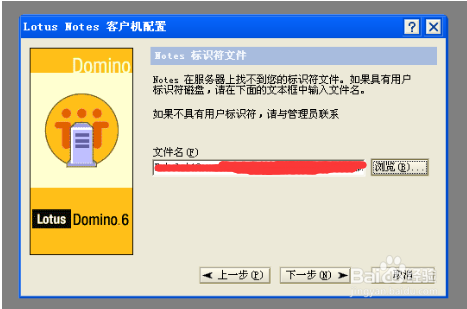
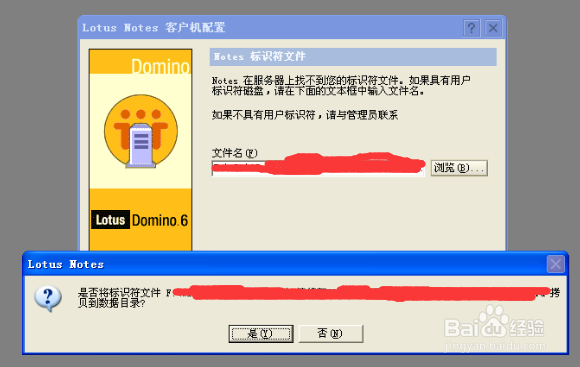
6、导入帐户ID点浏览你存放ID的位置

Lotus Notes新安装完主程序后的设置步骤

7、点下一步

Lotus Notes新安装完主程序后的设置步骤

8、点是。

Lotus Notes新安装完主程序后的设置步骤

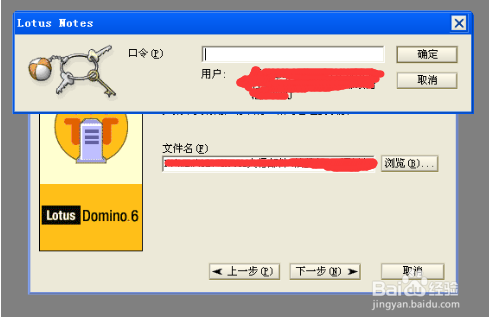
9、输入密码点确定

Lotus Notes新安装完主程序后的设置步骤

Lotus Notes新安装完主程序后的设置步骤

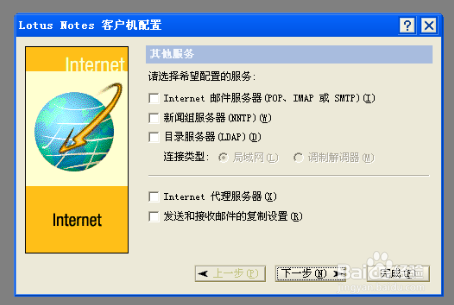
10、点下一步

Lotus Notes新安装完主程序后的设置步骤

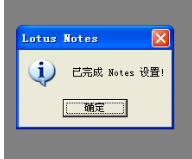
11、这步说明你已正确完成你要设的步骤了。恭喜你!

Lotus Notes新安装完主程序后的设置步骤

12、打开桌面Lotus Notes图标输入正确的密码点确定。

Lotus Notes新安装完主程序后的设置步骤

13、最后这样就可以了

Lotus Notes新安装完主程序后的设置步骤

  • 脾胃虚弱吃什么水果最好
  • 汤姆猫炫跑新手攻略?
  • 腹肌撕裂者全解析
  • 神之一闪攻略
  • 原神怎么获得黄油
  • 热门搜索
    qq昵称大全 爆笑笑话大全 贝多芬简介 网站怎么赚钱 女孩起名字大全 消防图纸符号大全 性生活姿势大全 空调扇制冷效果怎么样 最美的福字图片大全 广东靓汤汤谱大全