1、从ps软中打开一张红色蝴蝶结的图片。
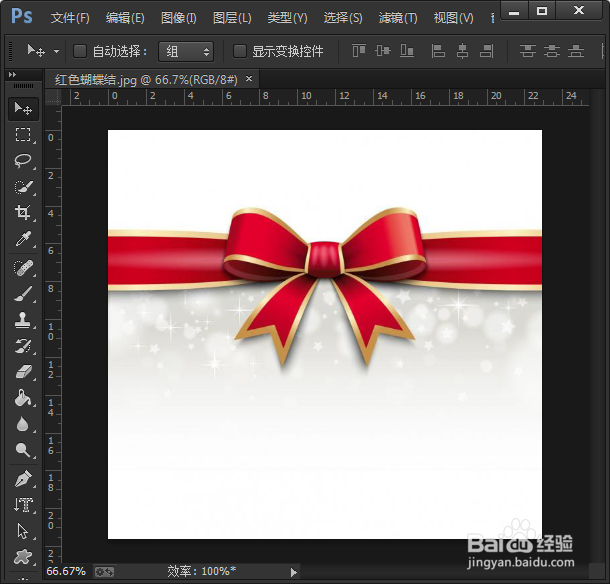
2、打开红色蝴蝶结的图片后,从左侧的工具栏中点击第四个【快速选择工具】。

3、用快速选择工具将红色的蝴蝶选中,如图所示;

4、红色的蝴蝶选中之后,点击鼠标的右键调整边缘。

5、根据需要设置相应的参数,可以在黑色底上预览红色蝴蝶结选中的效果。

6、将蝴蝶结调整好边缘后,我们需要将它反选,就是把不需要的部分选中它。

7、最后,按下键盘的快捷键DELELE将不不需要的部分背景全部删除即可变成透明底了。

时间:2026-04-22 10:52:40
1、从ps软中打开一张红色蝴蝶结的图片。
2、打开红色蝴蝶结的图片后,从左侧的工具栏中点击第四个【快速选择工具】。
3、用快速选择工具将红色的蝴蝶选中,如图所示;
4、红色的蝴蝶选中之后,点击鼠标的右键调整边缘。
5、根据需要设置相应的参数,可以在黑色底上预览红色蝴蝶结选中的效果。
6、将蝴蝶结调整好边缘后,我们需要将它反选,就是把不需要的部分选中它。
7、最后,按下键盘的快捷键DELELE将不不需要的部分背景全部删除即可变成透明底了。
