iPhone中大量APP图标一次性换到下一页面小技巧

 时间:2024-10-29 20:00:04

1、这里以按【App Store】为例,长按该图标。进入拖拽和删除图标状态。(可以 直观的看到各种图标在颤抖)
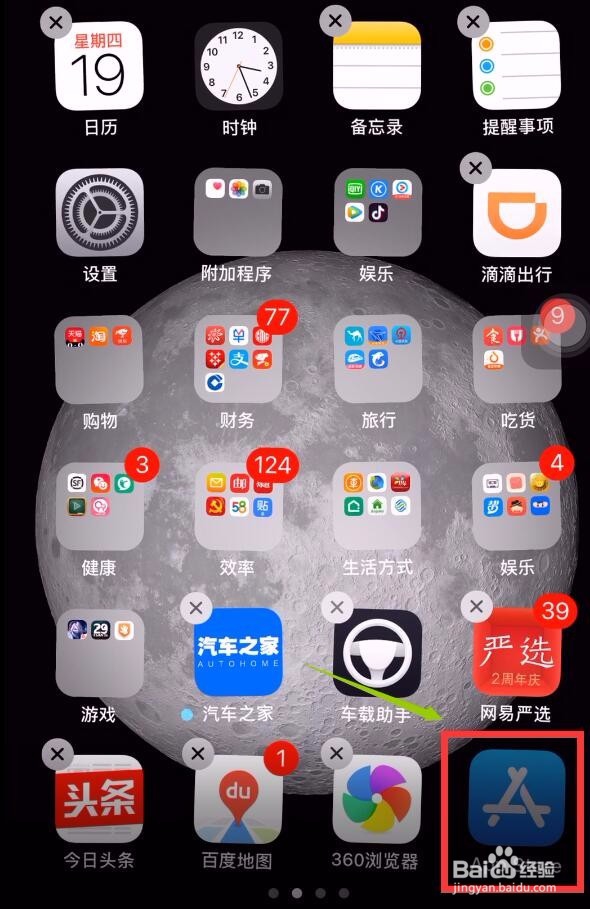
iPhone中大量APP图标一次性换到下一页面小技巧

2、保持长按状态不放手,并略微向任意方向移动。

iPhone中大量APP图标一次性换到下一页面小技巧

3、保持长按状态不放手,单击桌面图标(没有放入文件夹的图标)。大家会看到每点一个图标,该图标会自咿蛙匆盗动缩到你长按不松手的图标处,并与之重叠。并在右上角显示重叠图标的个数。

iPhone中大量APP图标一次性换到下一页面小技巧

4、在保持长按不松手,需要搬家的图标也已经重叠到一起的状态下。向边缘移动, 滑动到另一个桌面上。

iPhone中大量APP图标一次性换到下一页面小技巧

5、在桌面空白处松手,所有需要搬家的图标就一次性地散布到该页面了。

iPhone中大量APP图标一次性换到下一页面小技巧
  • 苹果13手机如何关闭显示小写键盘?
  • iPhone14怎么设置手机响铃下的铃声反馈
  • iPhone14如何还原天气的隐藏标识符
  • 苹果14pro自动锁屏时间如何修改
  • 热门搜索
    怎么注销qq 炸年糕的做法 养生菜谱大全及做法 金枪鱼的做法 红烧猪蹄的家常做法 小饼干的做法 椰子煲鸡汤的做法 筋头巴脑的做法 杨桃怎么吃 开水白菜的做法