CorelDRAW详细步骤实例 手绘苹果

 时间:2026-04-24 11:28:38

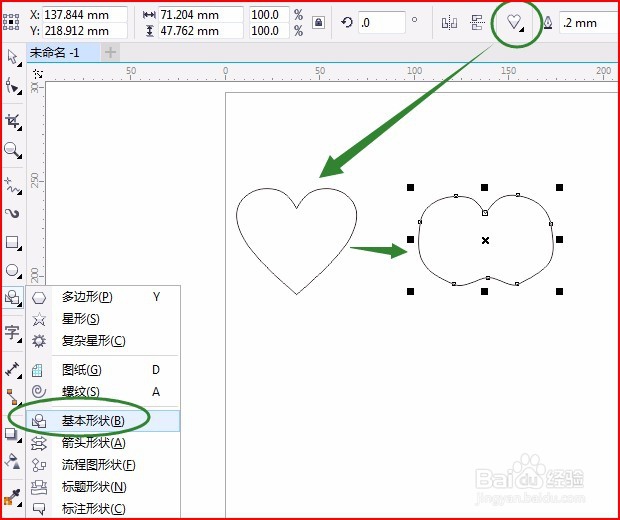
1、用“基本形状”在属性栏中选“心形”,在编辑区画出心形,按快捷键Ctrl+Q转换为曲线,用“形状工具”调整心形成苹果形状,如图所示:
CorelDRAW详细步骤实例 手绘苹果

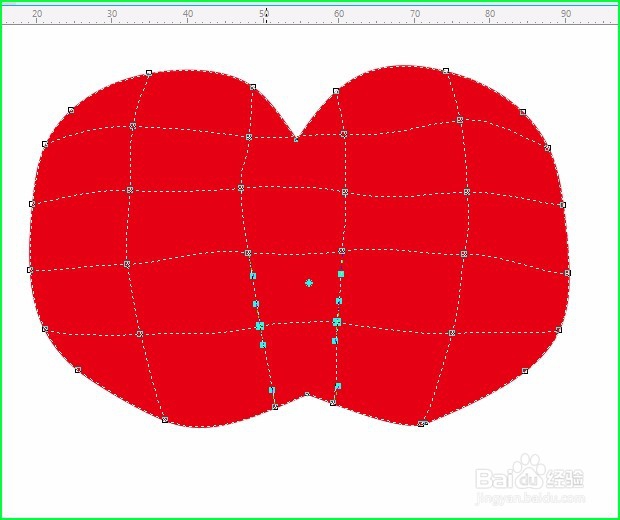
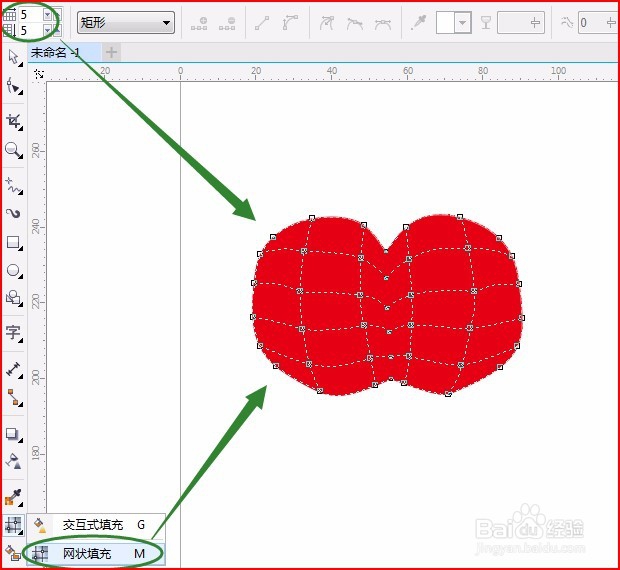
2、选苹果形状填充和右击红色,用“网状填充”工具,属性栏中改5×5或4×4,如图所示:
CorelDRAW详细步骤实例 手绘苹果

3、调整节点往上调整为有圆弧状,中间节点可双击取消,如图:

CorelDRAW详细步骤实例 手绘苹果

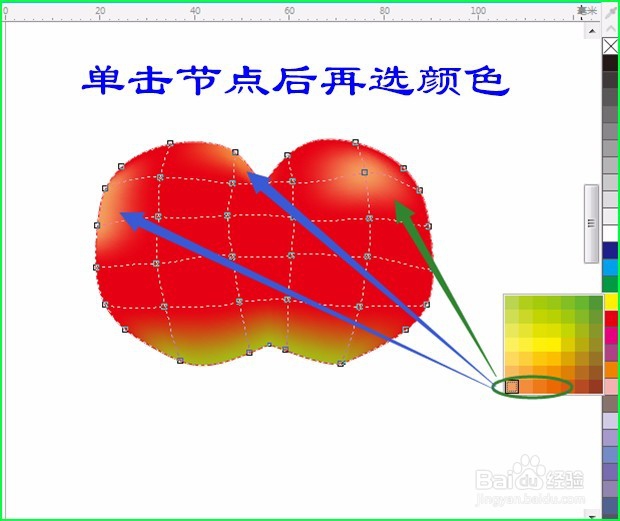
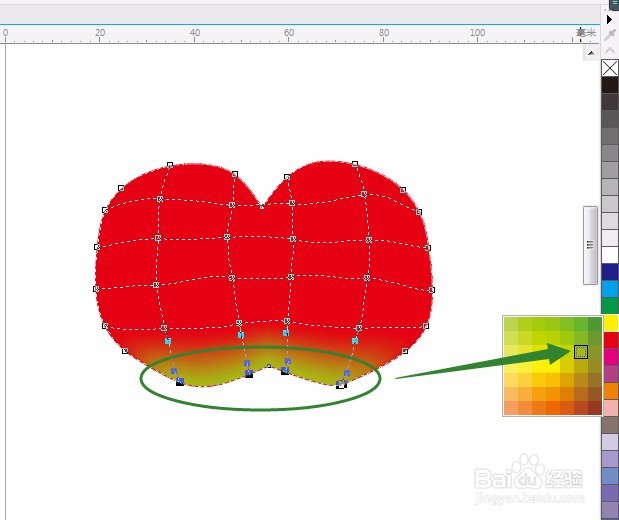
4、框选下部分节点:填充为黄绿色,鼠标对准黄色按下3秒左右如图:选黄绿色,如图所示:
CorelDRAW详细步骤实例 手绘苹果

5、选节点填充为亮黄色,填充一处再选另一节点,如图所示:

CorelDRAW详细步骤实例 手绘苹果

CorelDRAW详细步骤实例 手绘苹果

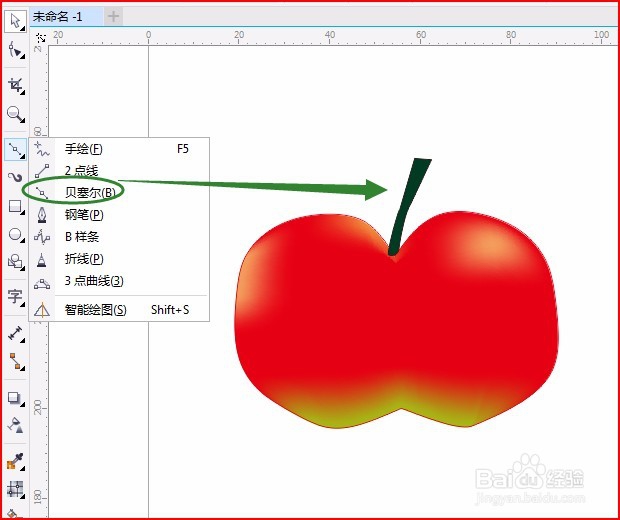
6、单击用“贝塞尔”工具画出图形,再用“形状”工具调整图形,并填充为深绿色,如图:
CorelDRAW详细步骤实例 手绘苹果

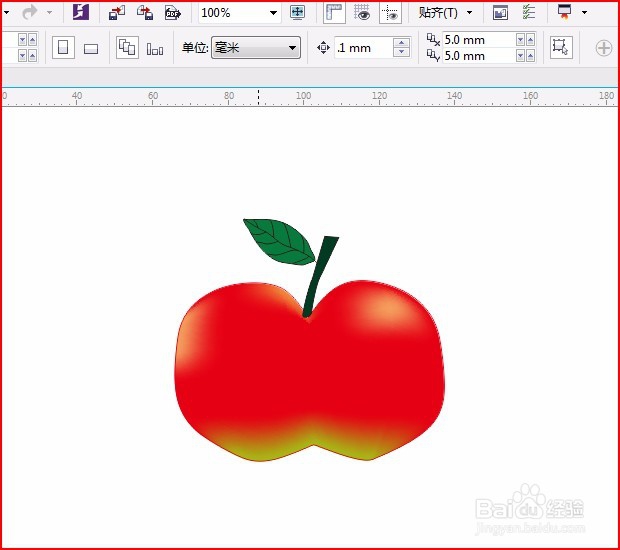
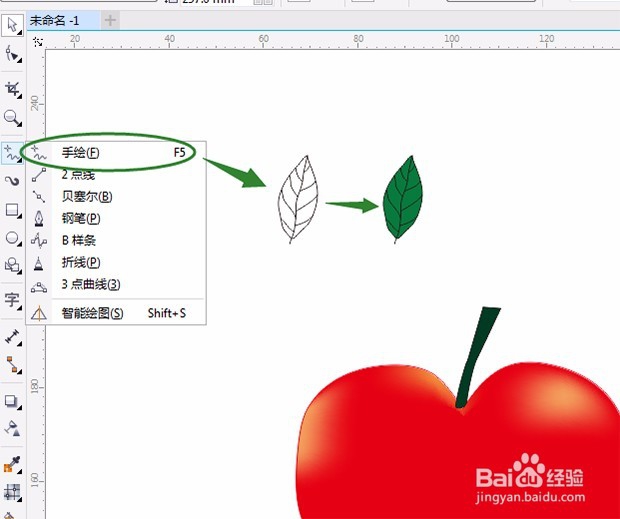
7、用“手绘”工具画出叶子,再用“形状”工具调整图形,可滚动鼠标中间滚轮放大画面画,填充绿色,按“空格键”切换为“选择”工具框选所有线段,组合图形,并适当旋转,移动位置,效果如图:
CorelDRAW详细步骤实例 手绘苹果

CorelDRAW详细步骤实例 手绘苹果

  • cdr如何使用调和工具
  • CorelDRAW怎么将线条设置成笔刷效果
  • 怎样使用CDR调和工具?
  • 在哪里设置CorelDRAW透镜效果
  • cdr如何垂直居中对齐
  • 热门搜索
    云南哪里好玩 林丹哪里人 路由器桥接 红枣泡水的功效与作用 省内旅游景点 win7电脑配置怎么看 盐是怎么做的 光猫路由器 苹果手机录屏功能在哪里 路由器连接上但上不了网