1、打开CAD软件,新建一个空白文件,调整视图为轴测图
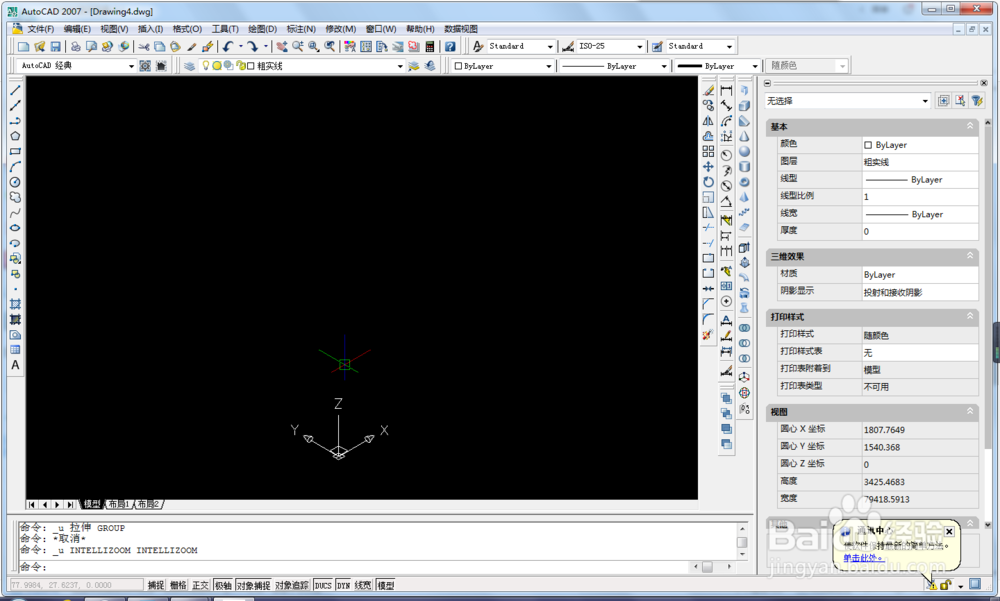
2、激活矩形命令,画一个正方形。

3、激活拉伸命令

4、输入拉伸对象。
左键单击正方形,回车

5、输入t,回车。
意思是指定拉伸倾斜角。

6、输入30,回车。
意味着倾斜30°
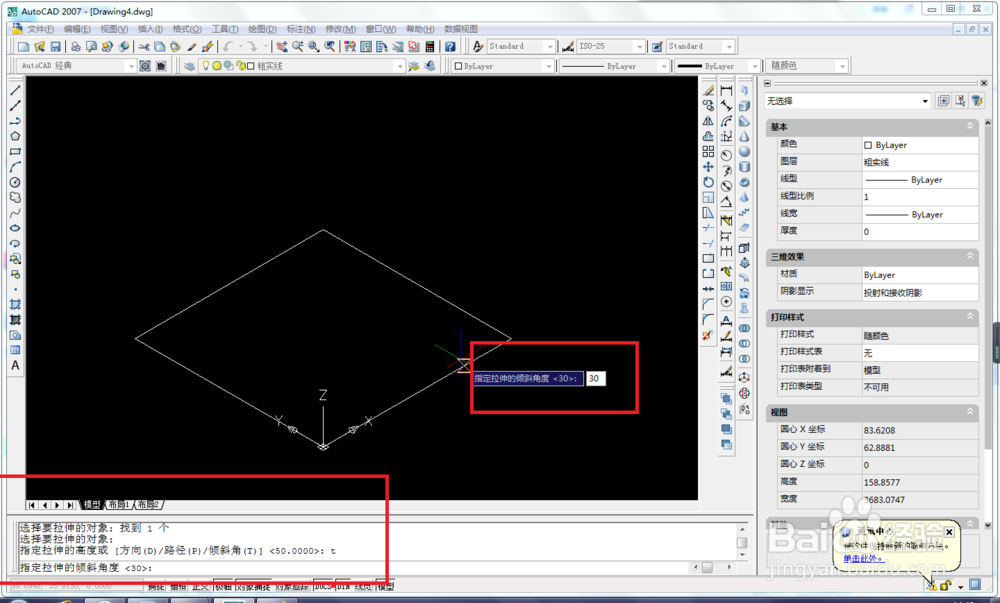
7、指定拉伸高度,输入30,回车

8、四棱台造好了,是不是很快速!!!

9、再让你们看看渲染的效果

时间:2026-04-22 02:14:59
1、打开CAD软件,新建一个空白文件,调整视图为轴测图
2、激活矩形命令,画一个正方形。
3、激活拉伸命令
4、输入拉伸对象。
左键单击正方形,回车
5、输入t,回车。
意思是指定拉伸倾斜角。
6、输入30,回车。
意味着倾斜30°
7、指定拉伸高度,输入30,回车
8、四棱台造好了,是不是很快速!!!
9、再让你们看看渲染的效果
