VMware vSphere Client虚拟vlan交换机的配置

 时间:2026-04-30 04:16:02

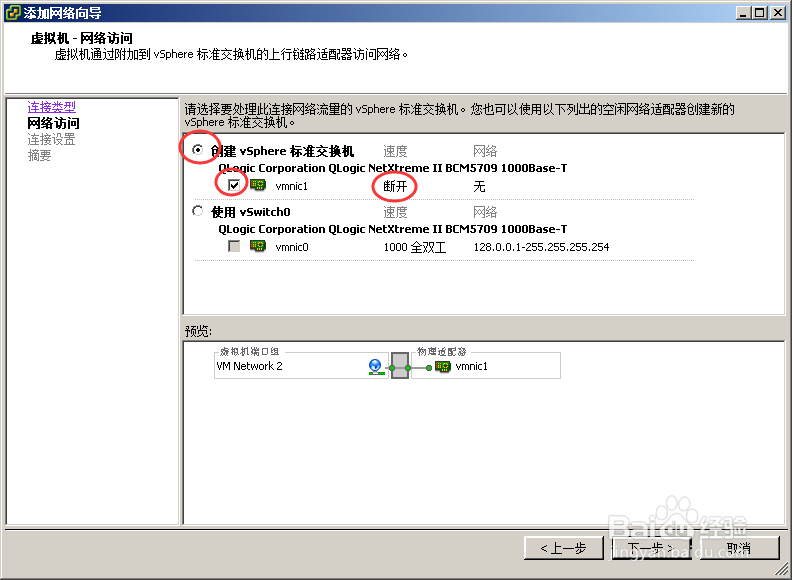
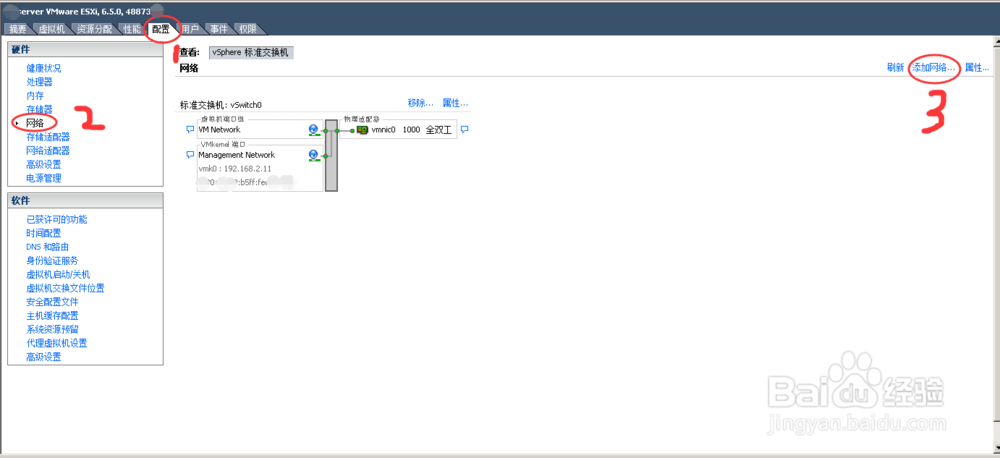
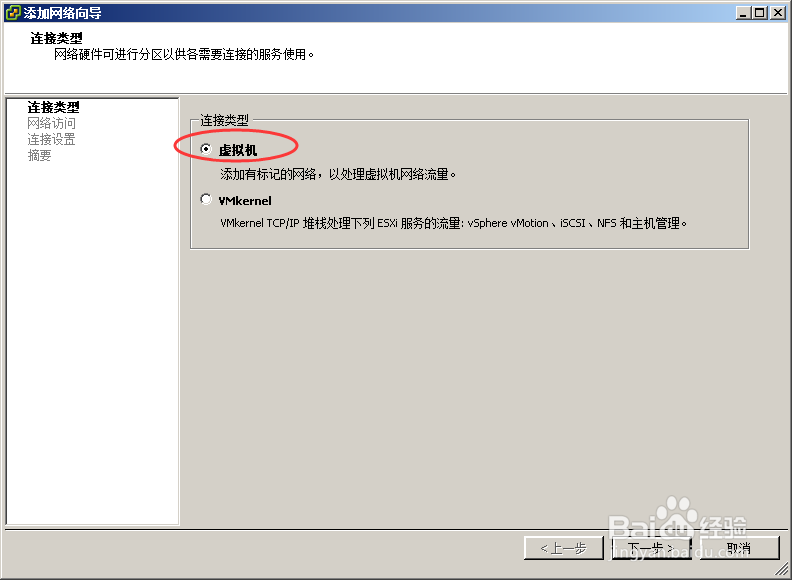
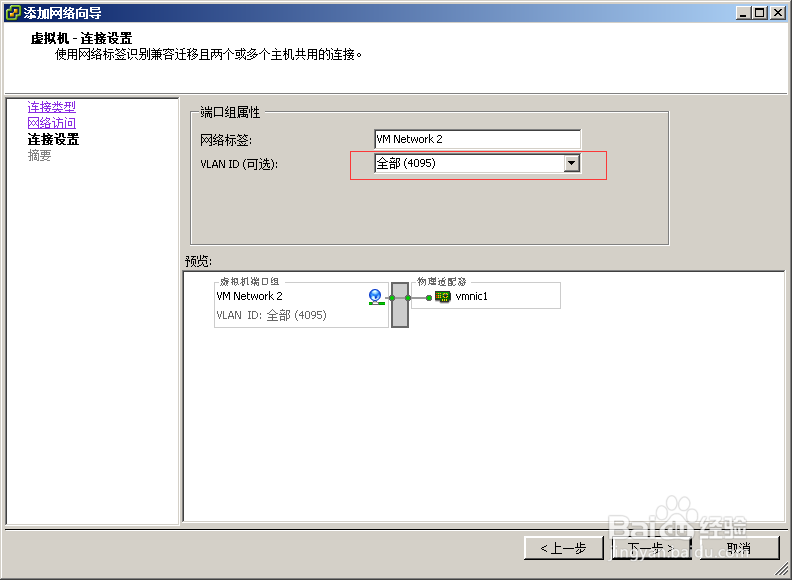
1、打开vsphere软件,在配置---网络---添加网络,选择虚拟机,创建一个vsphere标准交换机,这里选择的是vmnic1网卡
VMware vSphere Client虚拟vlan交换机的配置

VMware vSphere Client虚拟vlan交换机的配置

VMware vSphere Client虚拟vlan交换机的配置

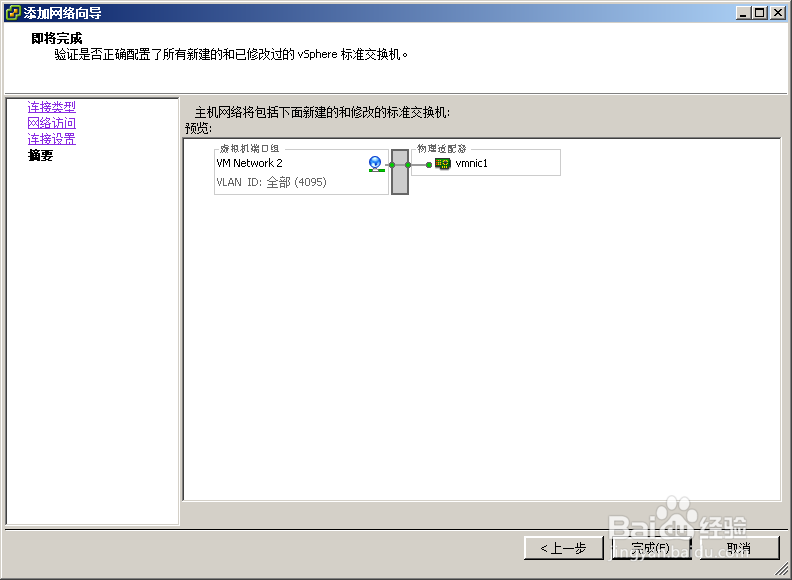
2、网络标签可任意命名,vlanID中选择---全部(4095),至此,就创建了一台包含所有VLAN端口的虚拟交换机
VMware vSphere Client虚拟vlan交换机的配置

VMware vSphere Client虚拟vlan交换机的配置

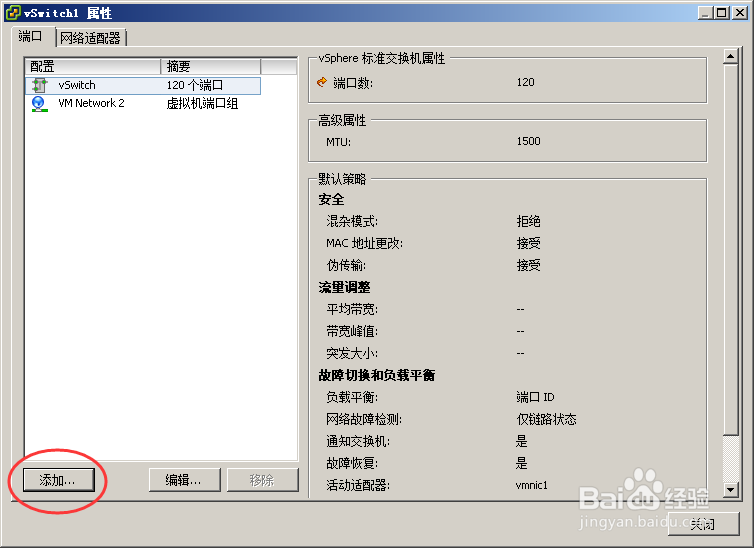
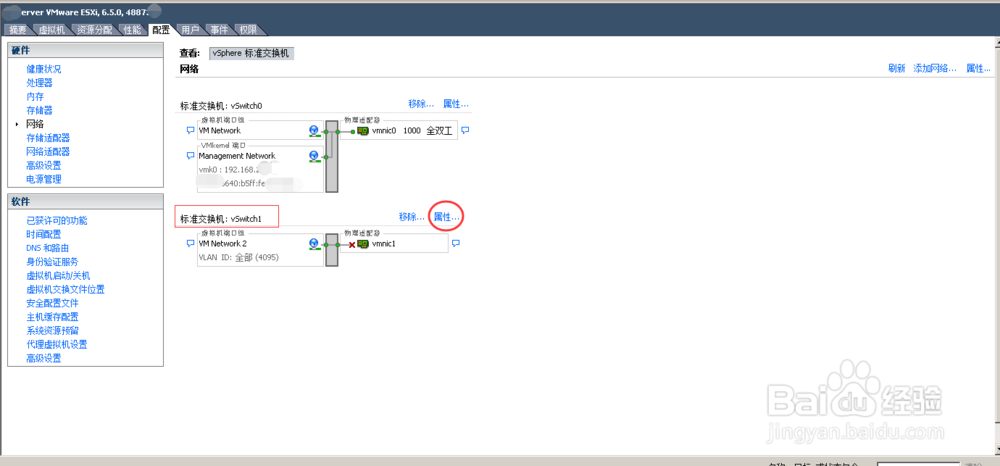
3、我们在创建好的虚拟交换机中(注意是包含vmnic1的)点击---属性,会进入虚拟交换机的配置页面,点击---添加
VMware vSphere Client虚拟vlan交换机的配置

VMware vSphere Client虚拟vlan交换机的配置

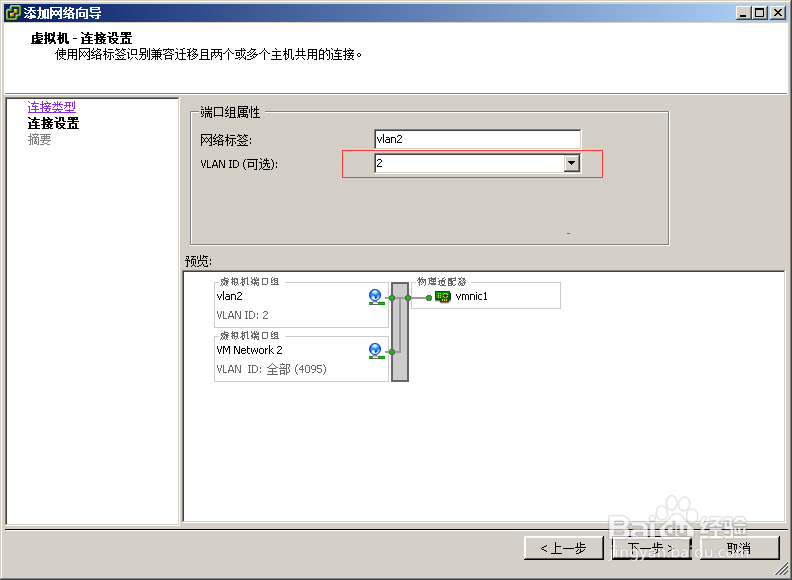
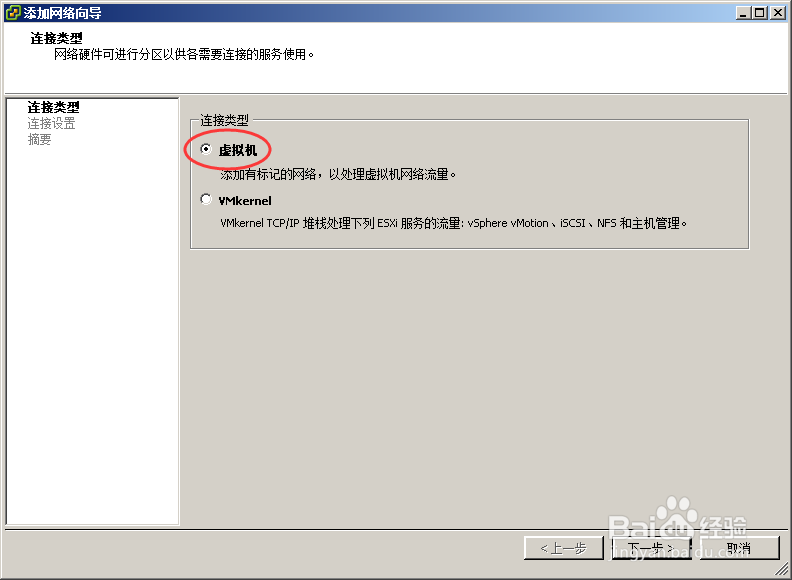
4、这里演示添加一个包含VLAN2的端口,网络标签可任意命名,注意vlanID必须为2
VMware vSphere Client虚拟vlan交换机的配置

VMware vSphere Client虚拟vlan交换机的配置

VMware vSphere Client虚拟vlan交换机的配置

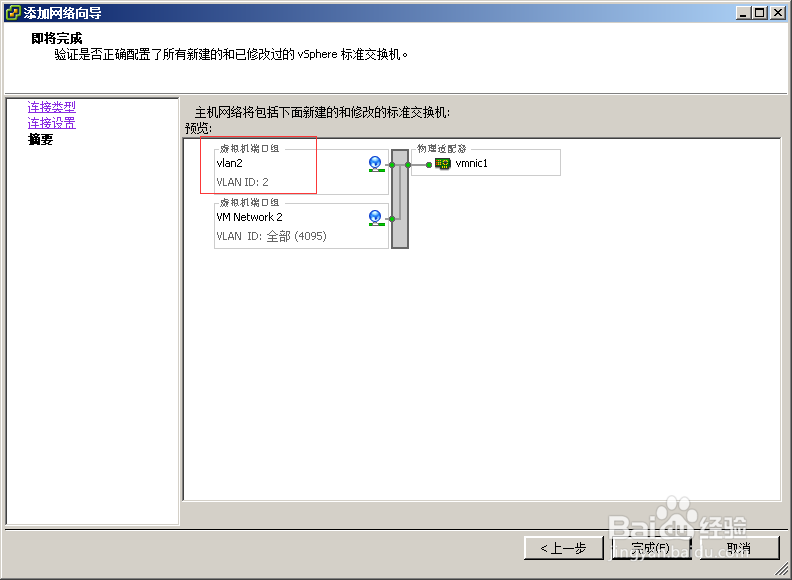
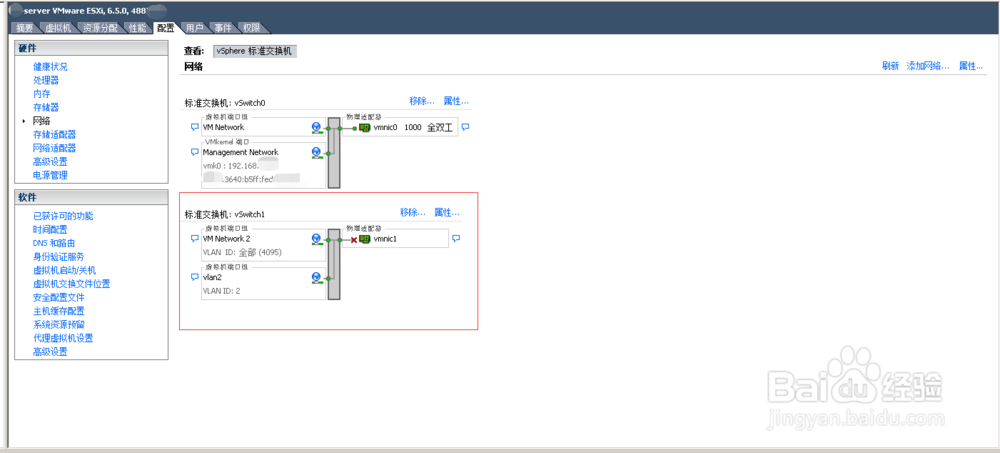
5、如下图所示,我们创建了包含VLAN2信息的虚拟网络端口

VMware vSphere Client虚拟vlan交换机的配置

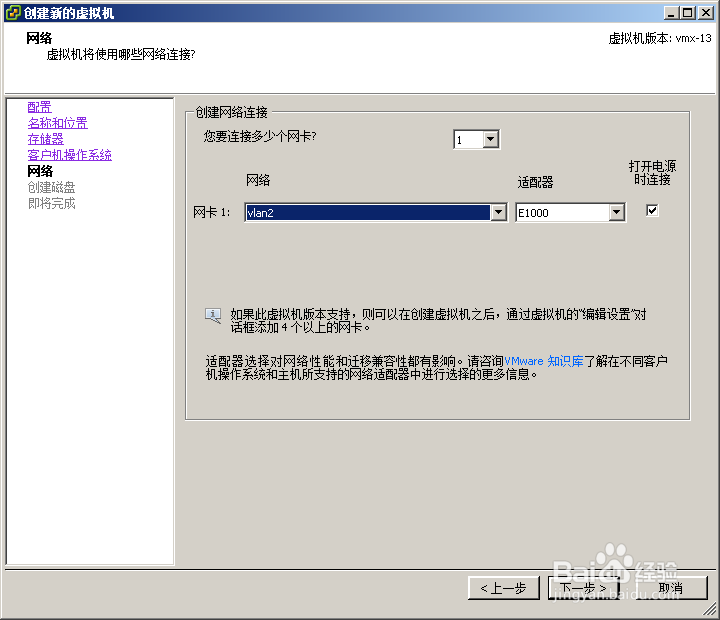
6、当我们创建新的虚拟机时,就会在网卡中出选刚才创建包含VLAN2端口的网络标签,选择它后,所创建的虚拟机网卡即为工作在VLAN2中
VMware vSphere Client虚拟vlan交换机的配置

7、在可管理的二层交换中配置一个允许所有VLAN通过的TRUNK端口,将EXSI服务器vmnic1端口连接至二层交换机端口即完成所有配置!

  • 关于windows防火墙用不了的问题解决
  • SecureCRT怎么设置默认协议是Telnet?
  • 如何离线安装VS2017
  • 优启通生成ISO如何设置壁纸
  • win10任务视图自由切换桌面的方法是什么?
  • 热门搜索
    怎么学习炒股 泡椒怎么做 电脑打不出字怎么办 吉利博越怎么样 锦湖轮胎怎么样 干海参怎么保存 怎么快速瘦大腿 社保卡的钱怎么取出来 怎么测试怀孕 脸上长痘痘怎么排毒