.fbx位移动画导入unity 3d教程

 时间:2026-04-23 04:24:31

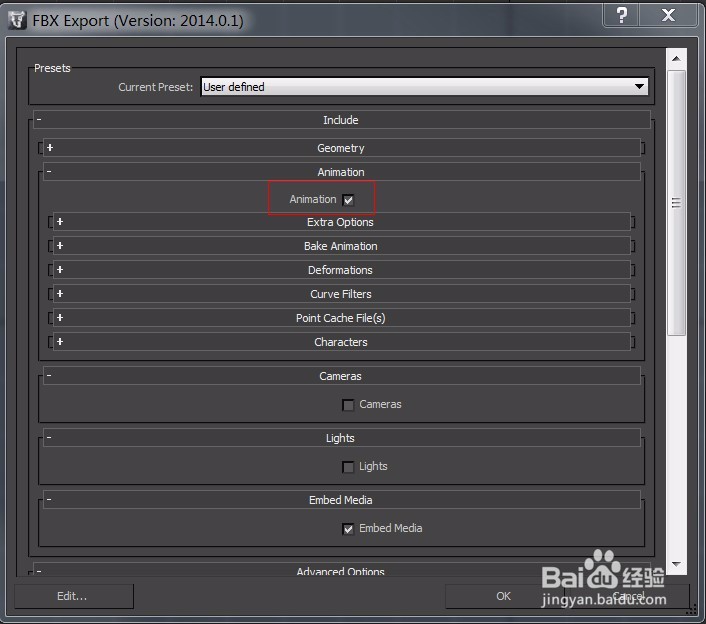
1、3dsmax输出.fbx文件时,勾选Animation。
.fbx位移动画导入unity 3d教程

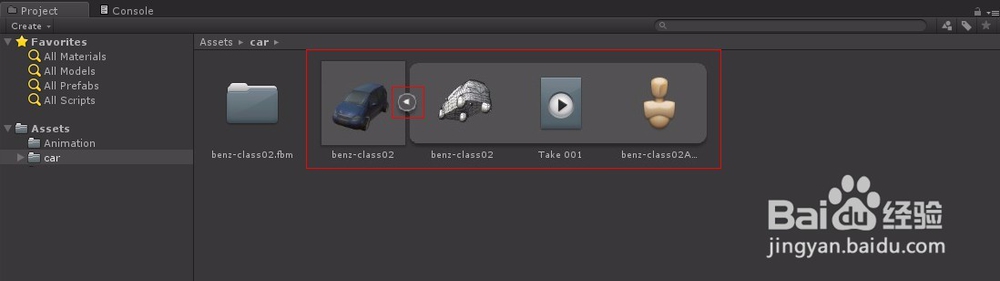
2、将.fbx文件拷贝到unity3d工程文件夹中的assets文件夹下

3、点击.fbx文件右侧小箭头展开,其中包含了网格体、Take001文件、avatar文件
.fbx位移动画导入unity 3d教程

4、将.fbx文件拖到Hierarthy层级目录下。

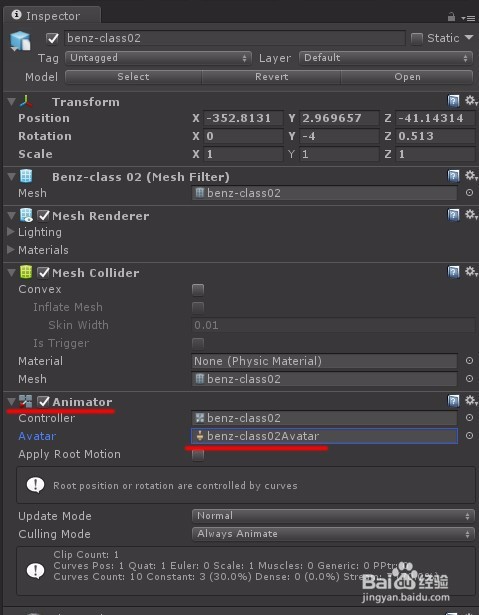
5、选择该物体,在inspector巡视面板下,该物体已被默认添加Animator组件,并已附加Avatar文件。
.fbx位移动画导入unity 3d教程

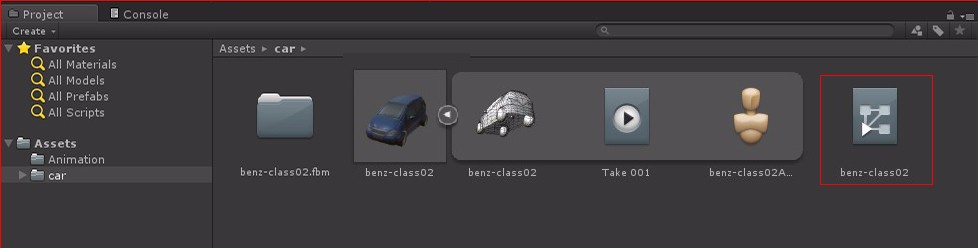
6、手动将Take001文件拖动到Animator组件中的Controller下。
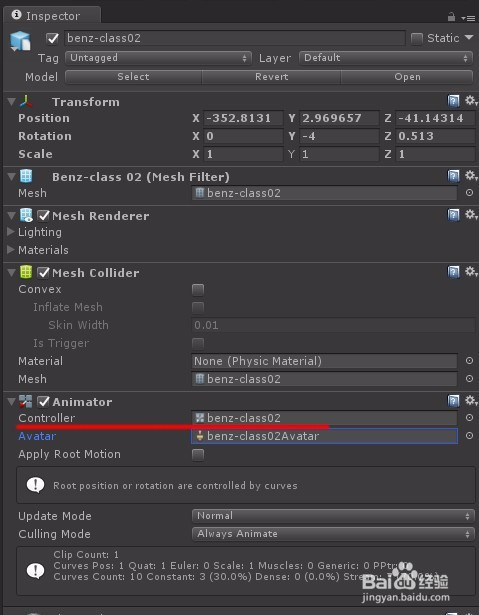
.fbx位移动画导入unity 3d教程

7、系统将自动创建对应controller文件。

.fbx位移动画导入unity 3d教程

8、至此,该位移动画正式生效。

  • Animate如何设置线条为渐变色
  • Unity如何创建着色器#校园分享#
  • C4D 如何建立小树模型
  • PS做钢化膜教程
  • C4D 渲染设置之合成方案文件设置
  • 热门搜索
    翡翠手镯怎么挑 马卡龙怎么做 在校表现怎么写 漂流日记怎么写 和平鸽怎么画 怎么瘦小腹 驱动精灵怎么用 怎么才会怀孕 微信怎么赚钱 剖腹产后怎么瘦肚子