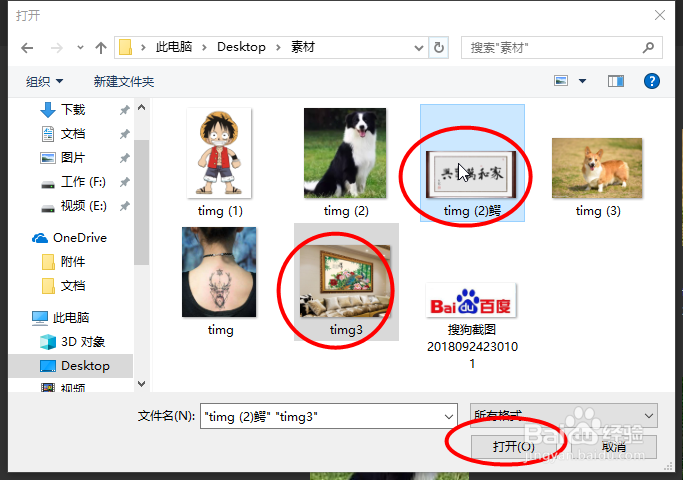
1、首先打来两张图片,一张是墙上的挂画,一张图片
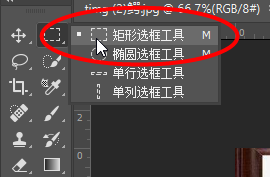
2、先选择要复制成挂画的图片,然后点击矩形选框工具
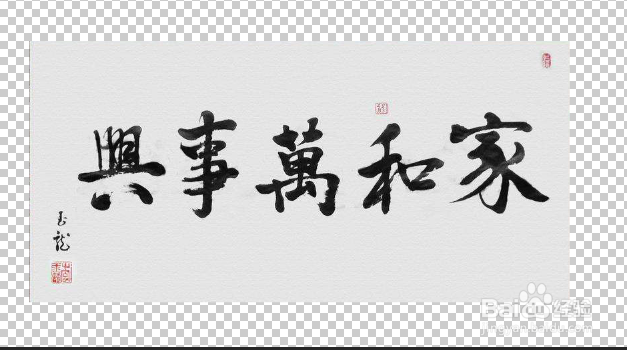
3、选取要复制过去的挂画范围,点击Ctrl+A进行全选,Ctrl+C进行复制
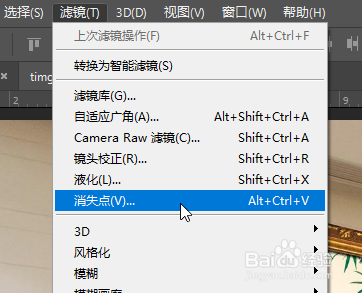
4、然后选择另一张挂画,点击“滤镜-消失点”
5、选择创建平面工具
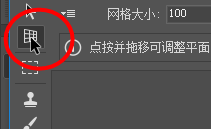
6、然后四个节点框选出挂画的范围

7、然后点击ctrl+v进行复制过去,将画面拖动到挂画里面去,
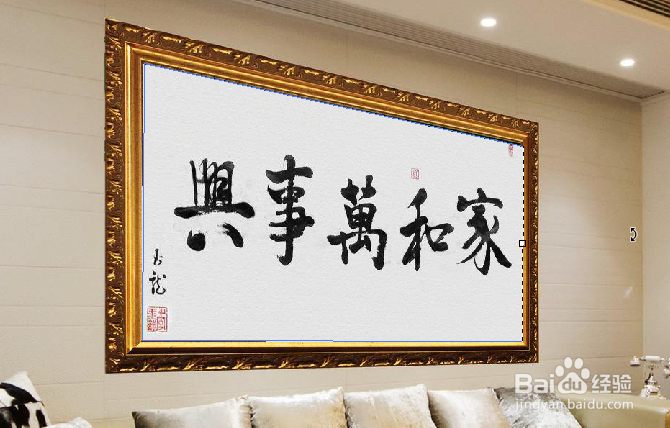
然后点击Ctrl+T对画面进行调整适应挂画的范围
然后就可以对之前的挂画进行对比

时间:2026-05-19 13:34:08
1、首先打来两张图片,一张是墙上的挂画,一张图片
2、先选择要复制成挂画的图片,然后点击矩形选框工具
3、选取要复制过去的挂画范围,点击Ctrl+A进行全选,Ctrl+C进行复制
4、然后选择另一张挂画,点击“滤镜-消失点”
5、选择创建平面工具
6、然后四个节点框选出挂画的范围
7、然后点击ctrl+v进行复制过去,将画面拖动到挂画里面去,
然后点击Ctrl+T对画面进行调整适应挂画的范围
然后就可以对之前的挂画进行对比
