怎么样使用ps软件把图片的颜色调为棕色

 时间:2024-10-13 09:39:54

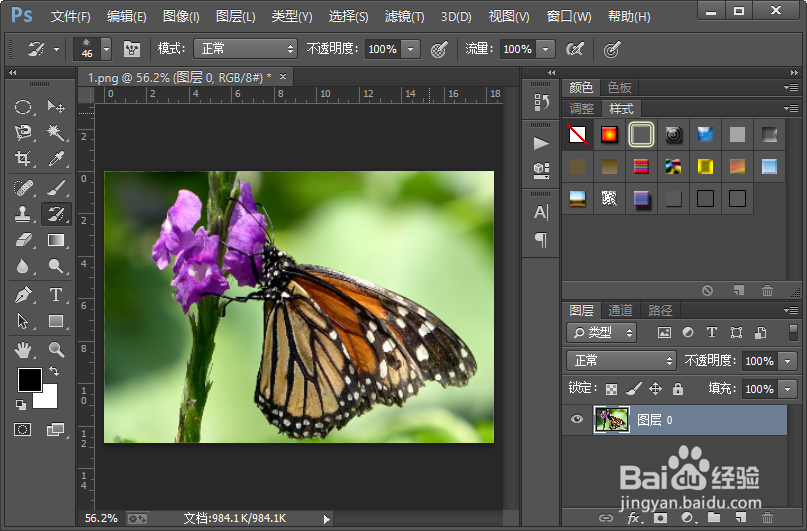
1、首先我们需要打开我们电脑里面的ps这款设计软件,然后打开一张想要调为棕色的图片。
怎么样使用ps软件把图片的颜色调为棕色

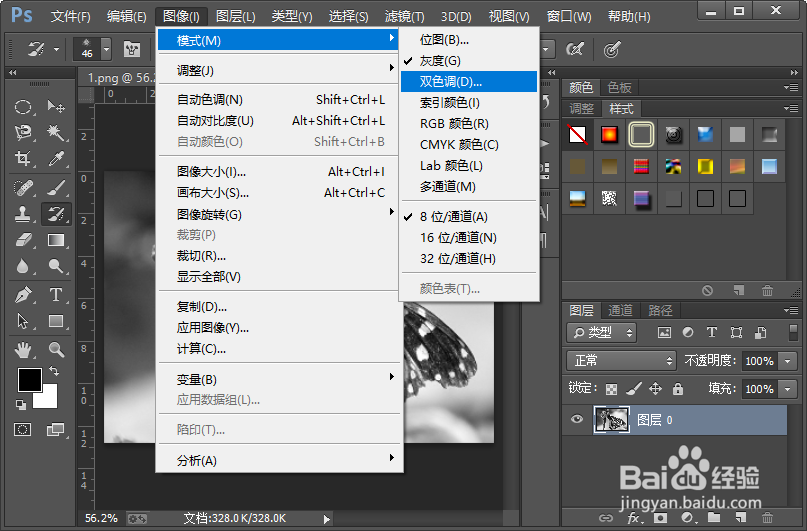
2、接下来我们执行图像-模式-灰度命令,然后在弹出的菜单栏中,我们选择扔掉。这样我们就把图片的颜色模式调整为了灰度模式。

怎么样使用ps软件把图片的颜色调为棕色怎么样使用ps软件把图片的颜色调为棕色

3、接着我们执行图像-模式-双色调命令,双色调选项设置页面,类型我们选择三色调,油墨的具体设置可以参照下图进行设置。
怎么样使用ps软件把图片的颜色调为棕色怎么样使用ps软件把图片的颜色调为棕色

4、然后我们执行图像-模式-RGB颜色命令,这样我们就把图像的颜色模式调整为RGB颜色模式。

怎么样使用ps软件把图片的颜色调为棕色

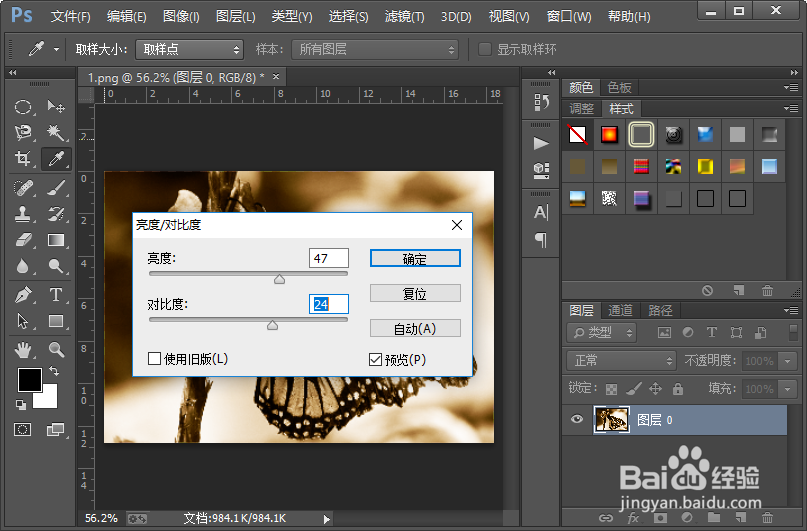
5、接下来我们执行图像-调整-亮度/对比度命令,调整一下当前图片,我们只需要把亮度调整为47,对比度调整为24就可以了。

怎么样使用ps软件把图片的颜色调为棕色怎么样使用ps软件把图片的颜色调为棕色

6、这样我们就简单的把图屡阽咆忌片的颜色调为了棕色,小伙伴们你们学会了吧,赶紧自己尝试一下吧,如果有什么不明白的地方可以联系小编哦。

怎么样使用ps软件把图片的颜色调为棕色
  • 如何让ps里面保存的图片不带背景
  • PS方法:怎样改变图片背景的大小?
  • ps中怎样使用涂抹工具
  • PS套索工具怎么抠图
  • PS如何更换界面颜色
  • 热门搜索
    初一历史知识点总结 海参的作用 廊坊有什么好玩的地方 补骨脂的功效与作用 柠檬水什么时候喝 国学知识竞赛题库 孕妇用什么护肤品 六神丸的作用和功效 extreme什么意思 什么是近体诗