1、首先我们新建一个新的背景图层;

2、在图层面板下面点击“创建新图层按钮”,新建一个图层;
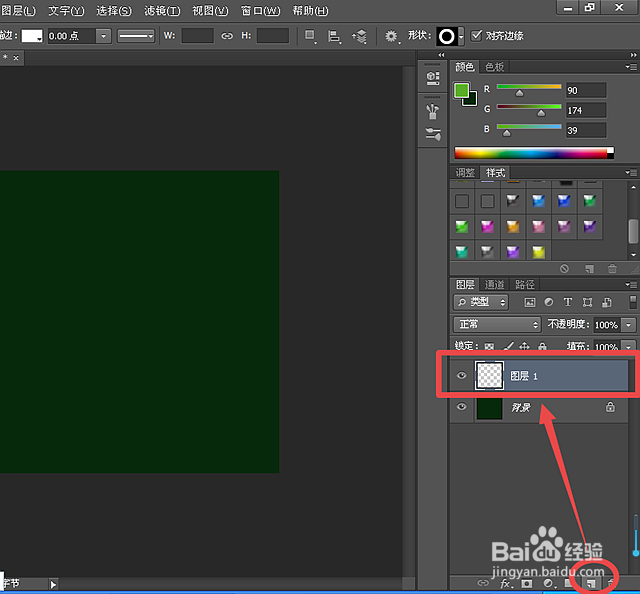
3、然后选择“自定义形状工具”,填充一个“圆环图案”;

4、在“样式”面板选择“暗黄绿色玻璃”样式;
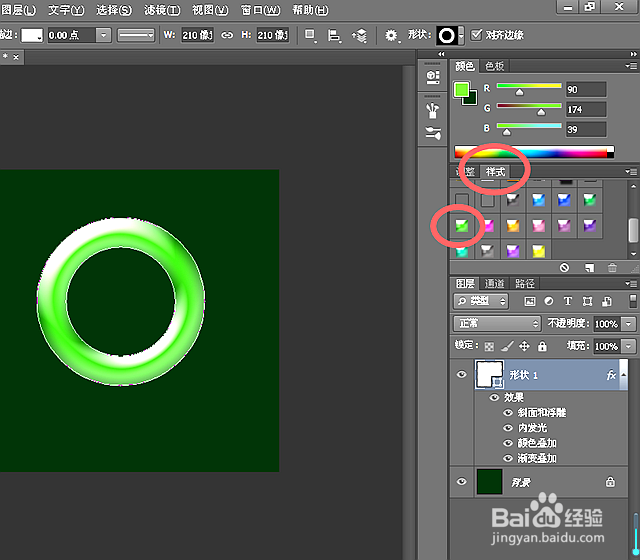
5、在“图层”-“图层样式”-“缩放效果”;

6、调整“缩放效果”参数;

7、然后再点击“图层”-“图层样式”-“投影”;
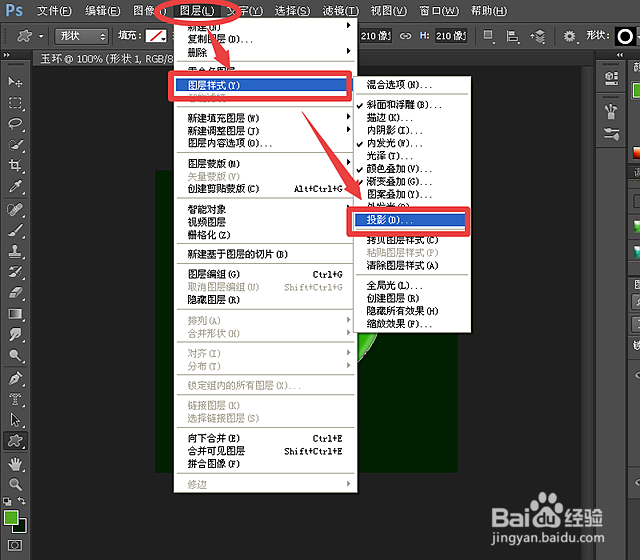
8、设置“投影”颜色为黑色;

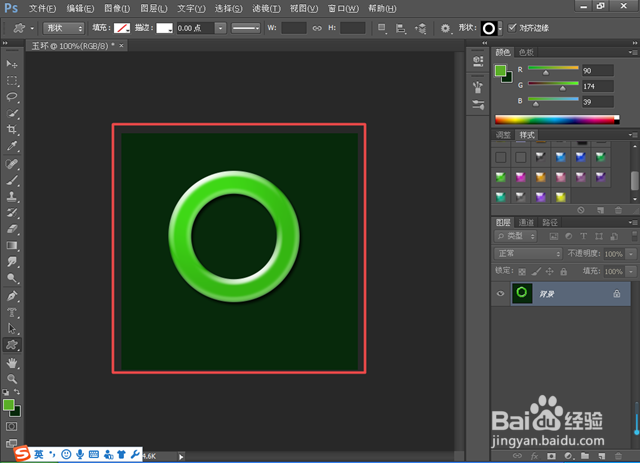
9、按快捷键Ctrl+E,合拼图层;

10、即可完成玉环的制作。
时间:2026-04-30 11:06:49
1、首先我们新建一个新的背景图层;
2、在图层面板下面点击“创建新图层按钮”,新建一个图层;
3、然后选择“自定义形状工具”,填充一个“圆环图案”;
4、在“样式”面板选择“暗黄绿色玻璃”样式;
5、在“图层”-“图层样式”-“缩放效果”;
6、调整“缩放效果”参数;
7、然后再点击“图层”-“图层样式”-“投影”;
8、设置“投影”颜色为黑色;
9、按快捷键Ctrl+E,合拼图层;
10、即可完成玉环的制作。
