恢复禁用声音设备(播放设备)的方法

 时间:2026-02-15 12:28:19

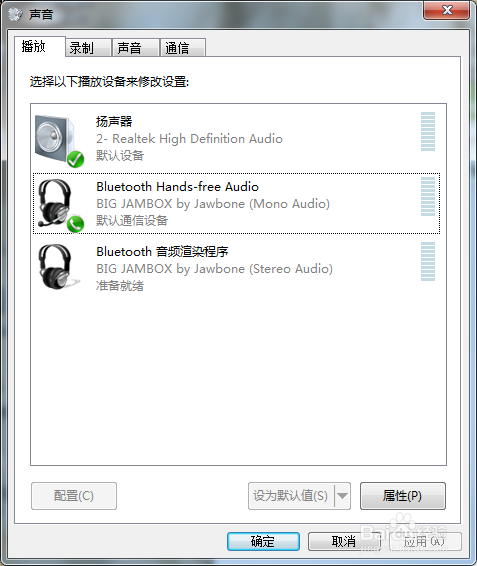
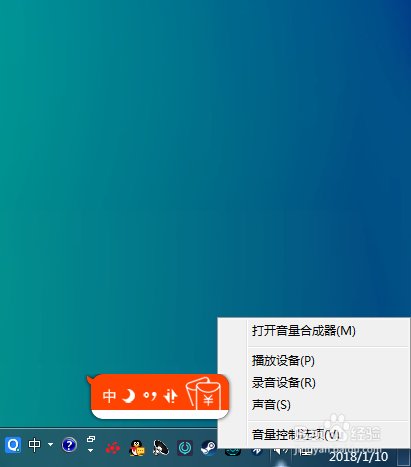
1、桌面右下角扬声器处右键,单击播放设备选项;
恢复禁用声音设备(播放设备)的方法

2、弹出播放设备列表

恢复禁用声音设备(播放设备)的方法

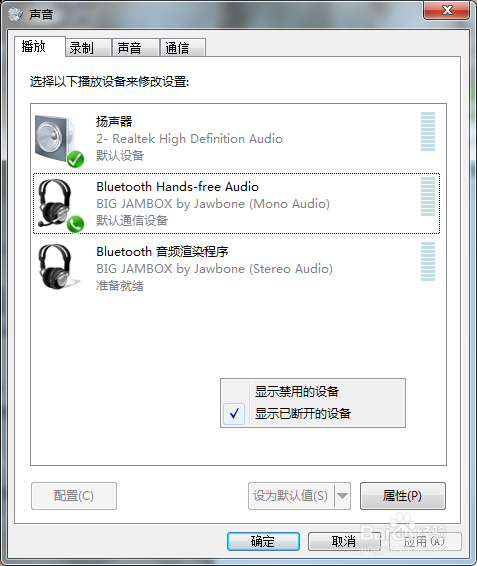
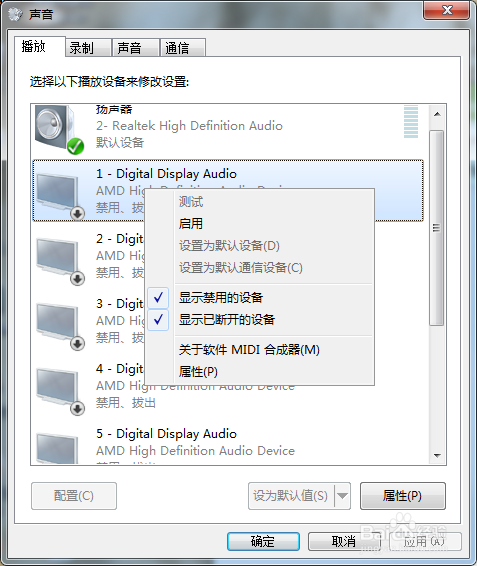
3、在空白处右键,选择显示禁用的设备选项

恢复禁用声音设备(播放设备)的方法

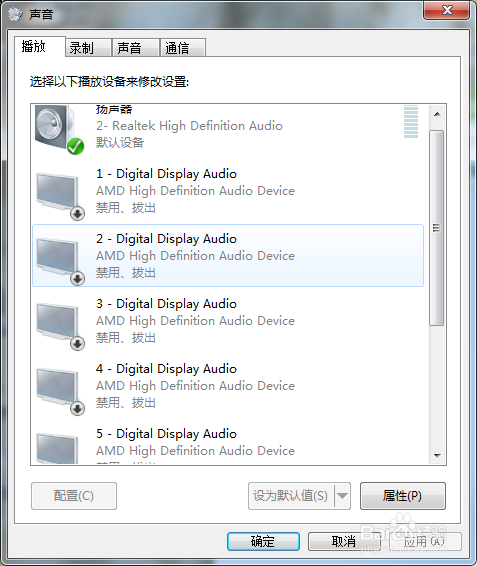
4、已禁用设备显示了出来

恢复禁用声音设备(播放设备)的方法

5、选择要恢复的声音设备,右键——启用,设备声音恢复正常。

如果此方法无效,请继续往下看,方法2为驱动问题或停用服务问题导致无声音的恢复方法
恢复禁用声音设备(播放设备)的方法

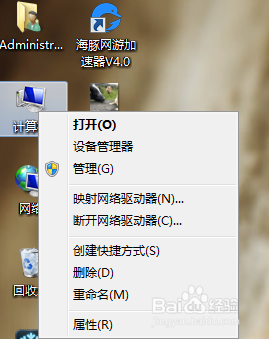
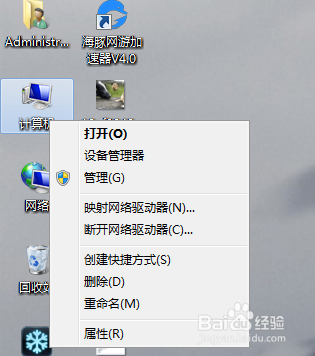
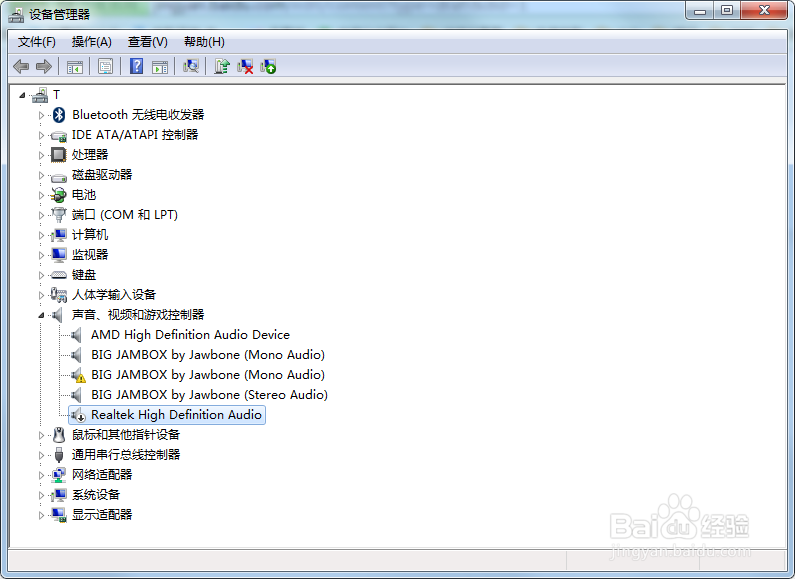
1、计算机——右键——设备管理器

恢复禁用声音设备(播放设备)的方法

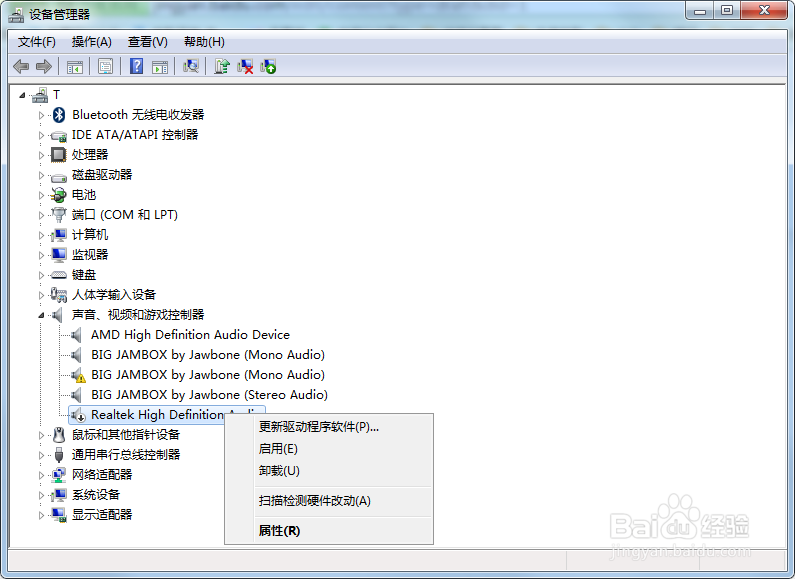
2、查看声音、视屏和游戏控制器子菜单,有无如图所示黄色感叹号(驱动问题)或黑色向下小箭头(禁用符号)的声音设备
恢复禁用声音设备(播放设备)的方法

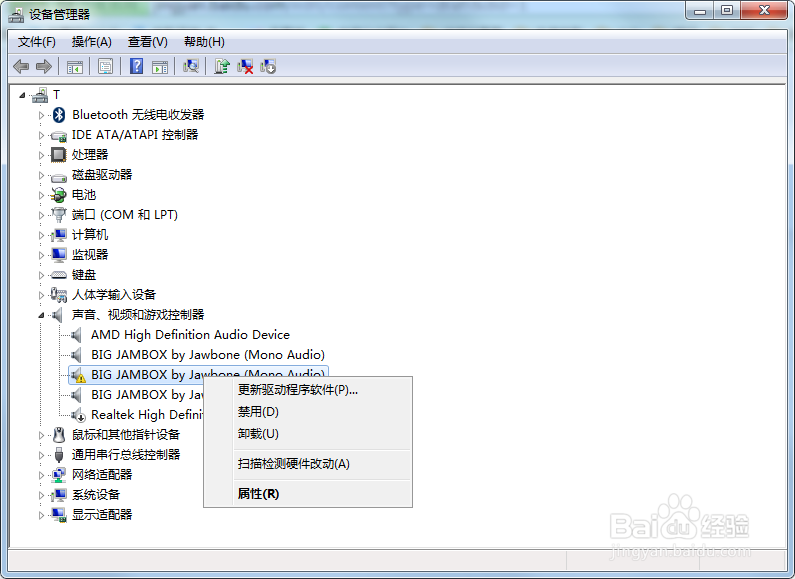
3、黄色感叹号请右键——跟新驱动程序软件(可自动搜索或自己有驱动请选择计算机)
恢复禁用声音设备(播放设备)的方法

4、禁用符号请右键——启用

恢复禁用声音设备(播放设备)的方法

5、服务启用方法如下,计算机右键——管理

恢复禁用声音设备(播放设备)的方法

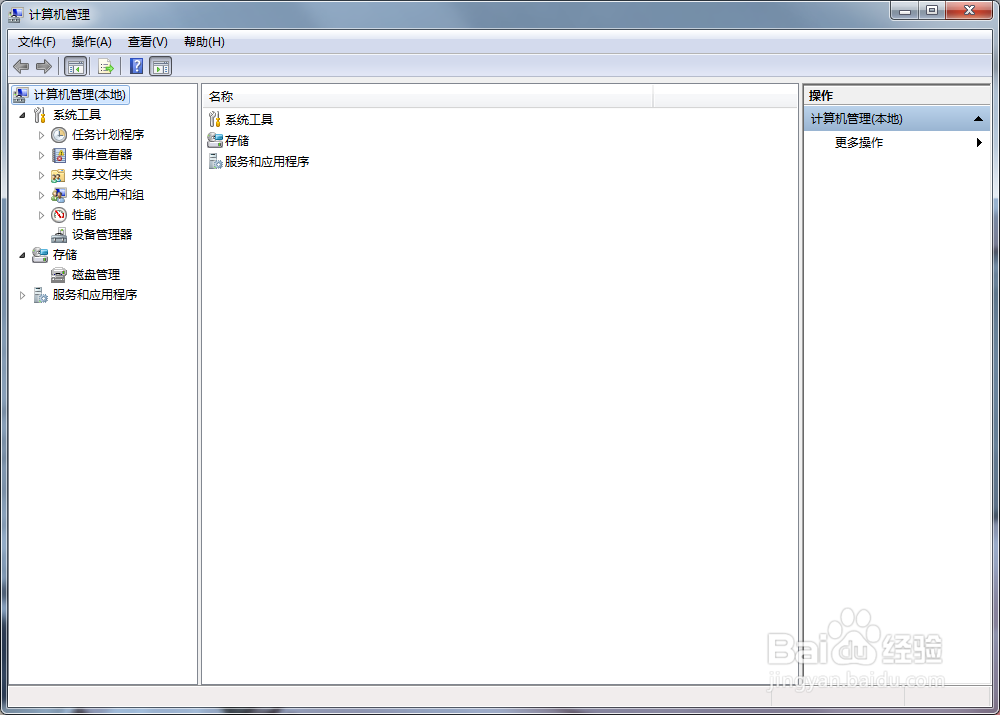
6、双击服务和应用程序——双击服务

恢复禁用声音设备(播放设备)的方法

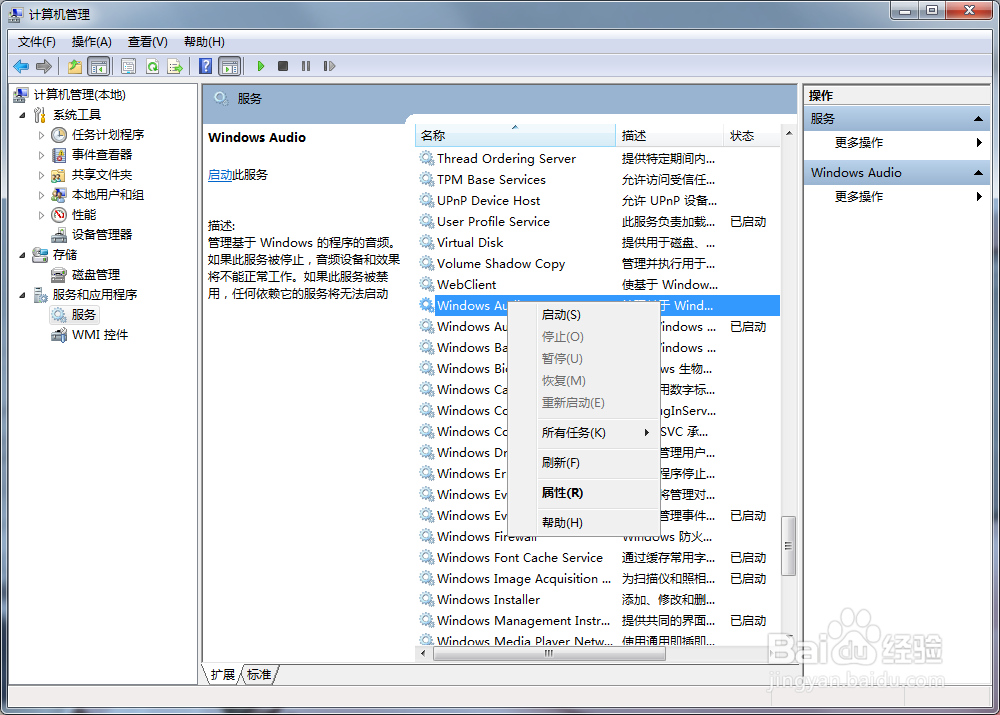
7、找到Windows Audio选项和Windows Audio Endpoint Builder选项
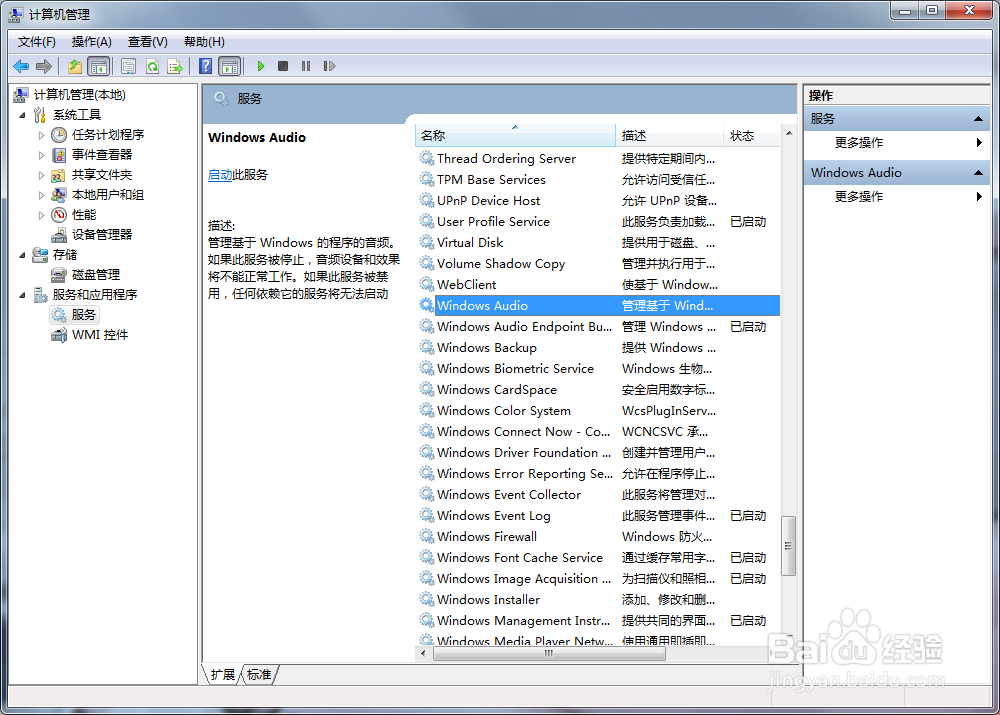
恢复禁用声音设备(播放设备)的方法

8、右键——启用,状态显示已启动,操作完毕,测试下声音是不是又回来了。

恢复禁用声音设备(播放设备)的方法

  • Steam上有什么耐玩的,好玩的赛车类游戏
  • 未能成功安装设备驱动程序怎么办
  • Win10电脑系统怎么开启系统保护
  • 怎么开启Win11的USB连接通知
  • Win10怎么卸载声卡驱动
  • 热门搜索
    微信公众号怎么注册 虞姬怎么死的 推荐书怎么写 微信黑名单怎么恢复 笔记本键盘怎么拆 声调怎么打 卷首语怎么写 丶怎么打 睾丸潮湿怎么回事 茶叶怎么保存