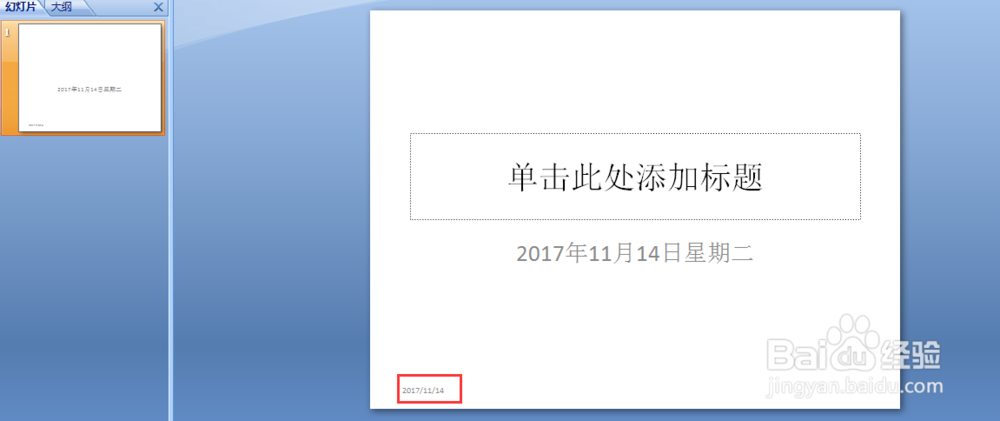
PPT如何设置显示当前日期并设置其在页脚位置

 时间:2026-04-23 06:20:43

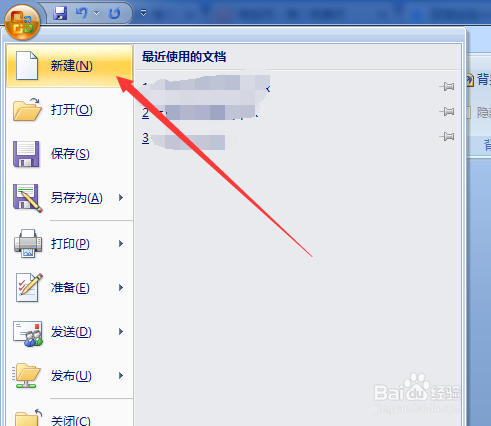
1、首先打开一个当时使用的PPT,

如果没有PPT,

直接新建一个空白的就可以了。
PPT如何设置显示当前日期并设置其在页脚位置

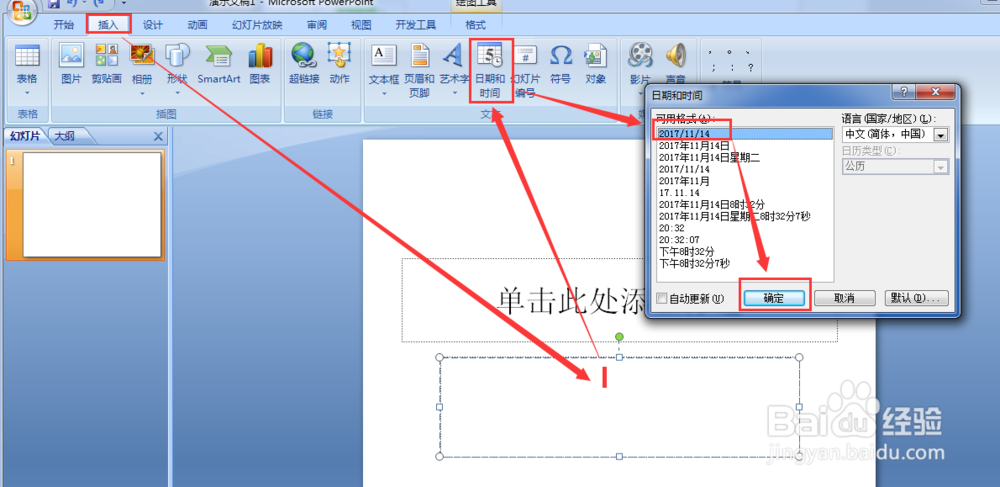
2、可以看见默认的是没有时间的,

选择“插入”

然后激活编辑框,

直接选择“日期和时间”,

选择对应的格式,然后“确定”就好了。
PPT如何设置显示当前日期并设置其在页脚位置

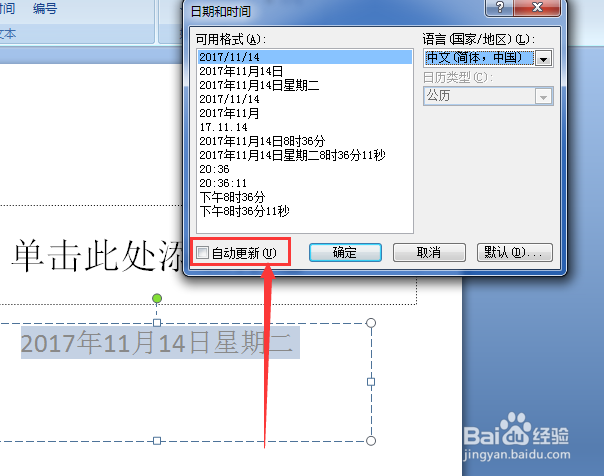
3、上述的内容,

如果想每次都不一样的时候,

就是可以把对应的“自动更新”勾上就好了,

然后每次,时间就会更新了。
PPT如何设置显示当前日期并设置其在页脚位置

4、如果想时间显示在页脚,

那么就不要激活任何文本框,

然后选择“日期和时间”

如图
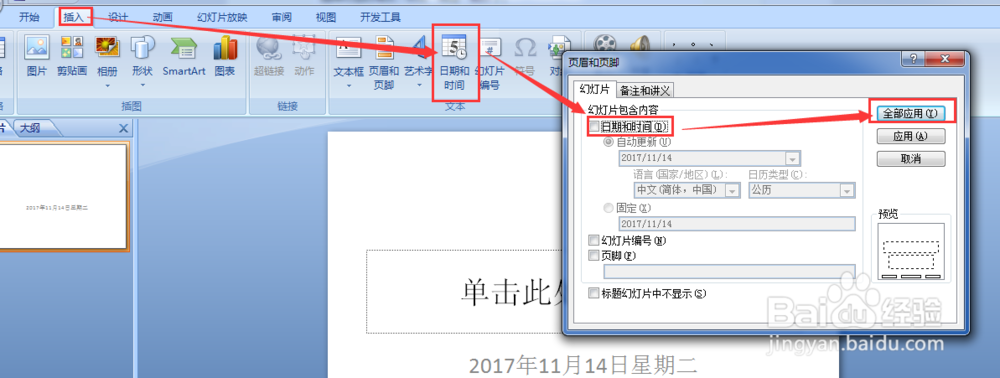
PPT如何设置显示当前日期并设置其在页脚位置

5、然后页脚就有时间了,

默认页脚的位置上有了一个时间。

如图

PPT如何设置显示当前日期并设置其在页脚位置

6、如果想改动默认页脚的位置,

我们可以修改母版上的时间位置就好了。

如图,

然后保存,新建的幻灯片时间默认位置就改变了。
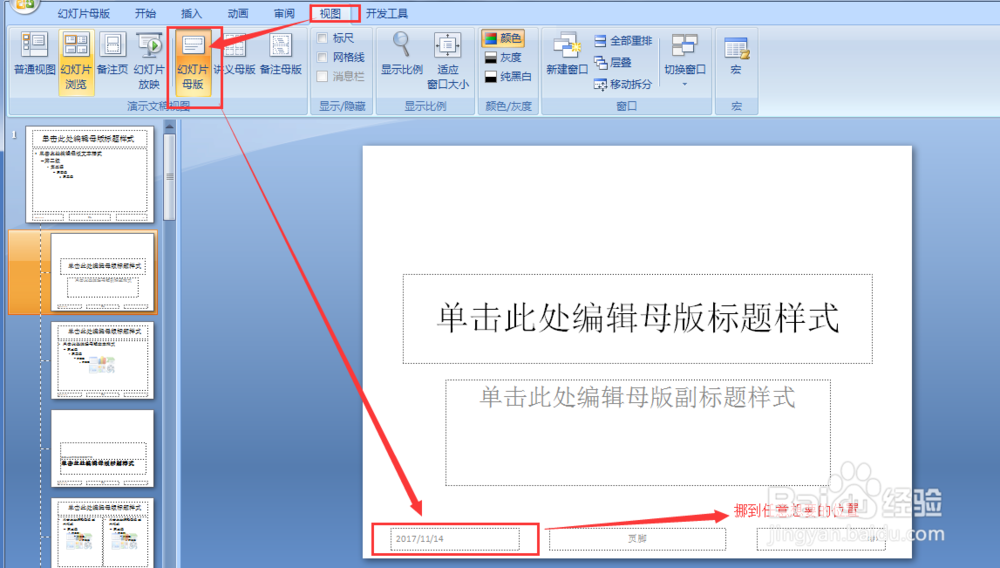
PPT如何设置显示当前日期并设置其在页脚位置

  • 在PPT中怎么让日期自动更新
  • ppt母版在哪里
  • PPT如何设置“自动”的换片方式
  • PPT如何在页脚设置日期和页码
  • PPT如何设置文字方向、设置文字方向
  • 热门搜索
    命运多舛怎么读 qq邮箱怎么注册 微信好友删除了怎么找回来 kids怎么读 台铃电动车怎么样 苹果手机怎么下载软件 和平精英国际服怎么下载 体重指数怎么算 为什么老师会在这里 帆布鞋怎么洗