电脑如何通过任务计划程序设置自动关机?

 时间:2026-05-03 07:46:37

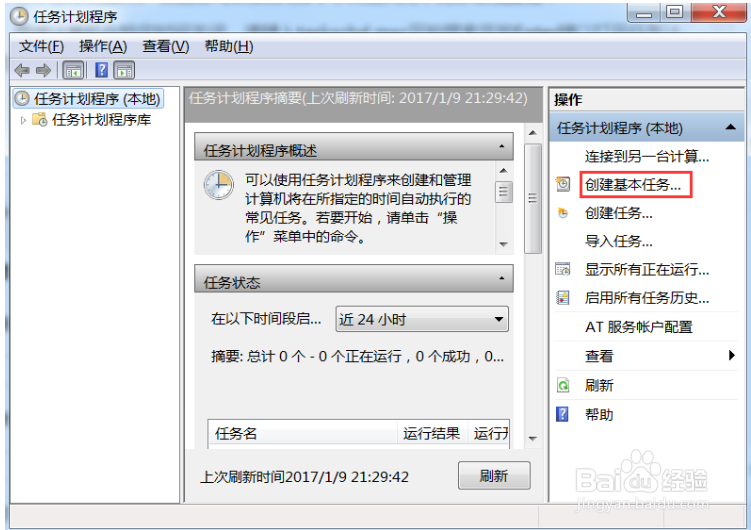
1、首先打开任务计划程序,在右侧面板中,单击创建基本任务。
电脑如何通过任务计划程序设置自动关机?

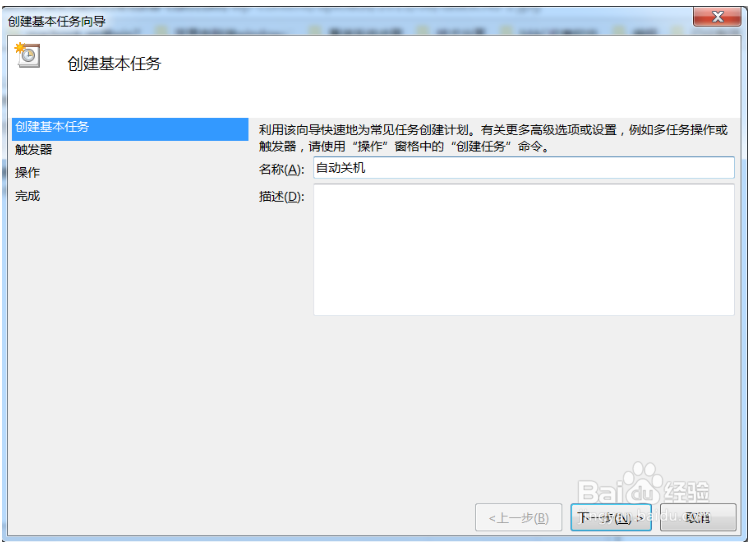
2、设置任务名称和说明,然后单击下一步。

电脑如何通过任务计划程序设置自动关机?

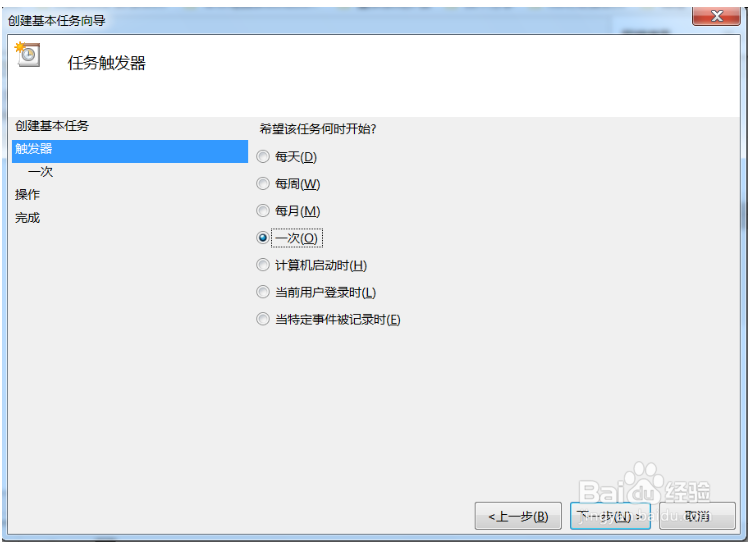
3、触发器选择“一次”,然后点击下一步。

电脑如何通过任务计划程序设置自动关机?

4、选择任务开始日期和时间。

电脑如何通过任务计划程序设置自动关机?

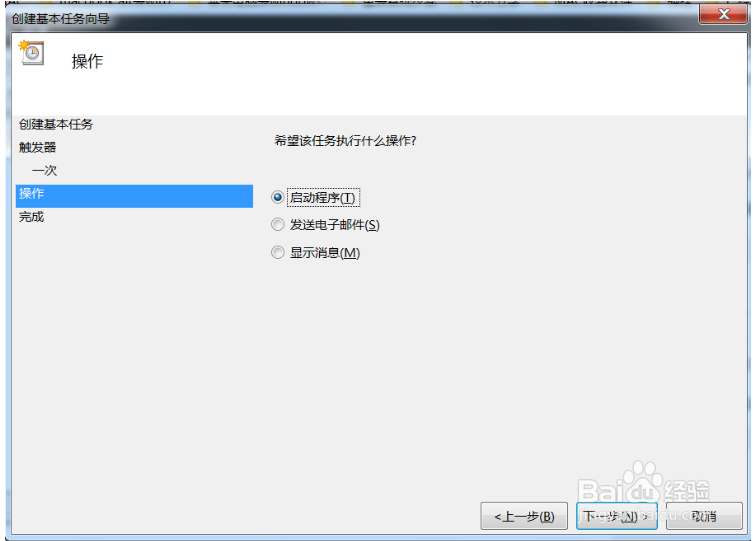
5、单击下一步将转到操作页面。 这里选择启动程序并单击下一步爹孝。

电脑如何通过任务计划程序设置自动关机?

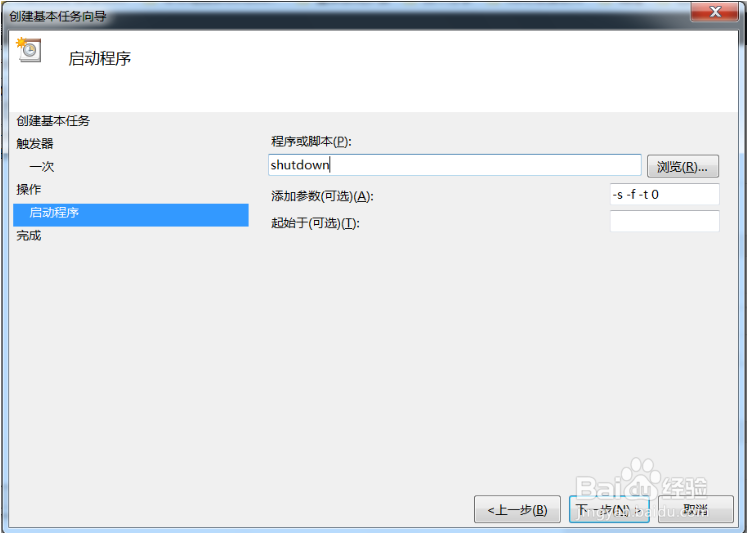
6、这里在程序/脚本空间键入shutdown,在添捧册距加参数框中键入-s -f -t 0。 如果您想要在60秒后开始关机,在此输入60而不是0。
电脑如何通过任务计划程序设置自动关机?

7、单击下一步会弹出之前设置的所有肺常步骤,若没有问题点击完成即可,待倒计时至你设置的时间,电脑便会自动关机。

电脑如何通过任务计划程序设置自动关机?

  • Windows10如何查看计划任务?
  • 使用计划任务实现自动关机
  • 如何设置电脑的定时重启功能
  • windows server2016远程桌面如何设置
  • win10启动文件夹在哪里
  • 热门搜索
    短头发怎么扎 脂肪肝怎么治 斤五笔怎么打 广州白云山怎么去 安徽农业大学怎么样 word里怎么画图 漂白水怎么用 过敏体质怎么办 手指肿胀是怎么回事 清蒸黄花鱼怎么做