link无线路由器设置,路由器不能上网

 时间:2026-02-18 22:46:38

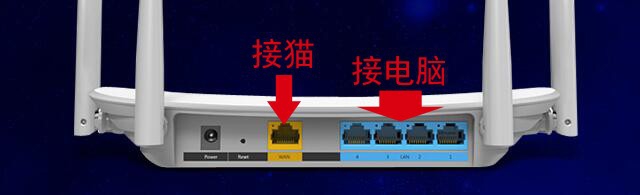
1、首先链接路由器,WAN口接猫或光猫的网线,四个LAN口可接电脑
link无线路由器设置,路由器不能上网

2、我们接好线后在电脑打开浏览器,输入地址:192.168.1.1,第一次会提示我们设置密码,以后登陆的话就直接输入现在设置的密码

link无线路由器设置,路由器不能上网

3、打开设置向导

link无线路由器设置,路由器不能上网

4、设置拨号方式,现在一般都是PPPOE拨号方式(可能部分企业为静态IP,设置好即可)

link无线路由器设置,路由器不能上网

5、输入服务商提供的账号和密码,完成

link无线路由器设置,路由器不能上网

6、现在就可以上网了,我们再来设置无线网络,方便手机上网。在左边,找到无线设置打开(可看到基本设置和无线安全设置,我们一步步设置)

link无线路由器设置,路由器不能上网

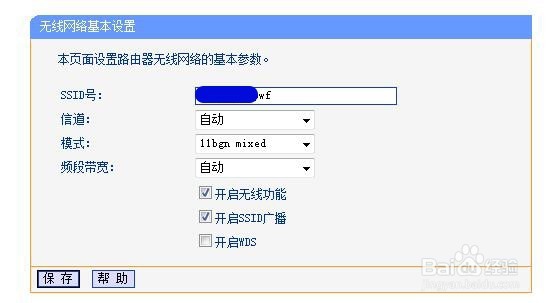
7、打开基本设置,输入无线网的SSID号,就是我们搜索到的无线网名称,设置好后“保存”
link无线路由器设置,路由器不能上网

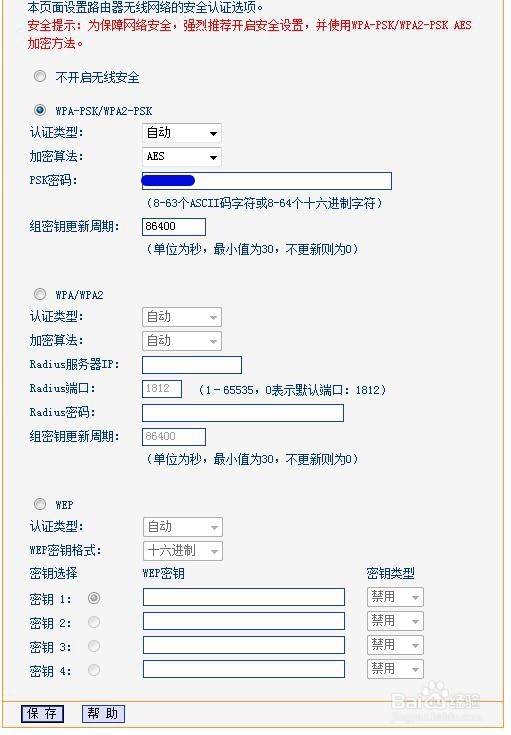
8、再点开无线安全设置,一般选WPA-PSK/WPA2-PSK,认证方式自动,设置无线密码即可,记得点下边“保存”
link无线路由器设置,路由器不能上网

9、我们现在可在左边找到“运行状态”看看,如果有IP地址就说明已经拨上号了,如果没有可检查是否设置错误,或账号设置错误。

link无线路由器设置,路由器不能上网

link无线路由器设置,路由器不能上网

  • TP—LINK路由器如何设置?
  • TP-LINK路由器的设置
  • 怎么设置TP-LINK路由器?
  • 路由器怎么设置密码
  • 路由器密码怎么修改
  • 热门搜索
    如何保护肾脏 杭州职业技术学院怎么样 lol超频了怎么办 青岛旅游住宿攻略 如何做好服务 如何祛斑 神奇动物在哪里 如何去除痘痘 企业路由器 杨贵妃是哪里人