如何正确使用wps表格中“锁定单元格”功能?

 时间:2026-02-15 14:41:38

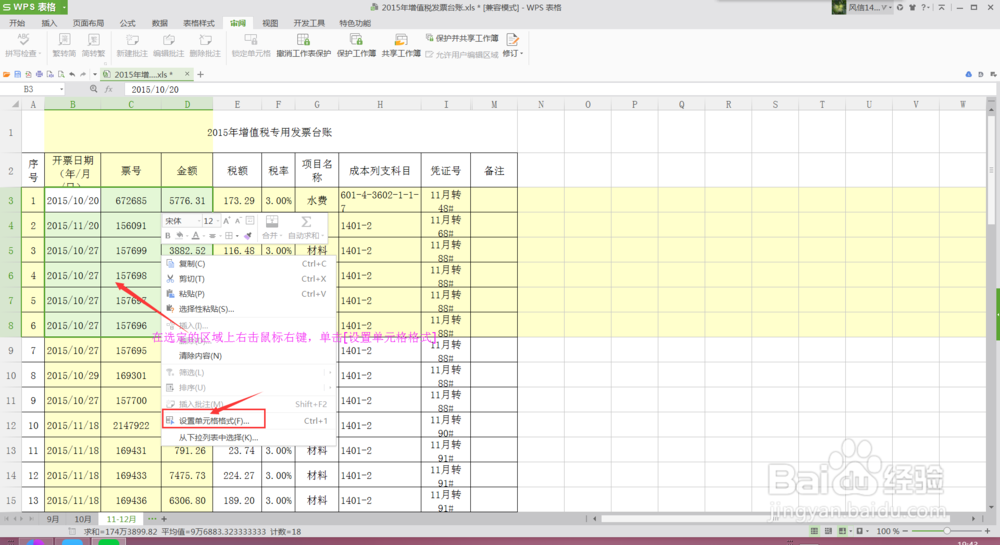
1、       选定不需要保护的单元格区域,本例选择B3:D8单元格区域,如下图标记的区域。如下图所示:

如何正确使用wps表格中“锁定单元格”功能?

2、     鼠标在选定区域上时,右击鼠标键,在弹出的功能键中选择[设置单元格格式],如下图所示“”
如何正确使用wps表格中“锁定单元格”功能?

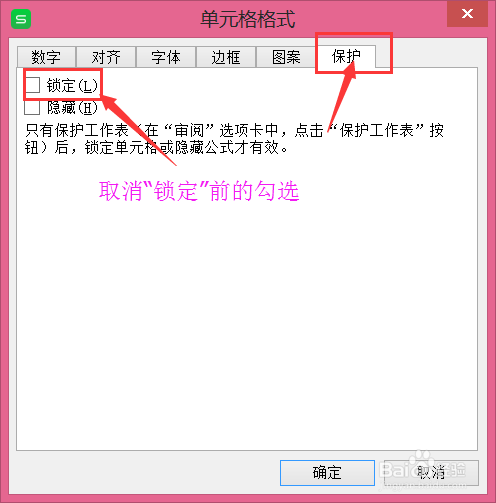
3、     在进入单元格格式,选定标签栏中[保护]标签,把“锁定”复选框的勾选取消,取消对B3:D8区域单元格的保护,单击确定按钮退出单元格格式窗口。如下图所示:
如何正确使用wps表格中“锁定单元格”功能?

4、     不用保护的单元格设定好后,在工具菜单中选择[审阅]-[保护工作表]对工作表进行保护。

如何正确使用wps表格中“锁定单元格”功能?

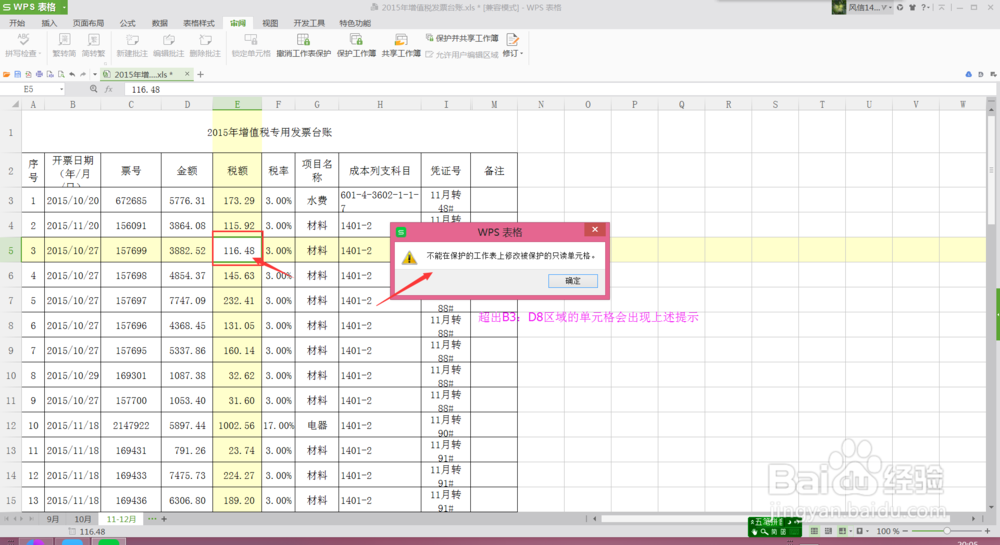
5、     被保护的工作表中,  只要超出B3:D8区域内的单元格都不能修改。如下图所示:
如何正确使用wps表格中“锁定单元格”功能?

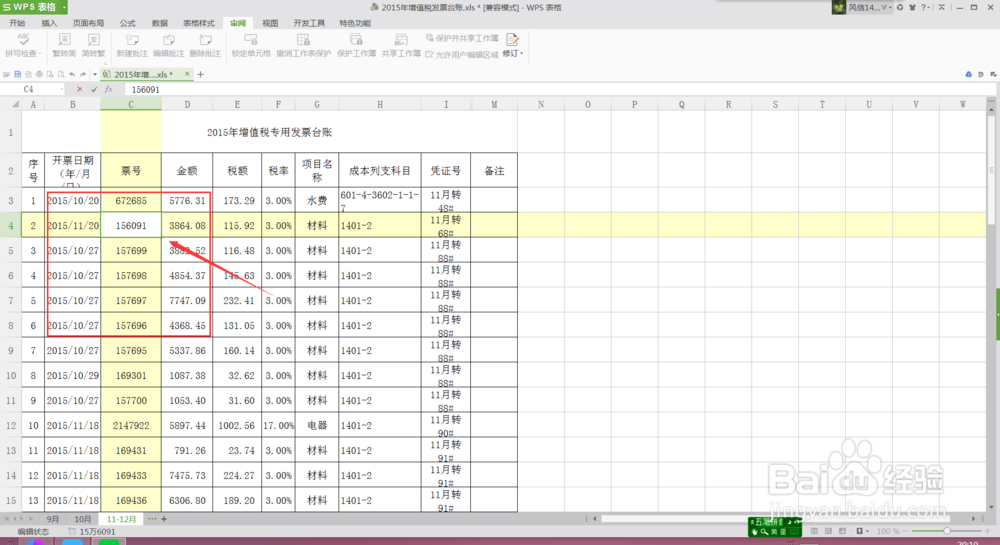
6、    而B3:D8区域内的单元格仍可以正常编辑。当你选定该区域内的单元格时,鼠标光标则在闪烁,表示此单元格可以正常编辑。如下图所示:
如何正确使用wps表格中“锁定单元格”功能?

  • WPS表格中COUNTIF函数的使用方法及实例
  • 如何使用WPS的内置文档封面?
  • 目录可以通过哪个选项插入
  • 在WPS演示文稿中怎么裁剪图片
  • WPS表格中COUNTIF函数的使用方法
  • 热门搜索
    天马运动 什么行车记录仪最好 小班运动会项目 幼儿园运动会加油稿 海贼王什么时候完结 当归的功效与作用吃法 rna聚合酶的作用 头盔什么牌子好 10万买什么车 苍术的作用与功效