1、打开word,选中表格中的文字。

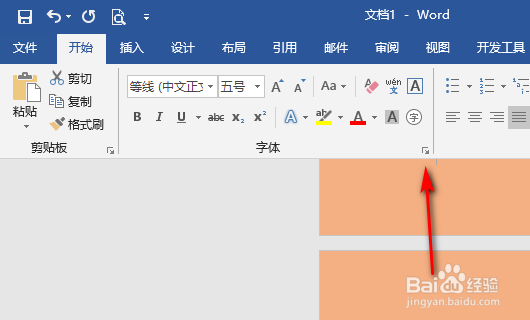
2、选中表格中的文字后,点击字体右下角的文字设置图标。
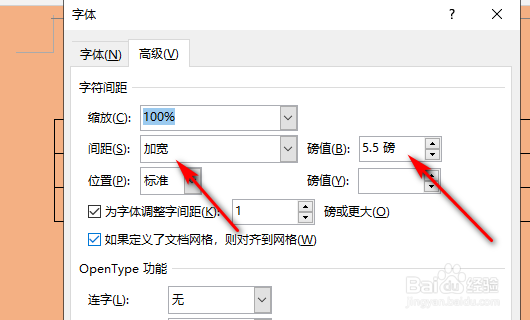
3、进入字体设置页面,进入高级,然后设置间距。
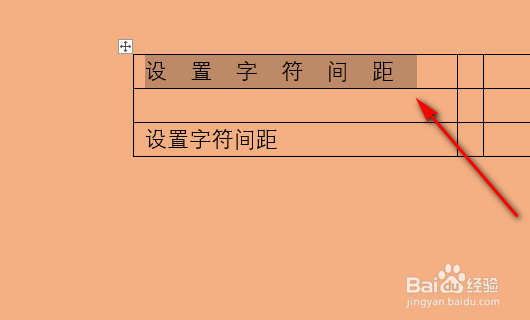
4、设置好间距后,文字间距就变了。
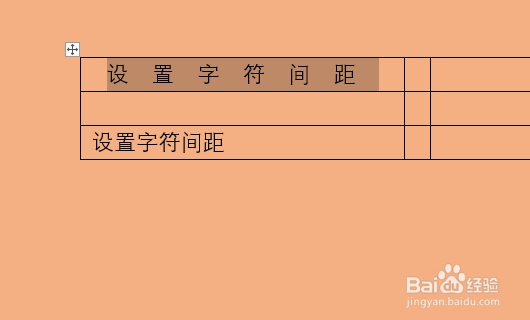
5、要设置位置的话,选中文字然后点击工具栏中的对齐方式。

6、点击居中对齐后,文字就居中对齐了。
时间:2026-04-23 03:46:24
1、打开word,选中表格中的文字。
2、选中表格中的文字后,点击字体右下角的文字设置图标。
3、进入字体设置页面,进入高级,然后设置间距。
4、设置好间距后,文字间距就变了。
5、要设置位置的话,选中文字然后点击工具栏中的对齐方式。
6、点击居中对齐后,文字就居中对齐了。
