1、点击电脑小图标
打开电脑,点击桌面右下角的电脑小图标,在弹出窗口中点击“打开网络和共享中心”。

2、更改适配器设置
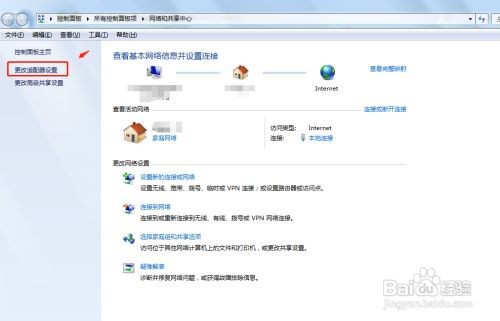
在网络和共享中心中,点击“更改适配器设置”。
3、点击属性
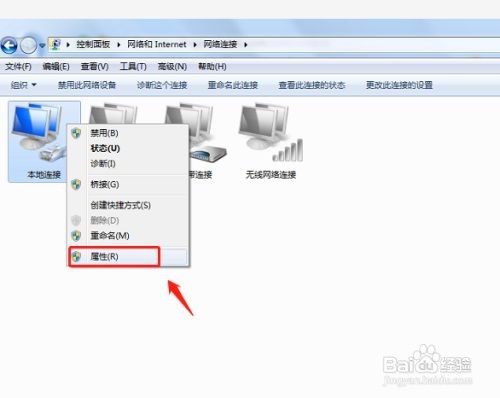
在网络连接列表右键点击“本地连接”,在弹出的窗口中点击“属性”。
4、点击配置
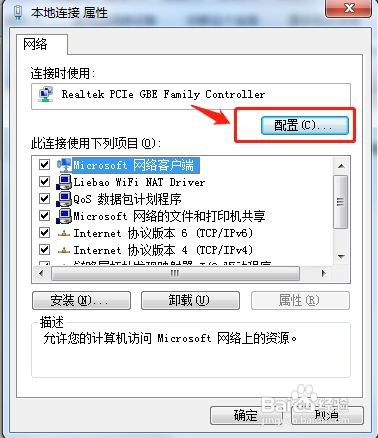
在本地连接属性中,点击“配置”,进入配置页面。
5、点击电源管理
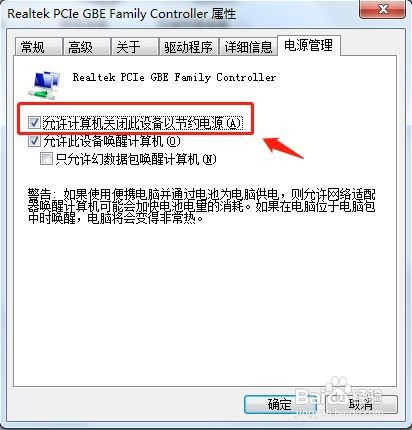
在“Realtek PCIe Family Controller属性”中,点击“电源管理”,将“允许计算机关闭此设备以节约电源”前面的勾取消掉,点击确定即可。
时间:2026-04-23 18:33:53
1、点击电脑小图标
打开电脑,点击桌面右下角的电脑小图标,在弹出窗口中点击“打开网络和共享中心”。
2、更改适配器设置
在网络和共享中心中,点击“更改适配器设置”。
3、点击属性
在网络连接列表右键点击“本地连接”,在弹出的窗口中点击“属性”。
4、点击配置
在本地连接属性中,点击“配置”,进入配置页面。
5、点击电源管理
在“Realtek PCIe Family Controller属性”中,点击“电源管理”,将“允许计算机关闭此设备以节约电源”前面的勾取消掉,点击确定即可。
