ps怎么画彩色的烟花

 时间:2026-04-22 03:01:26

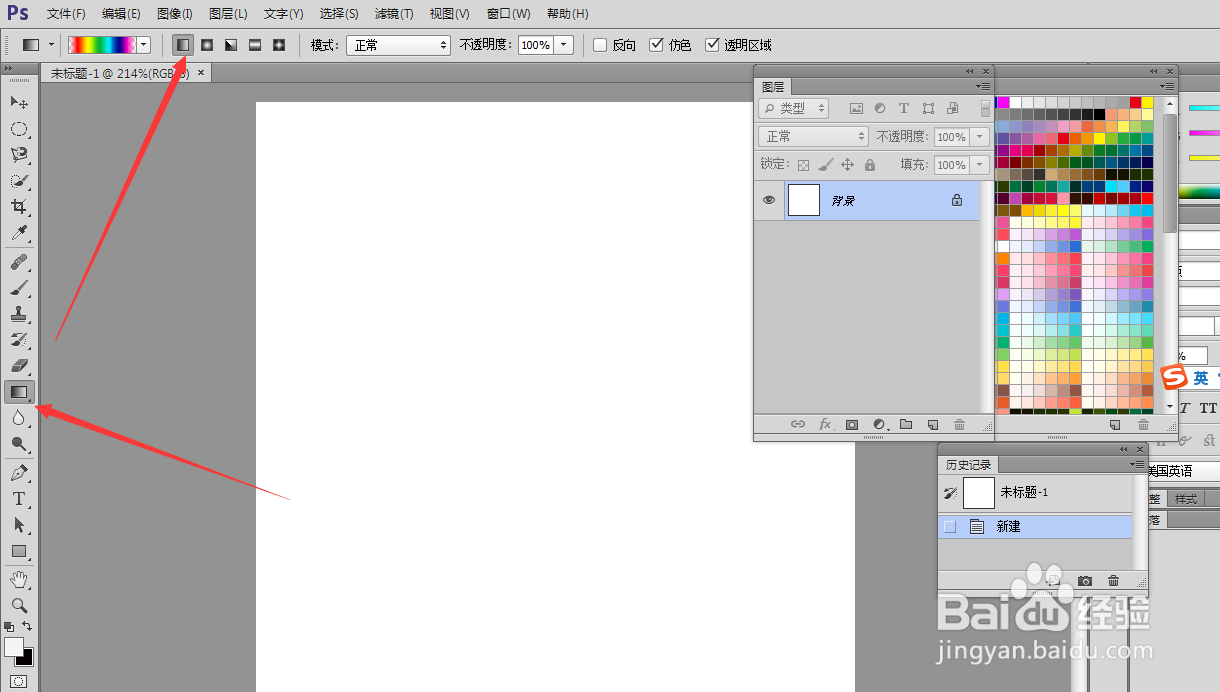
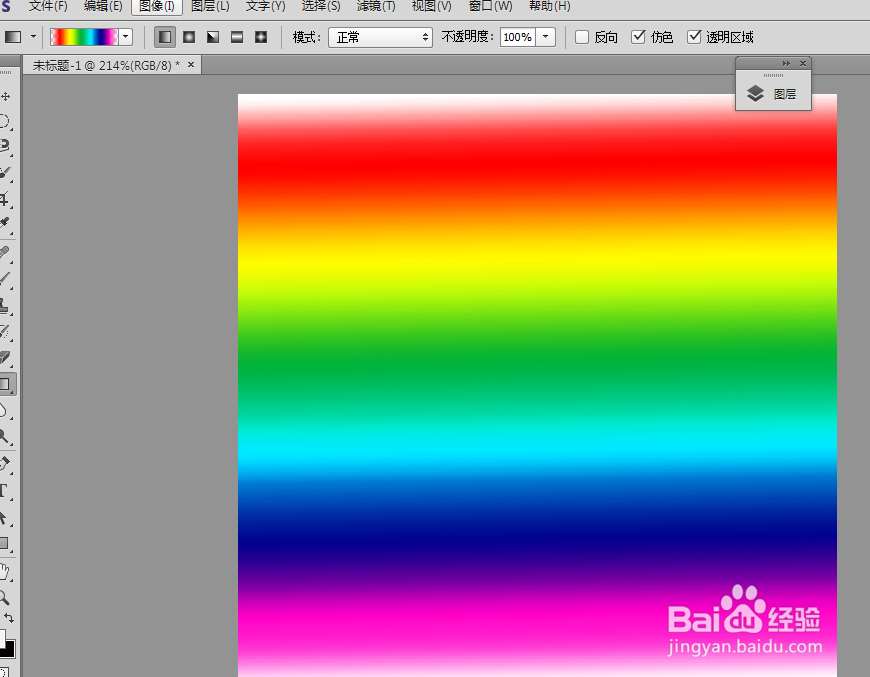
1、打开ps,新建一个画布,选择左侧的渐变工具,拉上一个线性渐变
ps怎么画彩色的烟花

ps怎么画彩色的烟花

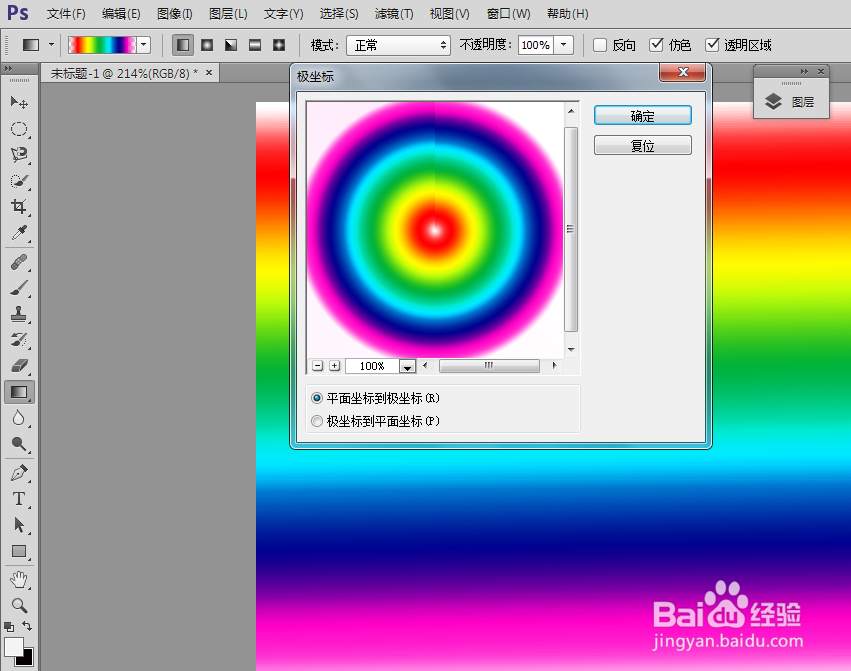
2、选择上方的滤镜-极坐标-平面到极坐标,将前景色背景色设置为黑白

ps怎么画彩色的烟花

ps怎么画彩色的烟花

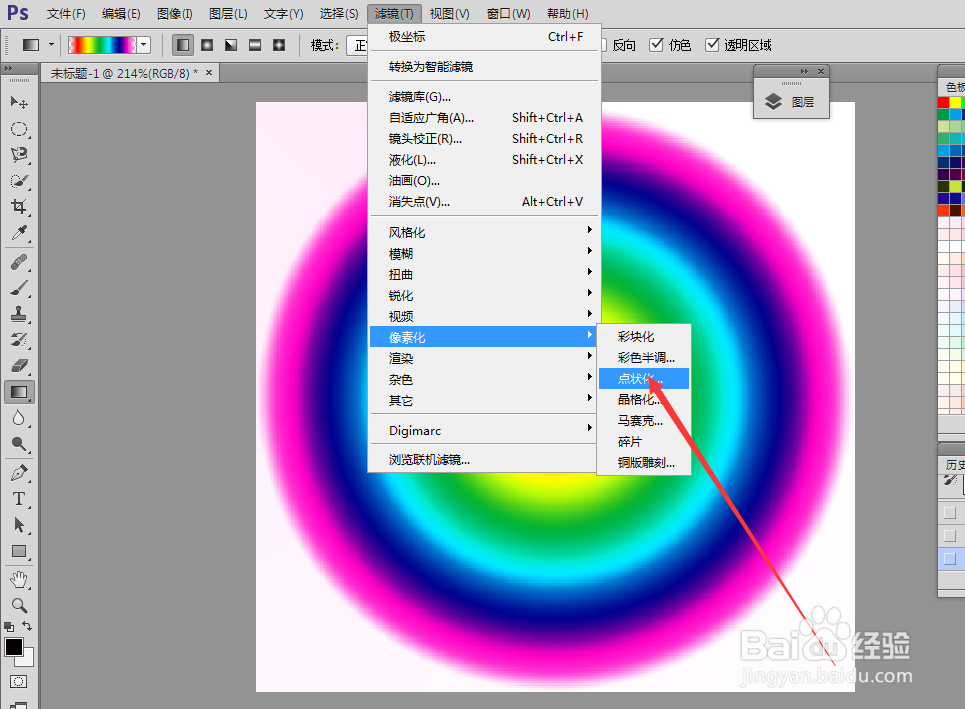
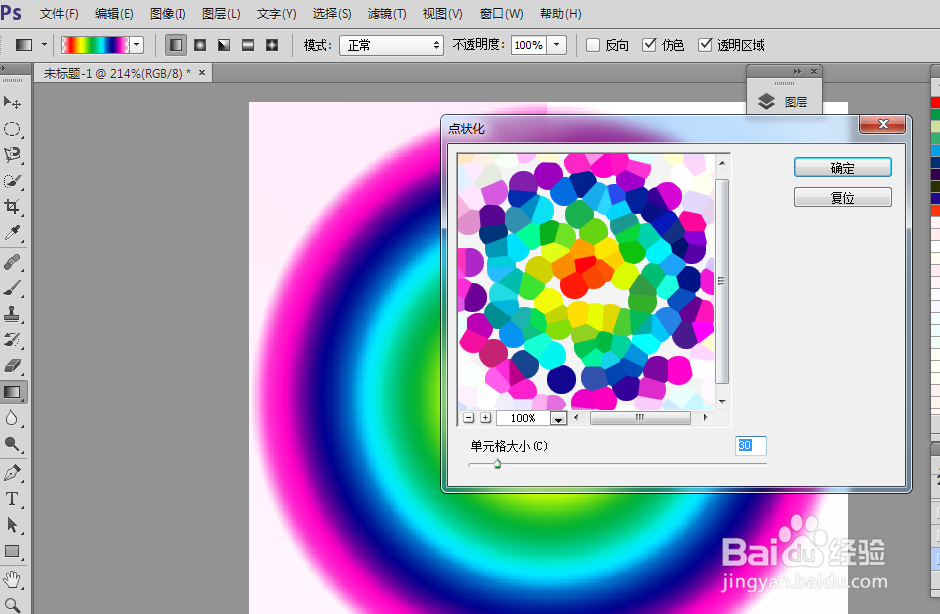
3、选择滤镜-像素化-点状化,数值为30

ps怎么画彩色的烟花

ps怎么画彩色的烟花

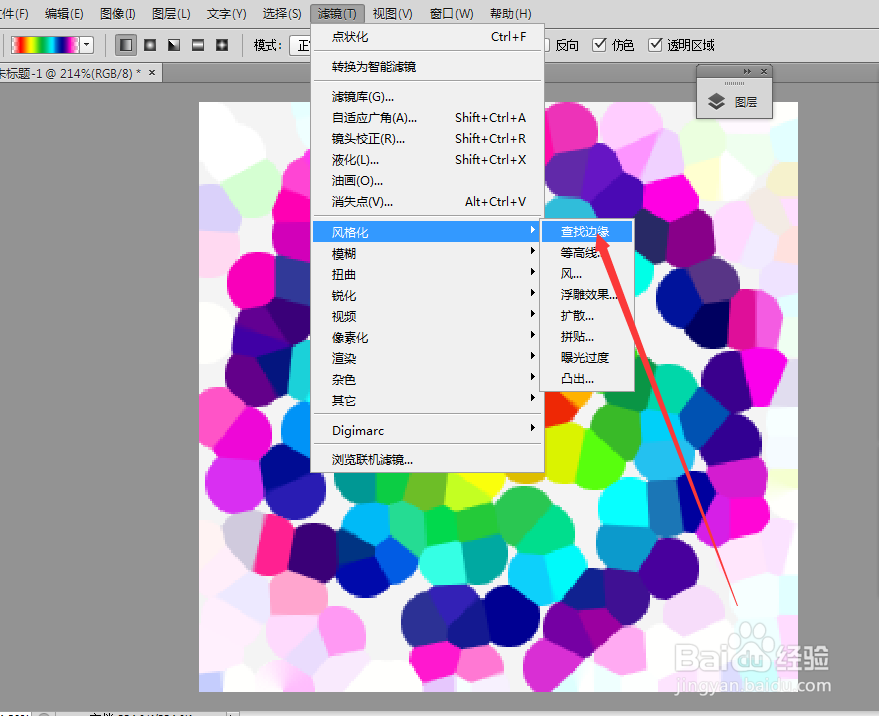
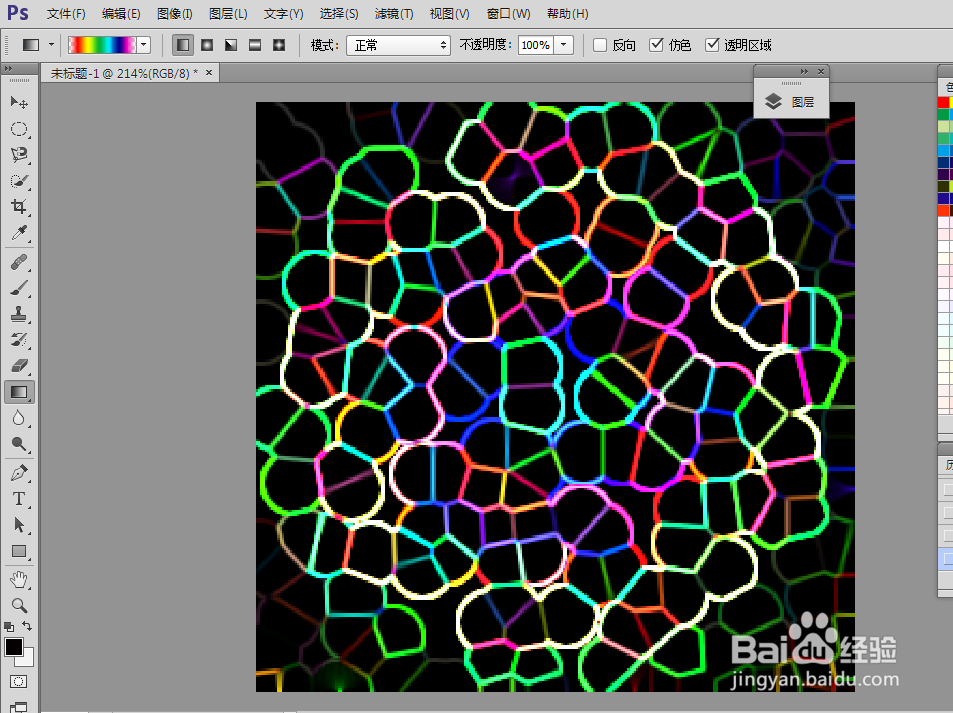
4、选择滤镜-风格化-查找边缘,反相,再次切换前景色和背景色

ps怎么画彩色的烟花

ps怎么画彩色的烟花

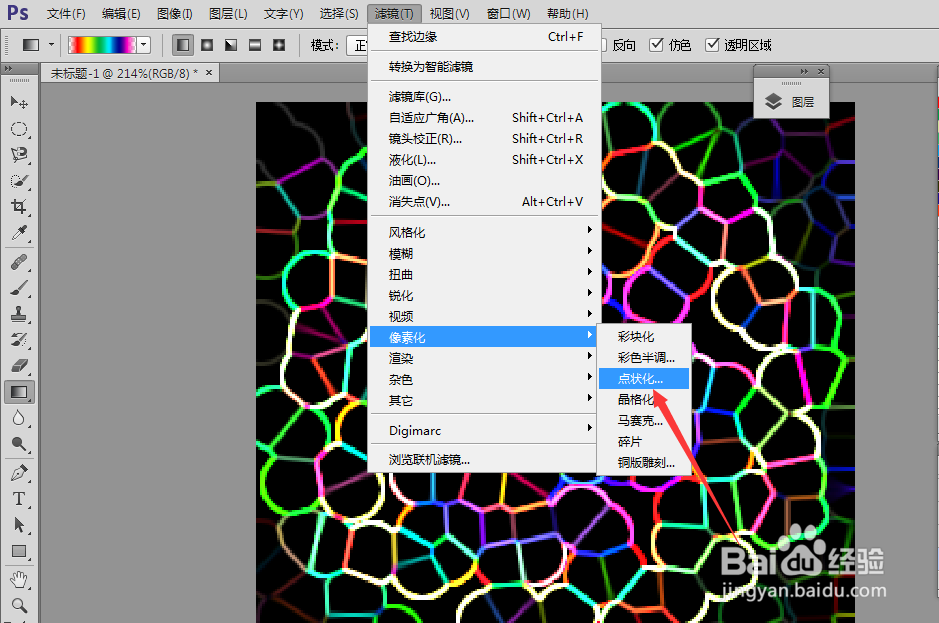
5、选择滤镜-像素化-点状化,数值为15

ps怎么画彩色的烟花

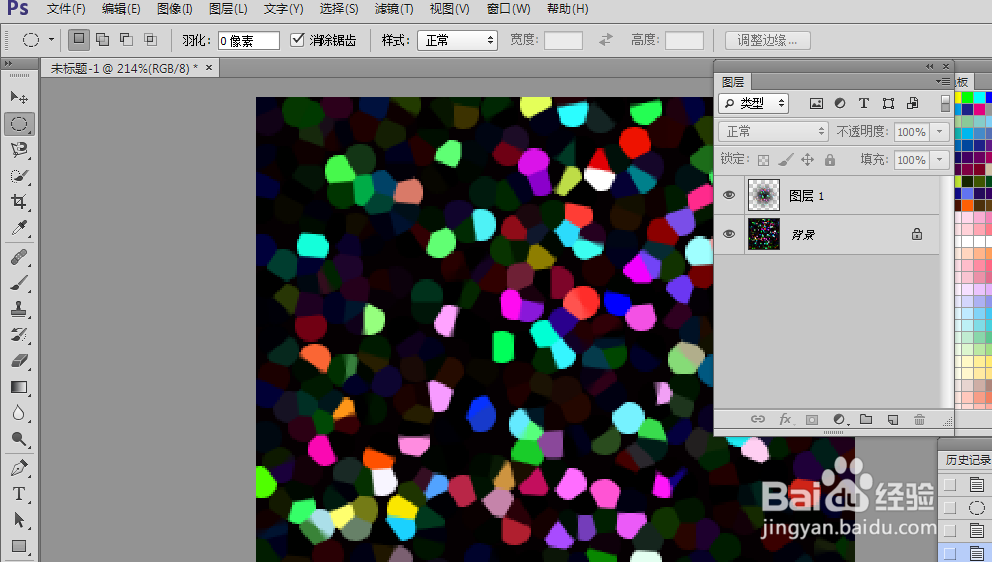
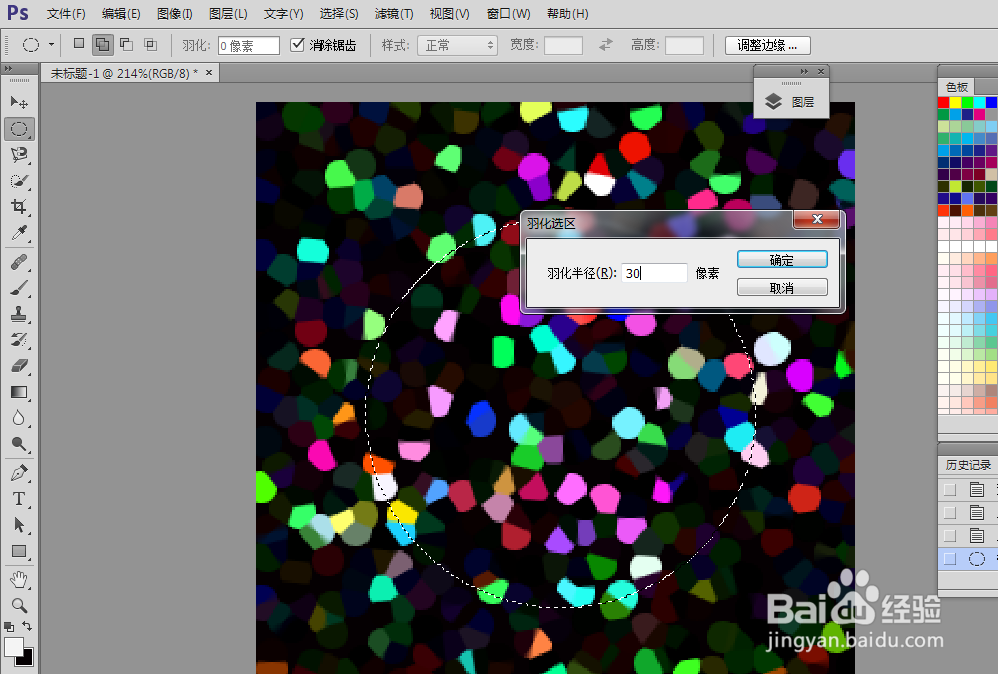
6、使用椭圆选框工具,羽化值30,按住SHIFT在画面中位置拖出一个下圆 CTRL+J
ps怎么画彩色的烟花

ps怎么画彩色的烟花

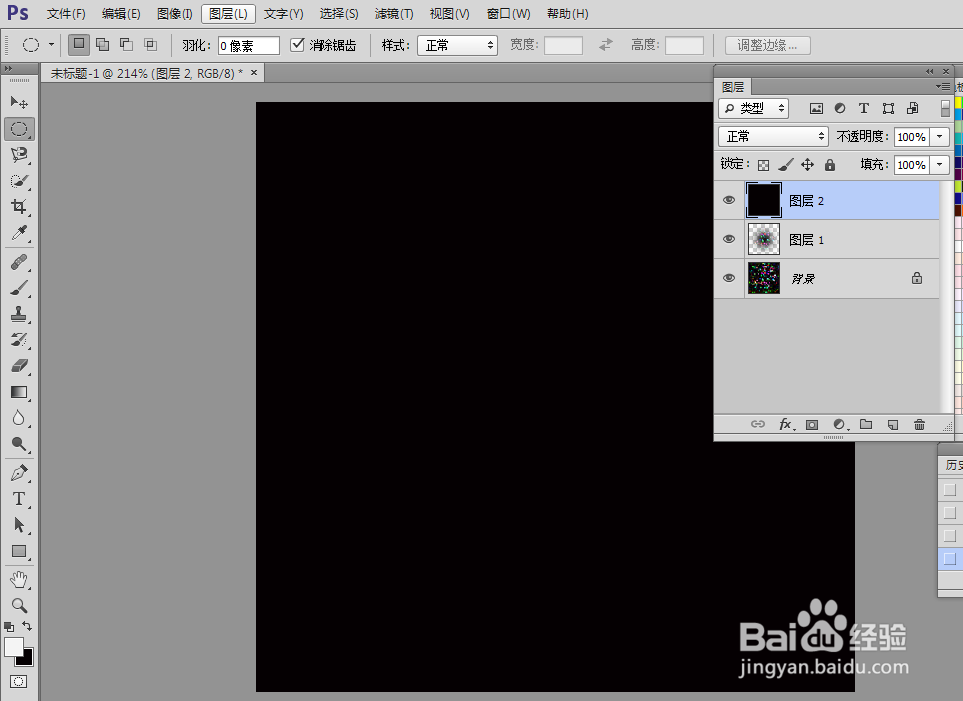
7、新建图层,填充为黑色

ps怎么画彩色的烟花

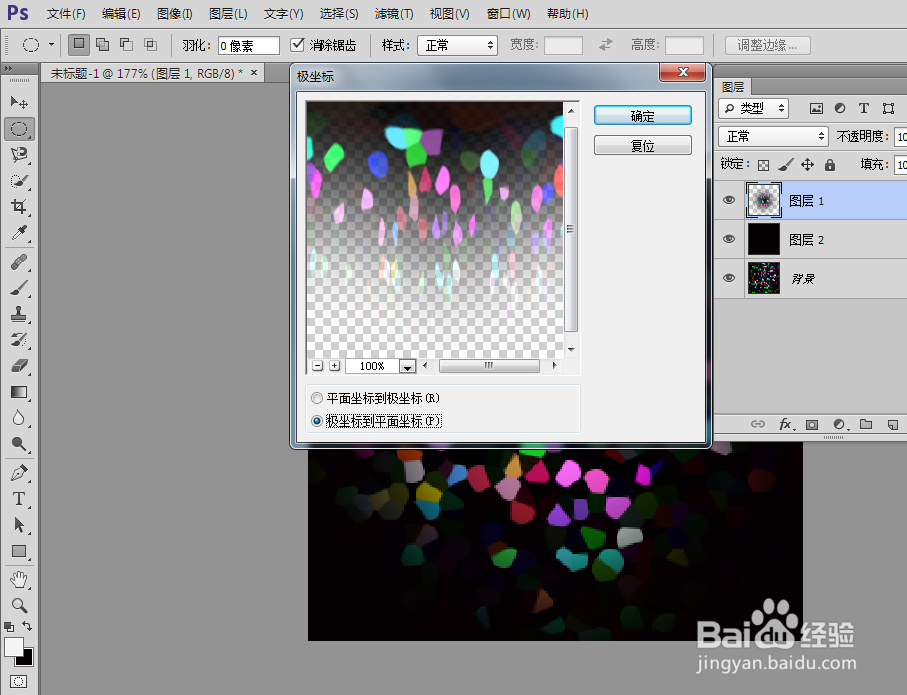
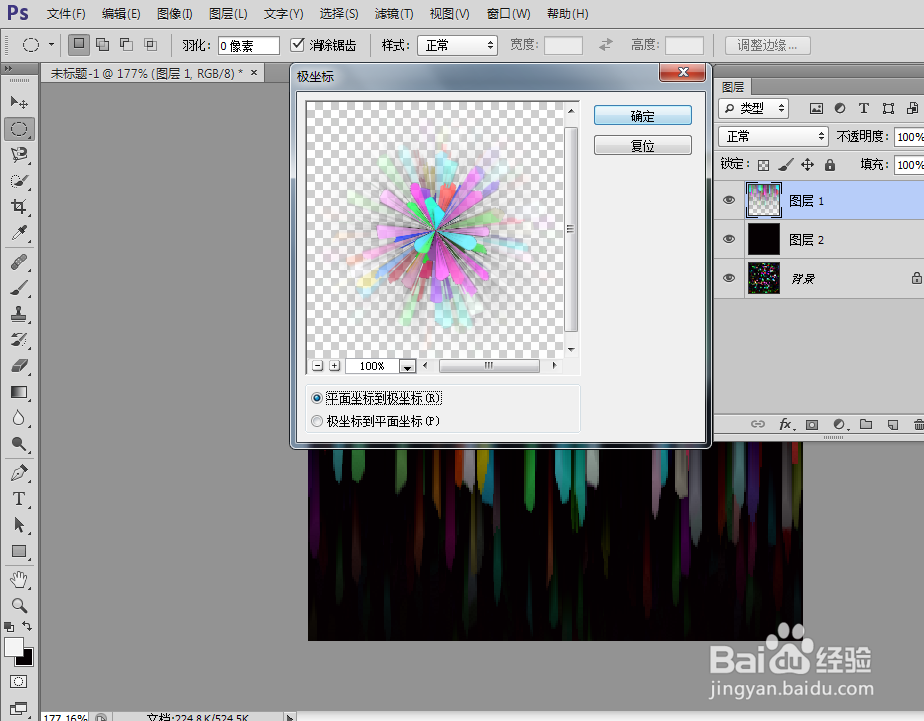
8、选择滤镜-扭曲-极坐标,选择极坐标到平面坐标

ps怎么画彩色的烟花

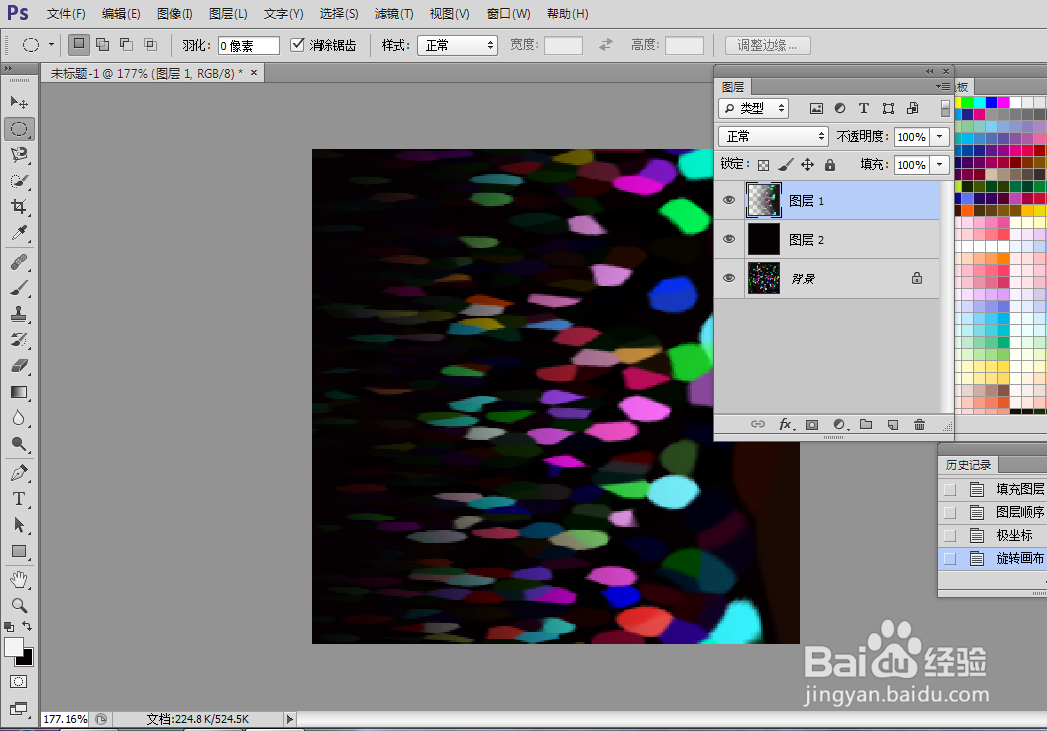
9、选择图像-图像旋转-顺时针90度

ps怎么画彩色的烟花

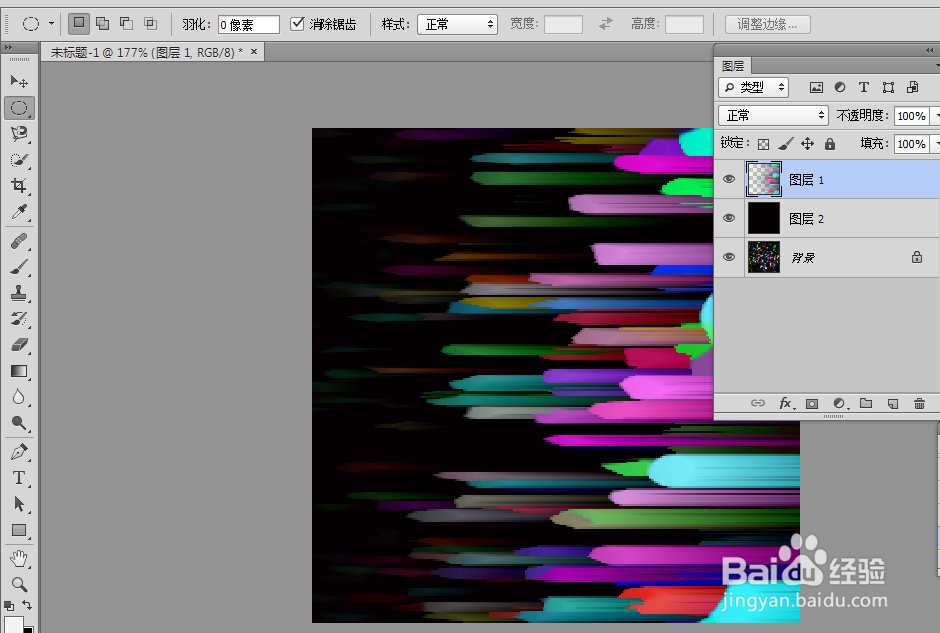
10、选择滤镜-风格化-风,从左,多执行几次

ps怎么画彩色的烟花

11、选择图像-图像旋转-逆时针90度

ps怎么画彩色的烟花

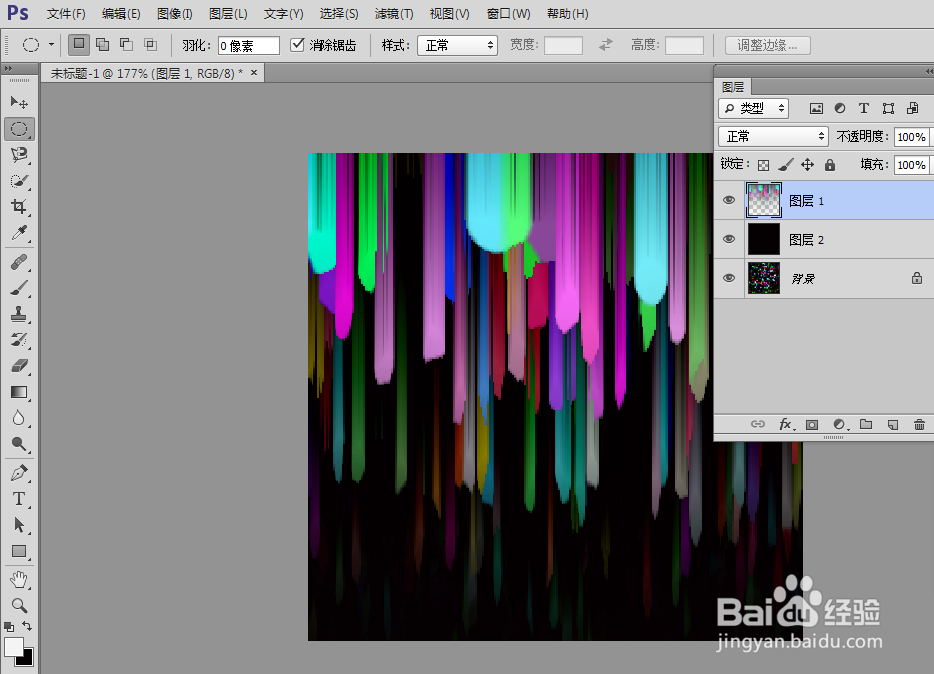
12、选择滤镜-扭曲-极坐标,选择平面坐标到极坐标

ps怎么画彩色的烟花

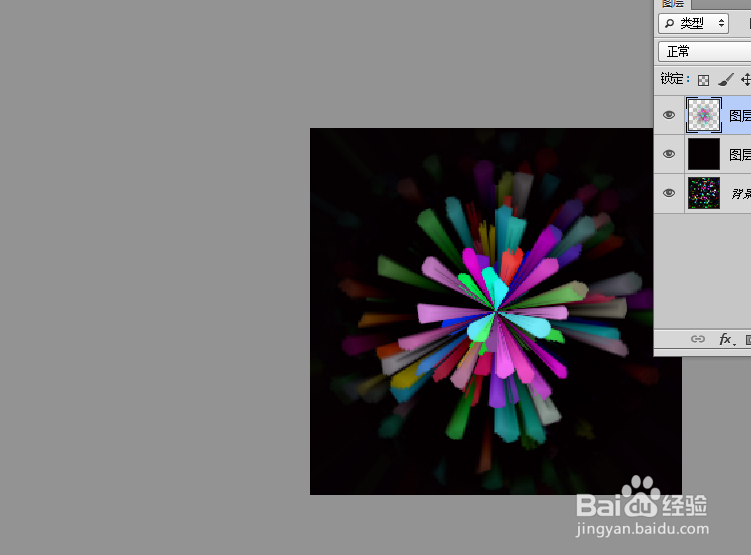
13、彩色的彩虹就好了

ps怎么画彩色的烟花

  • ps扭曲异形图案制作教程
  • PS2018中怎么将矩形转为圆角矩形
  • 如何利用PS制作一个白盘子
  • 在ps中怎么设置内发光效果?
  • 用PS如何制作石刻文字
  • 热门搜索
    回报率怎么算 我最亲爱的你过得怎么样 芋头怎么蒸 乔任梁是怎么死的 tata木门怎么样 奥迪a6l怎么样 海啸是怎么形成的 圣安地列斯怎么下载 创维电视机怎么样 手机垃圾怎么清理