win7打印机共享设置(详细图文步骤)

 时间:2026-02-13 01:32:40

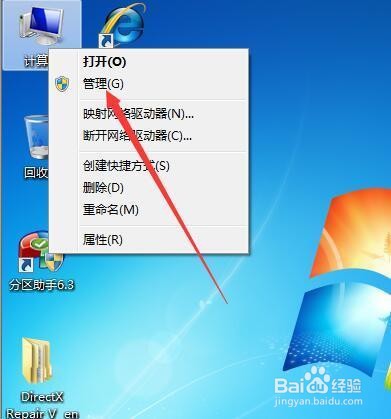
1、“计算机”右键,选择“管理”。

win7打印机共享设置(详细图文步骤)

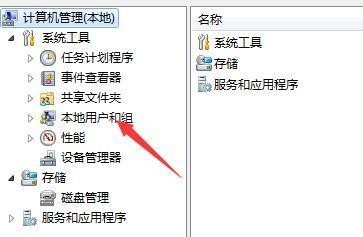
2、点击“本地用户和组”。

win7打印机共享设置(详细图文步骤)

3、点击“用户”。

win7打印机共享设置(详细图文步骤)

4、双击“Guest”.

win7打印机共享设置(详细图文步骤)

5、取消勾选“帐户已禁用”。

win7打印机共享设置(详细图文步骤)

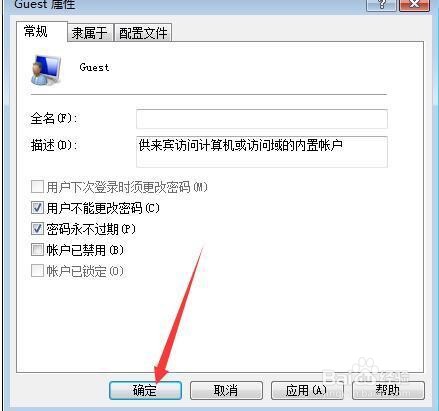
6、点击“确定”。

win7打印机共享设置(详细图文步骤)

7、点击“开始菜单”。

win7打印机共享设置(详细图文步骤)

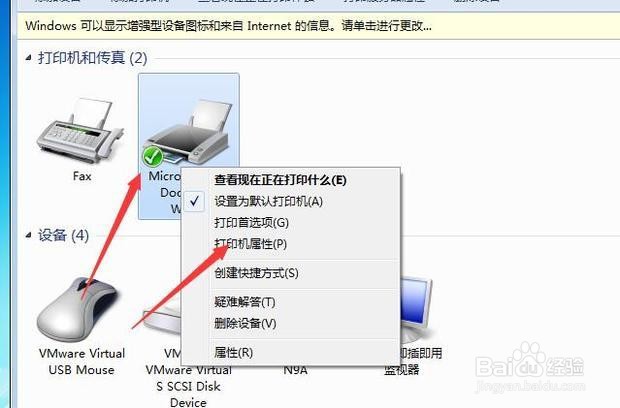
8、选择“设备和打印机”。

win7打印机共享设置(详细图文步骤)

9、选择“打印机属性”。

win7打印机共享设置(详细图文步骤)

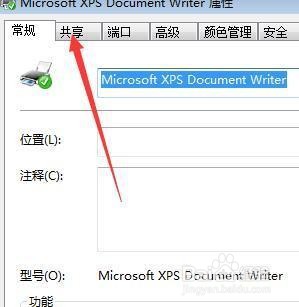
10、点击“共享”。

win7打印机共享设置(详细图文步骤)

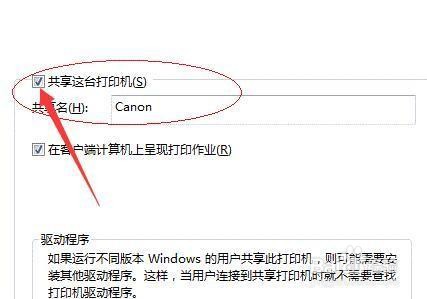
11、勾选“共享这台打印机”。

win7打印机共享设置(详细图文步骤)

12、打开“控制面板”。

win7打印机共享设置(详细图文步骤)

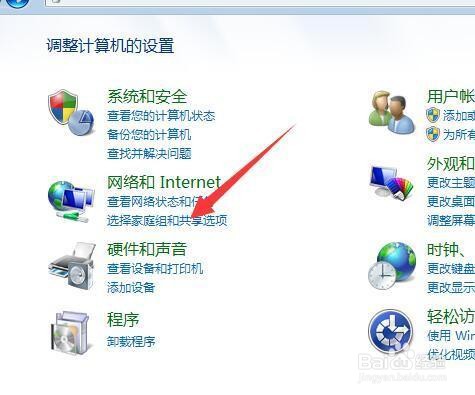
13、点击“选择家庭组和共享选项”

win7打印机共享设置(详细图文步骤)

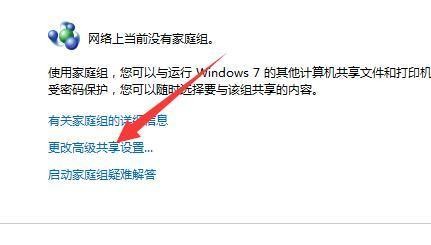
14、点击“更改高级共享设置”。

win7打印机共享设置(详细图文步骤)

15、勾选“启用文件和打印机共享”。

win7打印机共享设置(详细图文步骤)

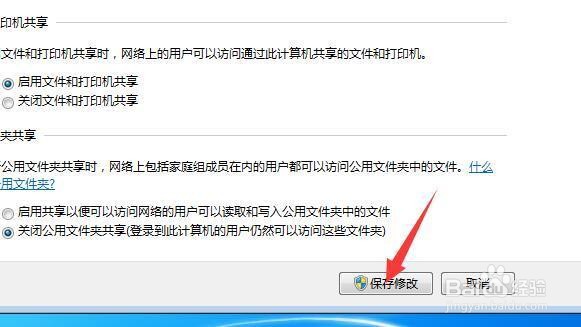
16、点击“保存修改”即可。

win7打印机共享设置(详细图文步骤)

1、“计算机”右键,选择“管理”。

2、点击“本地用户和组”。
3、点击“用户”。
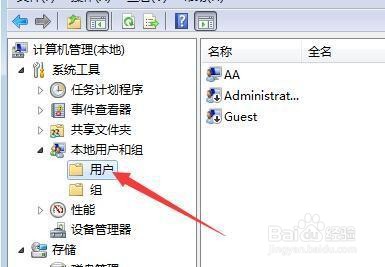
4、双击“Guest”.
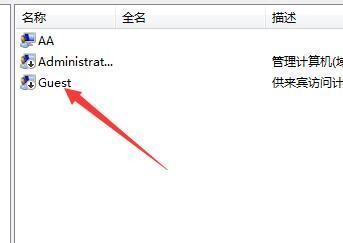
5、取消勾选“帐户已禁用”。
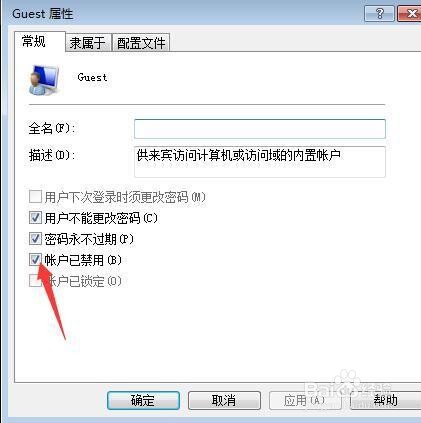
6、点击“确定”。
7、点击“开始菜单”。

8、选择“设备和打印机”。
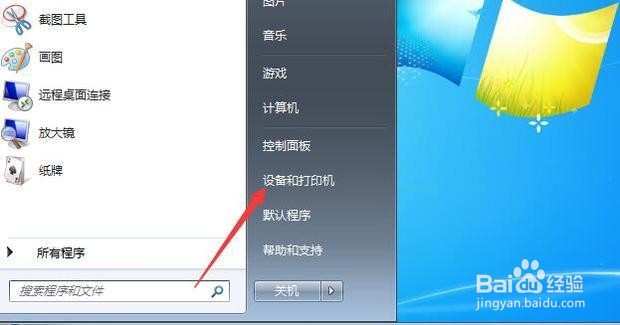
9、,选择“打印机属性”。

10、点击“共享”。

11、勾选“共享这台打印机”。
12、打开“控制面板”。

13、点击“选择家庭组和共享选项”
14、点击“更改高级共享设置”。
15、勾选“启用文件和打印机共享”。
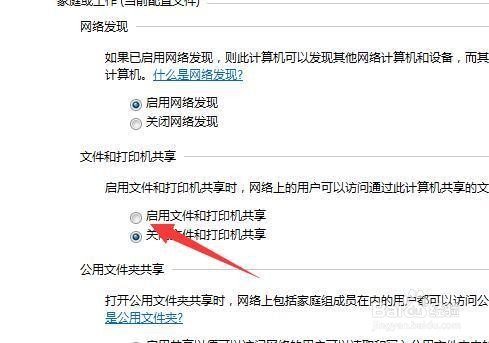
16、点击“保存修改”即可。
  • Windows要如何学?学些什么?
  • XP关机不断电的解决
  • 如何在msdn上下载win8.1镜像
  • 使用Windows Server 2012 R2如何禁用无线网卡
  • win10系统cpu占用过高的四种解决办法
  • 热门搜索
    齿痕舌怎么调理 淋巴结节怎么消除 被马蜂蛰了怎么办 脚垫怎么去除 烧烤的调料怎么配 电脑启动不了怎么办 三菱怎么样 怎么编程 狗的年龄怎么算 二手车怎么样