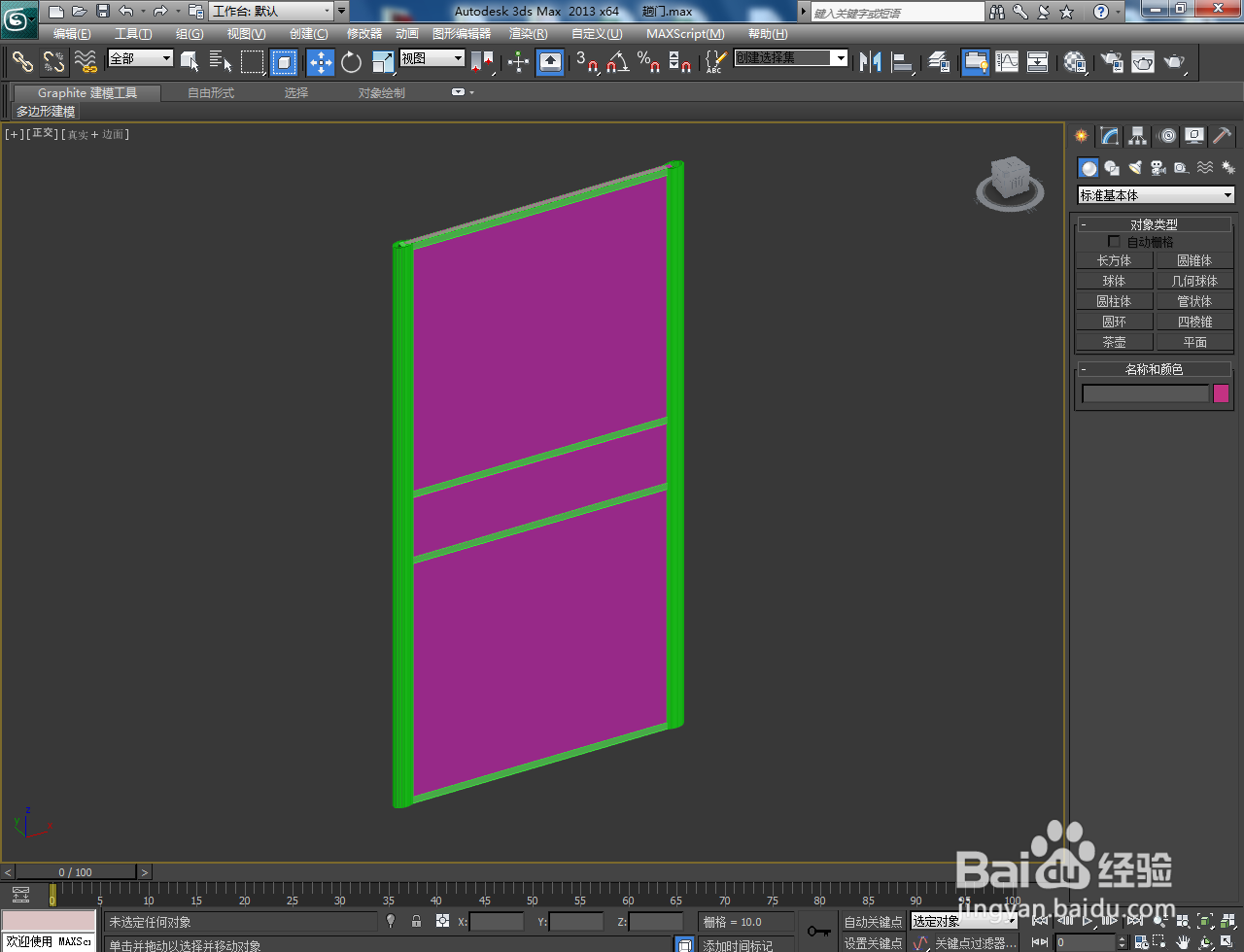
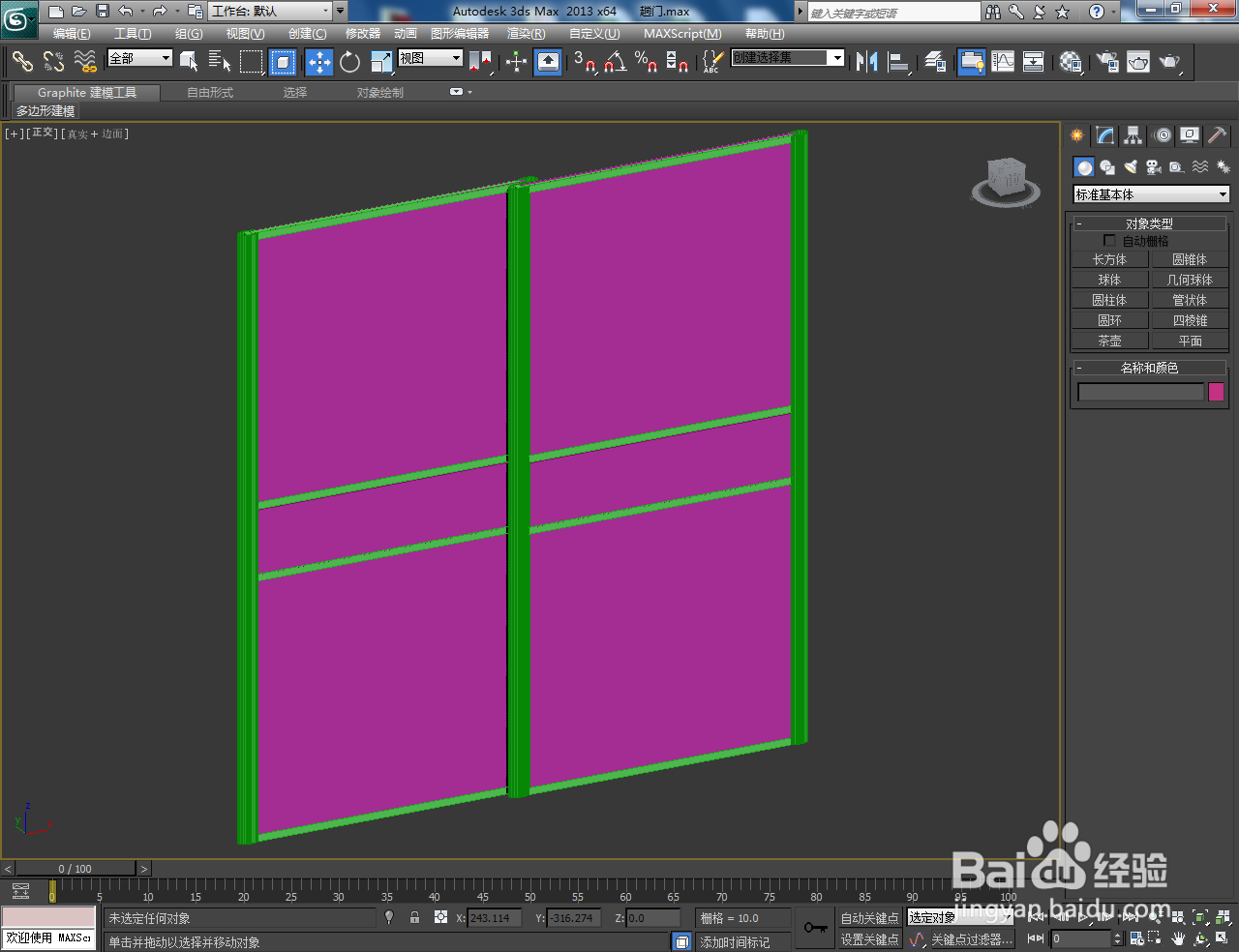
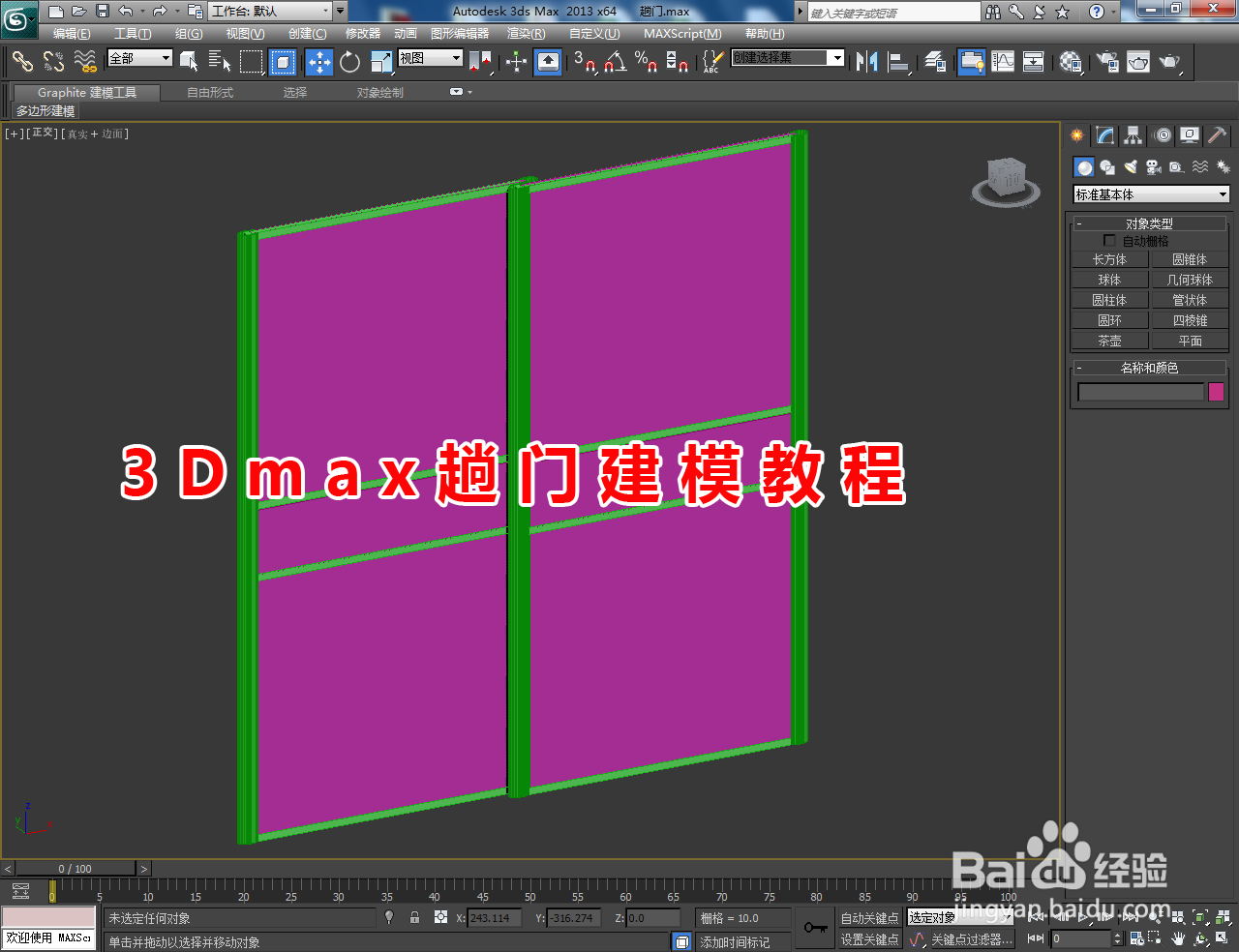
3Dmax趟门建模教程

 时间:2026-02-14 13:59:40

1、打开3Dmax2013软件,进入软件工作界面;

3Dmax趟门建模教程

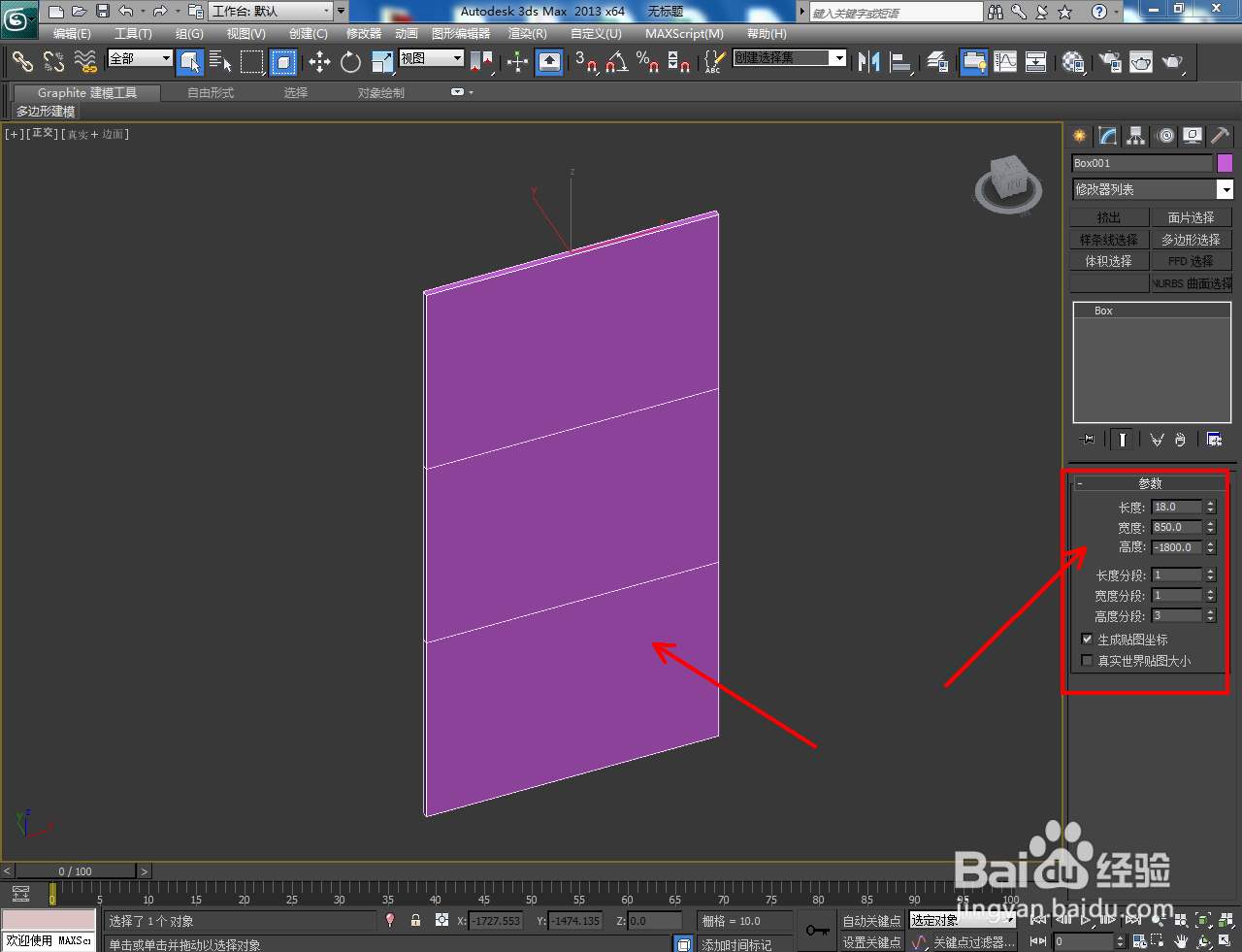
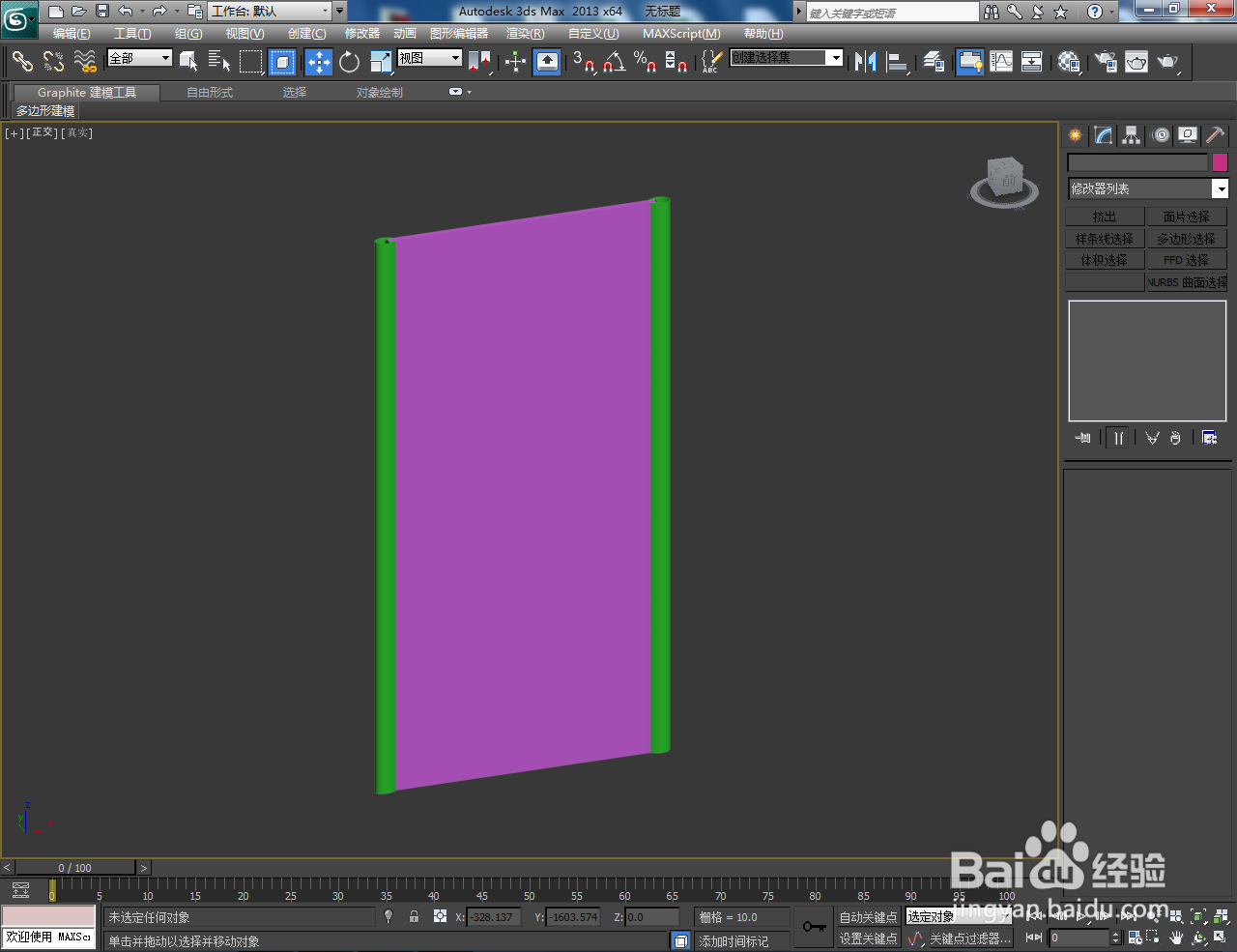
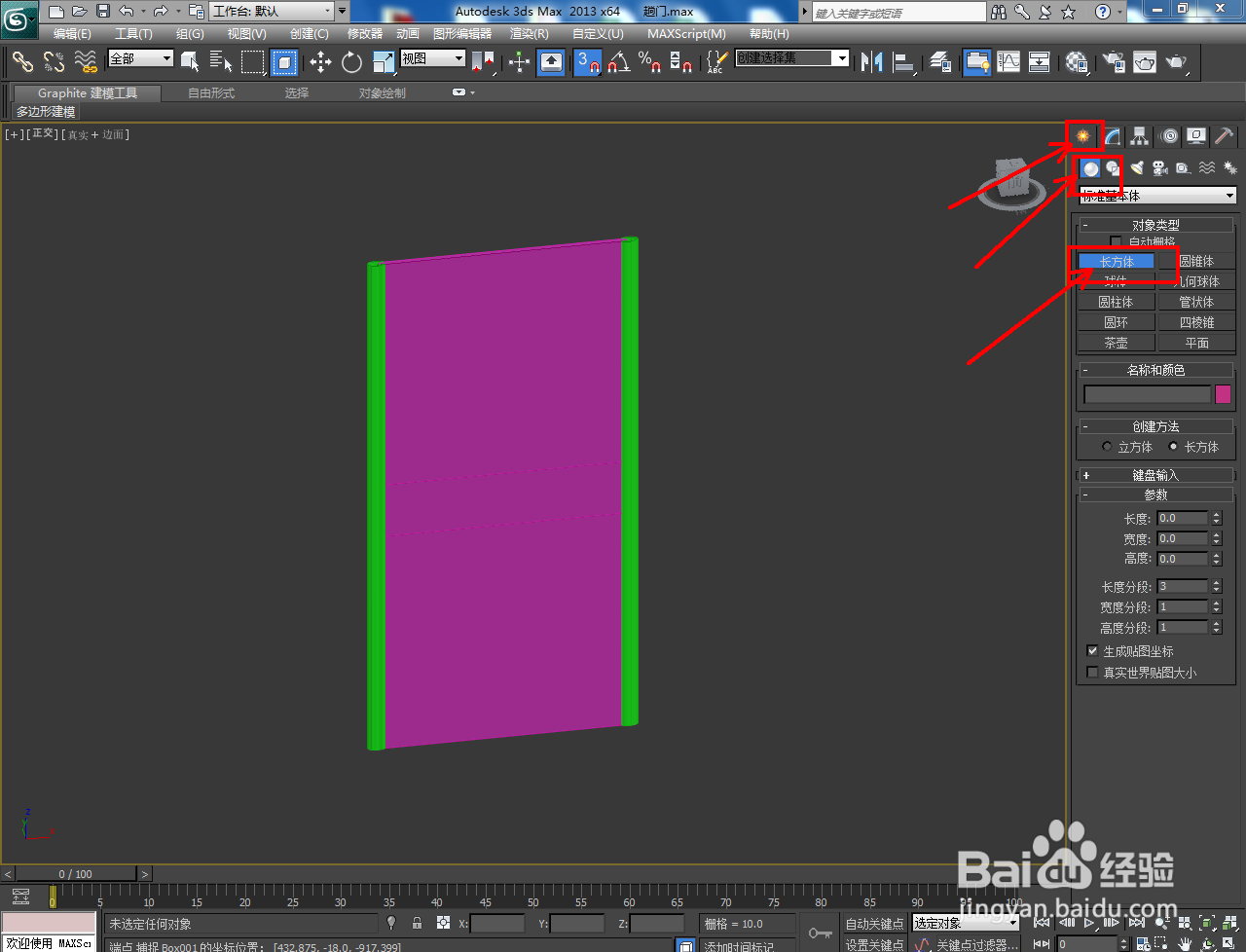
2、点击【创建】-【几何体】-【长方体】,按图示绘制一个长方体并设置好长方体的各个参数;

3Dmax趟门建模教程

3Dmax趟门建模教程

3Dmax趟门建模教程

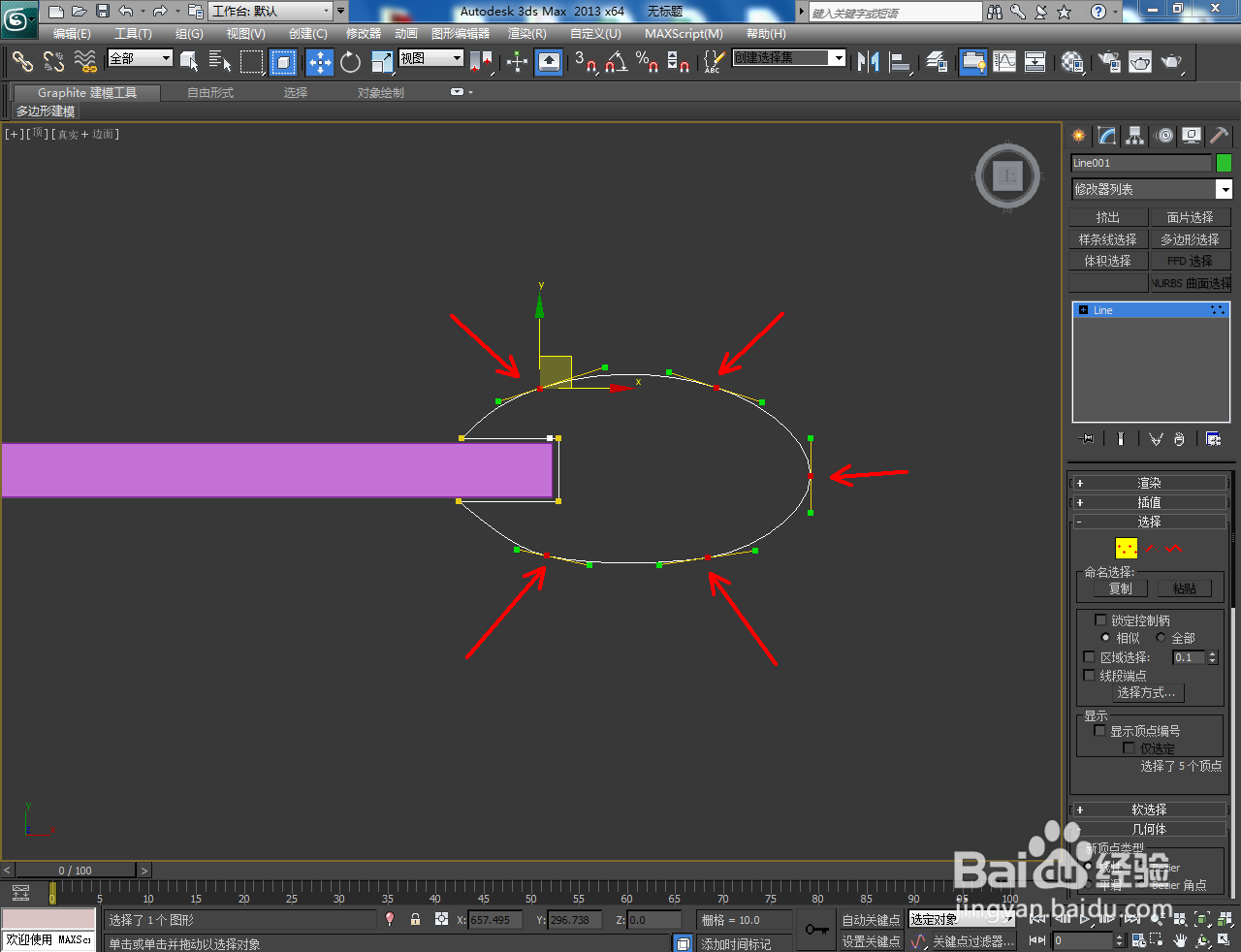
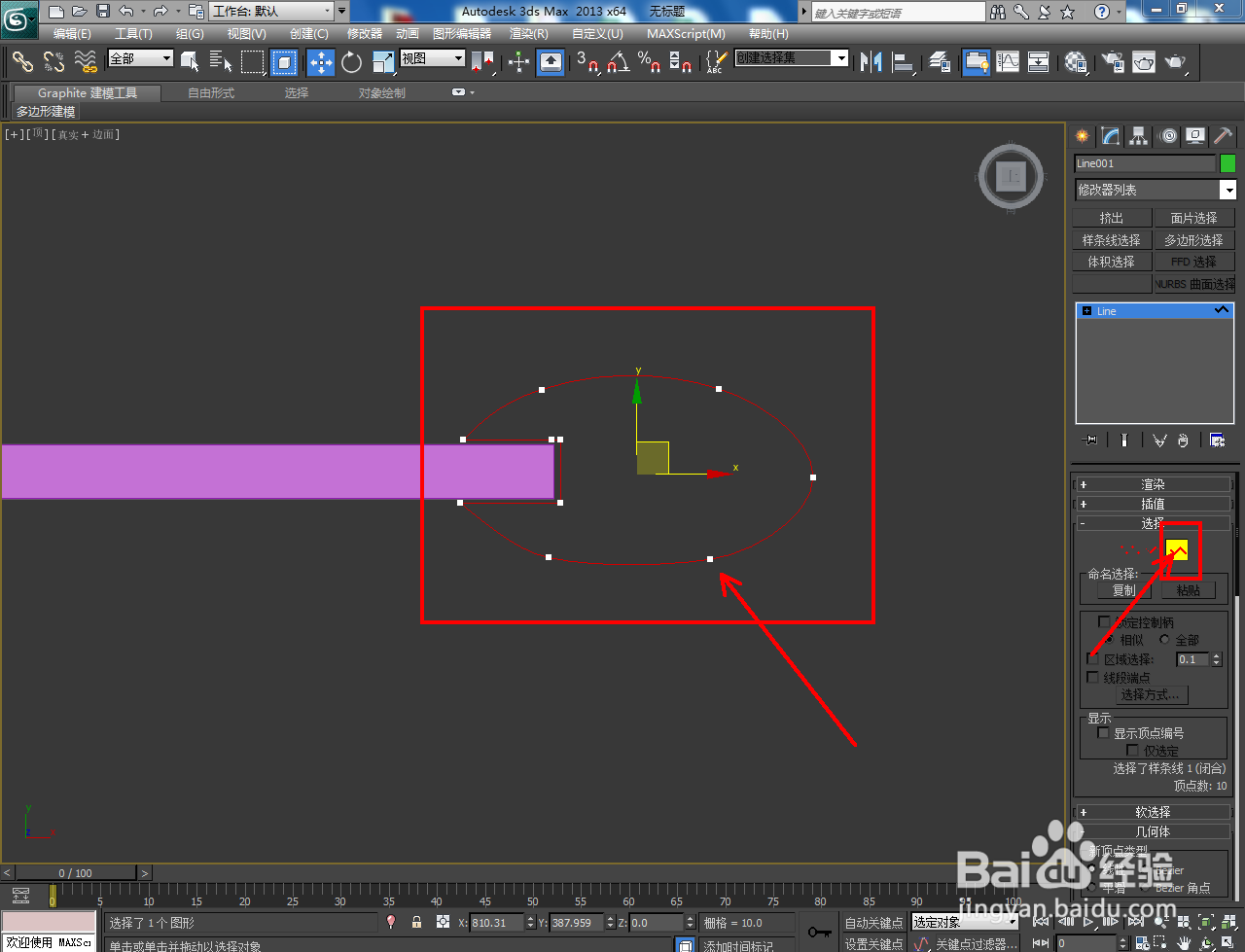
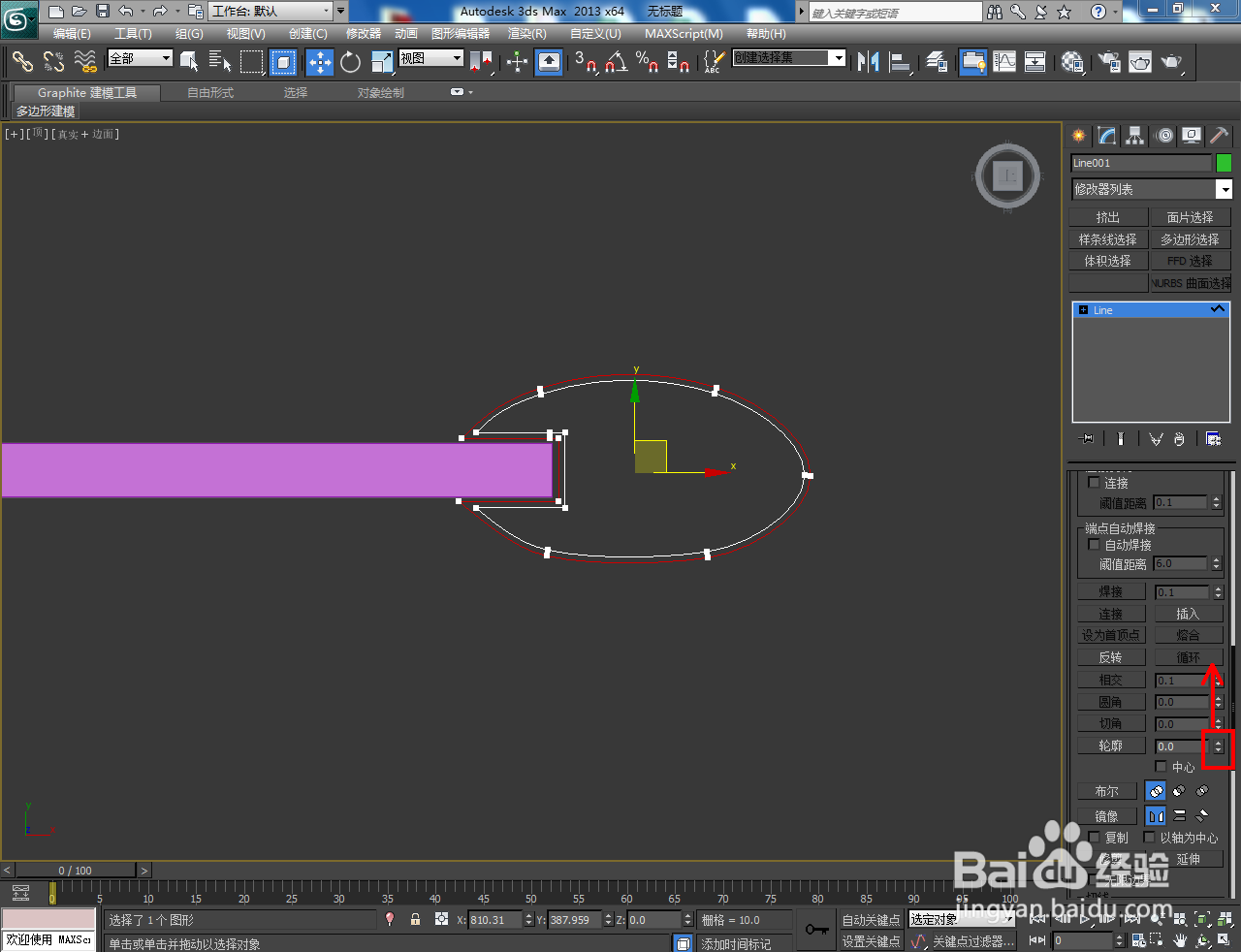
3、点击【创建】-【图形】-【线】,按图示绘制一个多段线图案。点击右边工作区中的【顶点】图标,按图示对图形上的节点进行平滑优化处理。完成后,点击【样条线】对图案样条线进行轮廓处理;

3Dmax趟门建模教程

3Dmax趟门建模教程

3Dmax趟门建模教程

3Dmax趟门建模教程

3Dmax趟门建模教程

3Dmax趟门建模教程

4、选中图案,点击【修改】-【修改器列表】-【挤出】,按图示对图案进行挤出操作,生成边框模型。完成后,点击【镜像】,镜像复制出一个边框模型副本;

3Dmax趟门建模教程

3Dmax趟门建模教程

3Dmax趟门建模教程

3Dmax趟门建模教程

3Dmax趟门建模教程

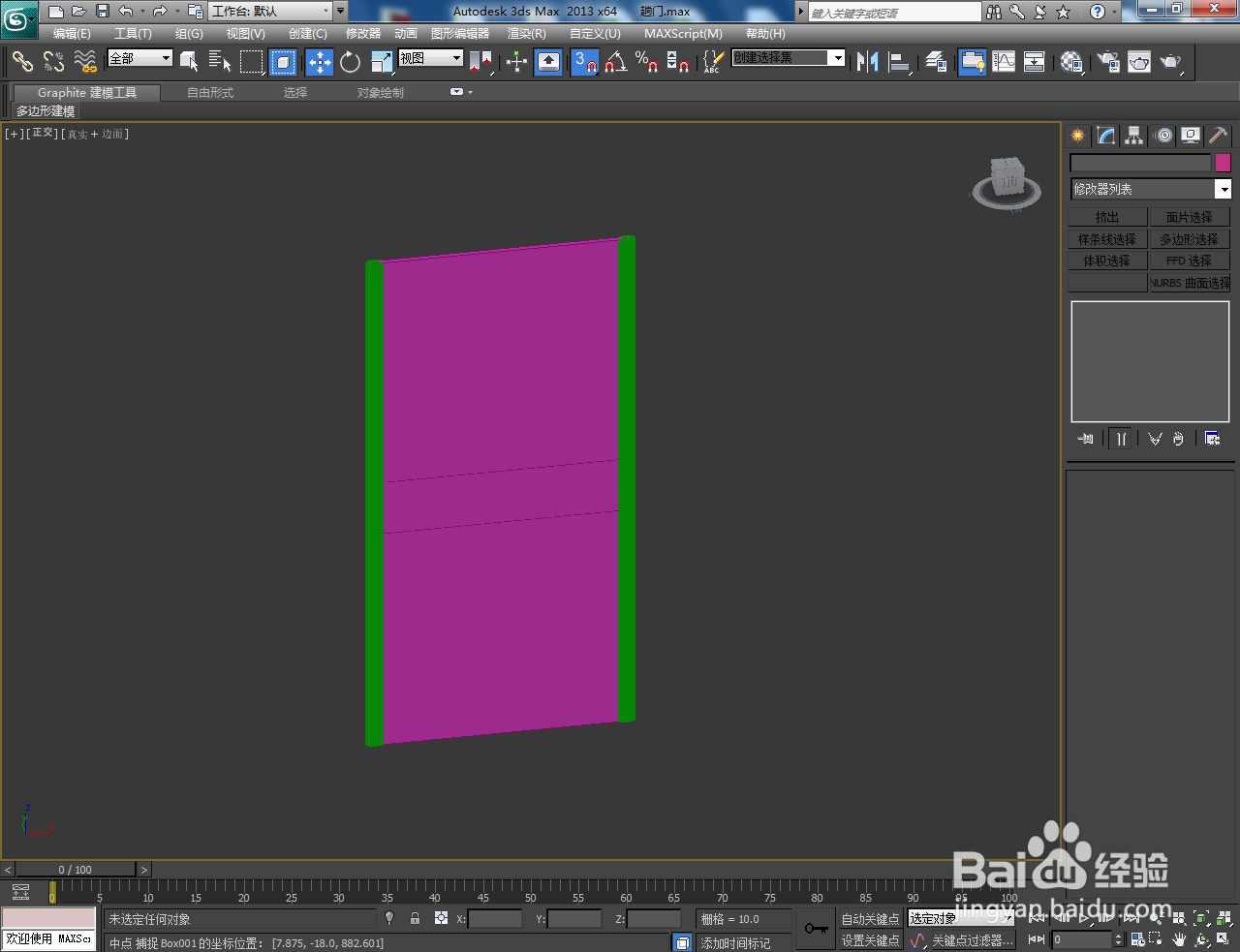
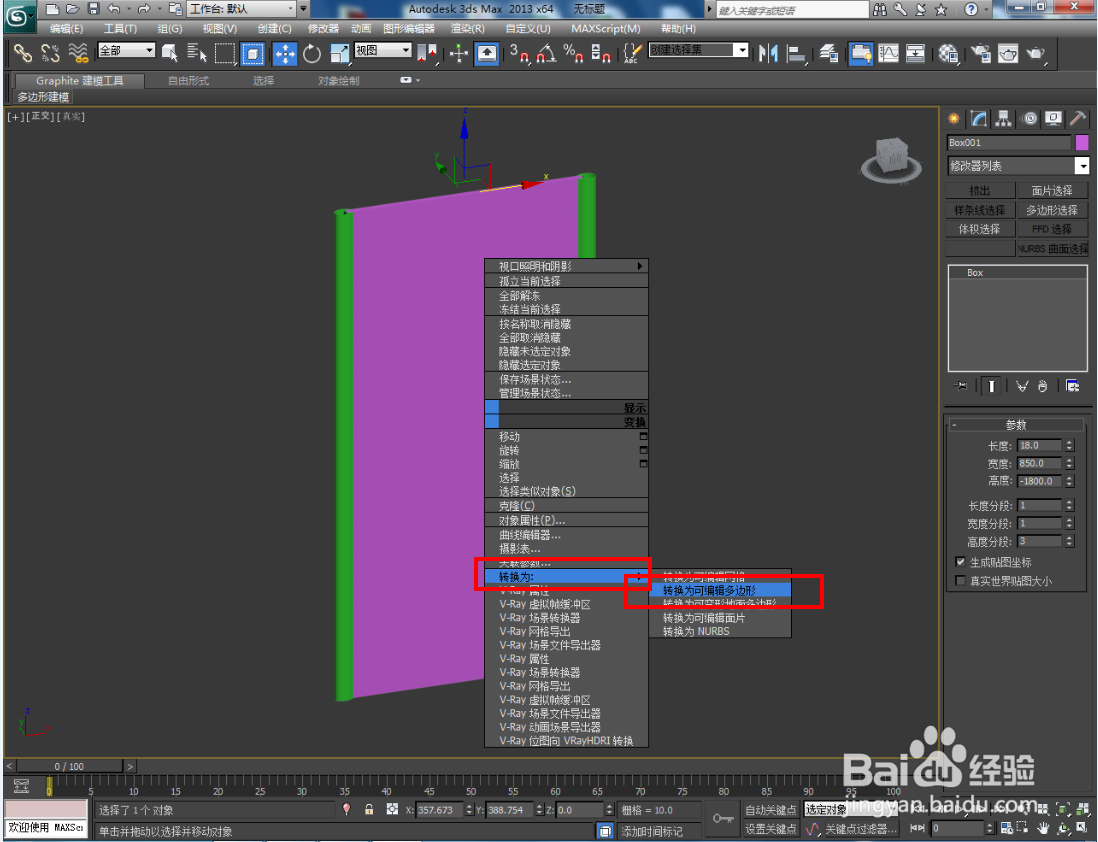
5、选中长方体模型,点击鼠标右键-【转换为】-【转换为可编辑多边形】,将模型转换为可编辑多边形后,点击【边】并对图示模型上的选边进行移动调整;
3Dmax趟门建模教程

3Dmax趟门建模教程

3Dmax趟门建模教程

3Dmax趟门建模教程

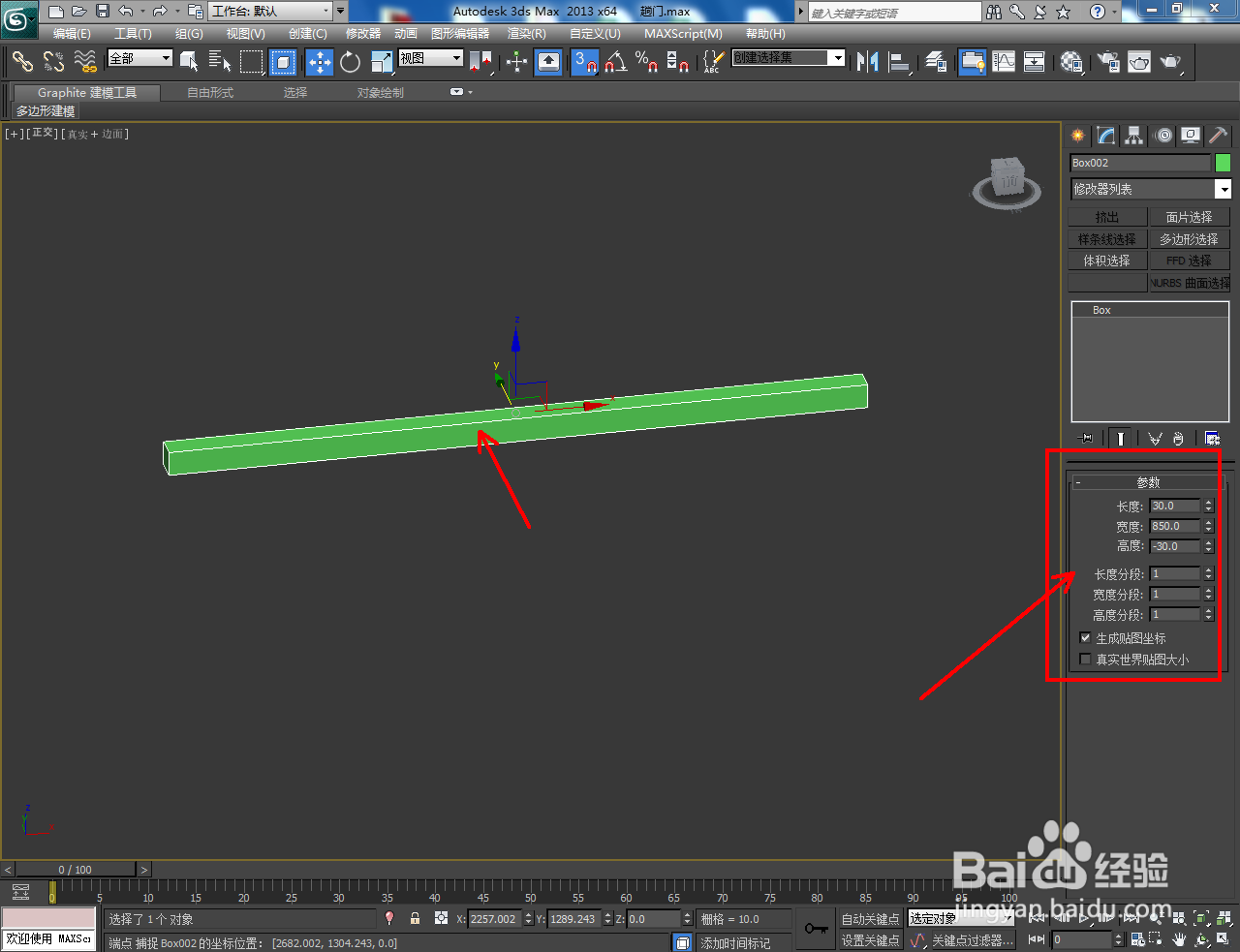
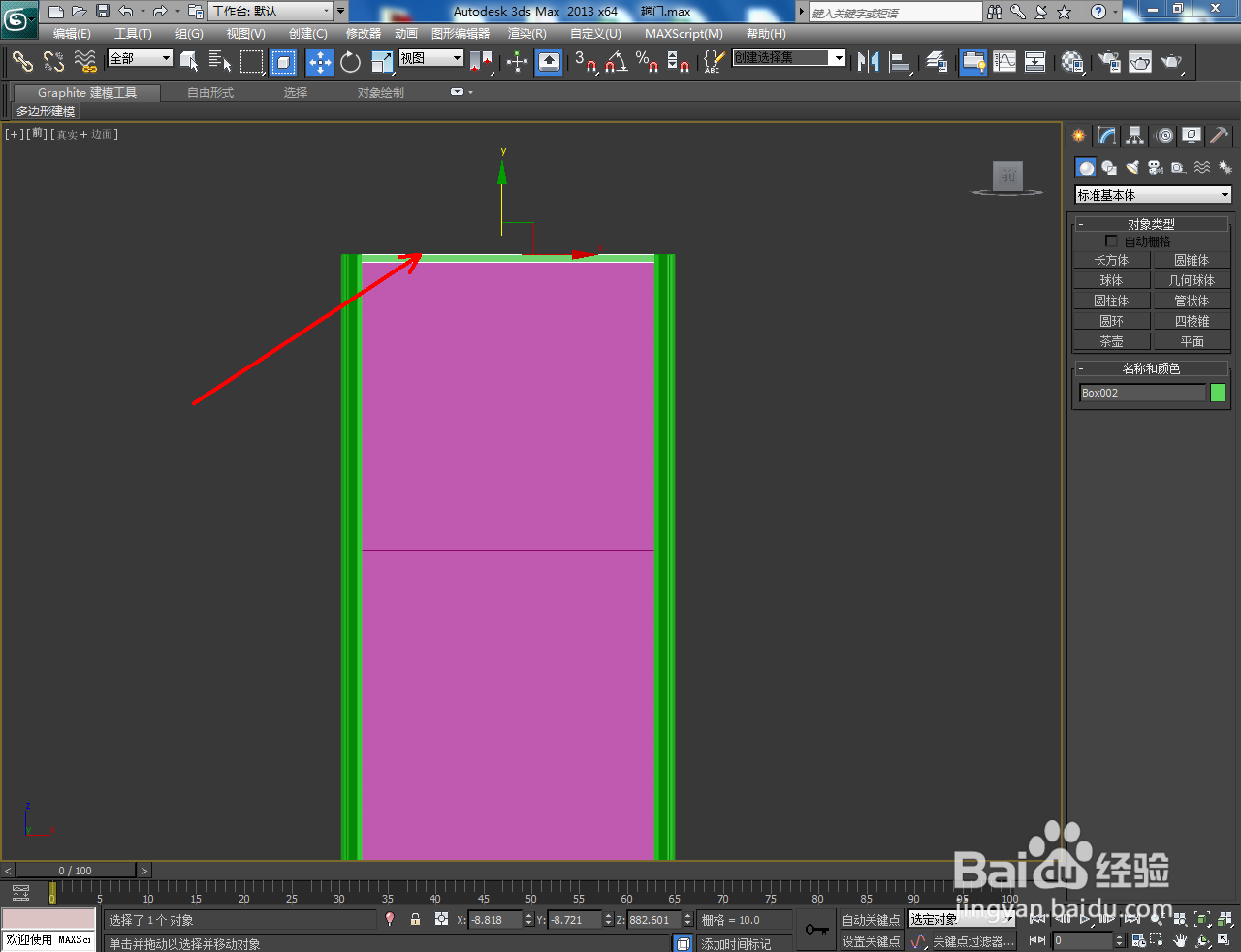
6、最后,点击【创建】-【几何体】-【长方体】,按图示绘制出长方体支架模型并调整好模型间的位置关系即可。以上就是关于3Dmax趟门建模方法的所有介绍。
3Dmax趟门建模教程

3Dmax趟门建模教程

3Dmax趟门建模教程

3Dmax趟门建模教程

3Dmax趟门建模教程

3Dmax趟门建模教程

3Dmax趟门建模教程

  • 3dmax镂空特效的制作方法
  • 3DMAX如何修改默认灯光数量
  • mars怎么清除缓存垃圾
  • 3dmax怎么制作色彩玻璃
  • 3D max2018 的菜单栏-视图介绍
  • 热门搜索
    浙江大学怎么样 笔记本电脑怎么连wifi 电脑加密怎么设置 西门子冰箱怎么样 bape怎么读 孕妇牙齿痛怎么办 联想摄像头怎么打开 挂面怎么煮 齐肩短发怎么扎好看 鸡排怎么做