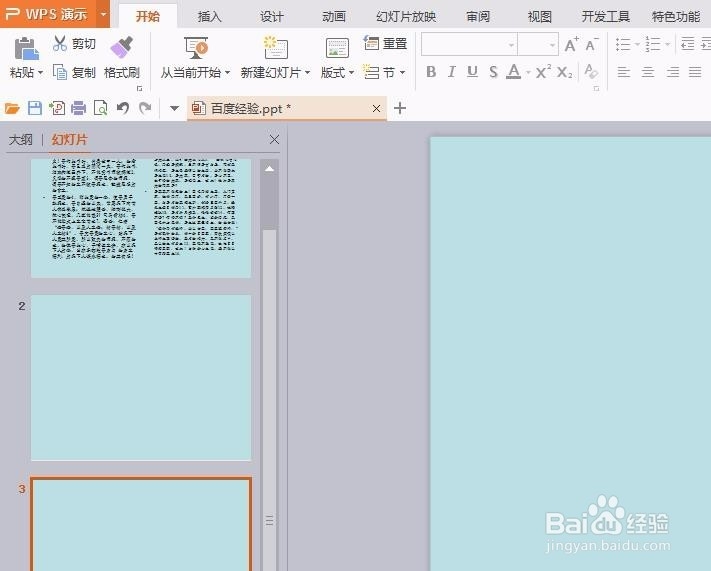
1、第一步:打开一个需要插入特殊符号的ppt。
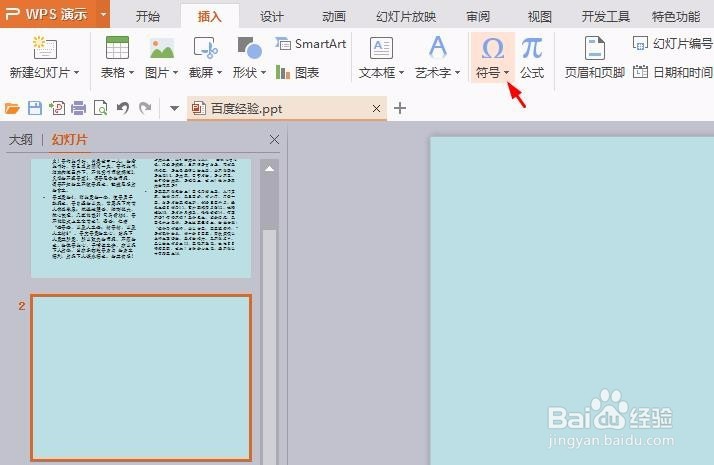
2、第二步:在菜单栏“插入”中选择“符号”。
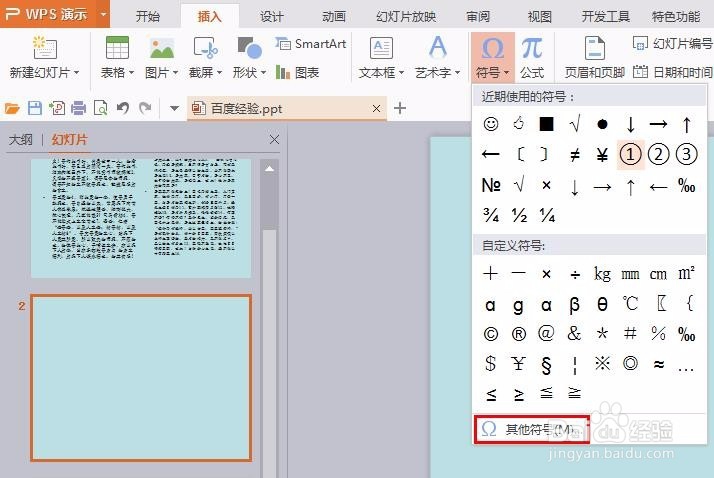
3、第三步:在符号下拉选项中有很多常用符号,可以直接选择,也可以选择“其他符号”。
4、第四步:如下图所示,弹出“符号”对话框。
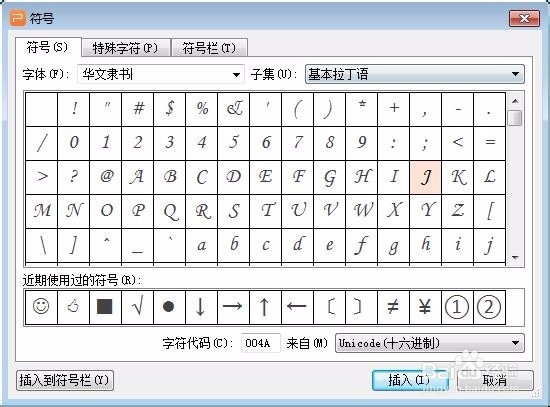
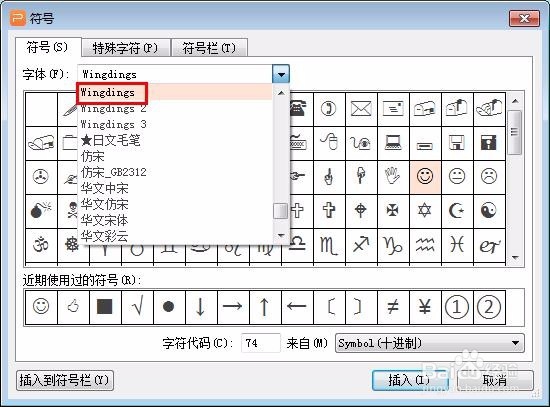
5、第五步:在“字体”下拉选项中选择“Wingdings”选项。
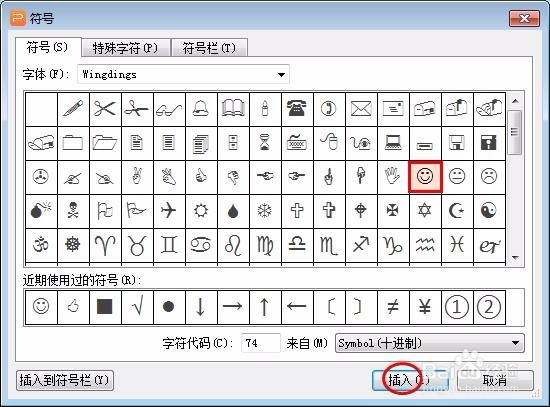
6、第六步:选择需要插入的特殊符号,单击“插入”按钮,需要几个,单击几次。
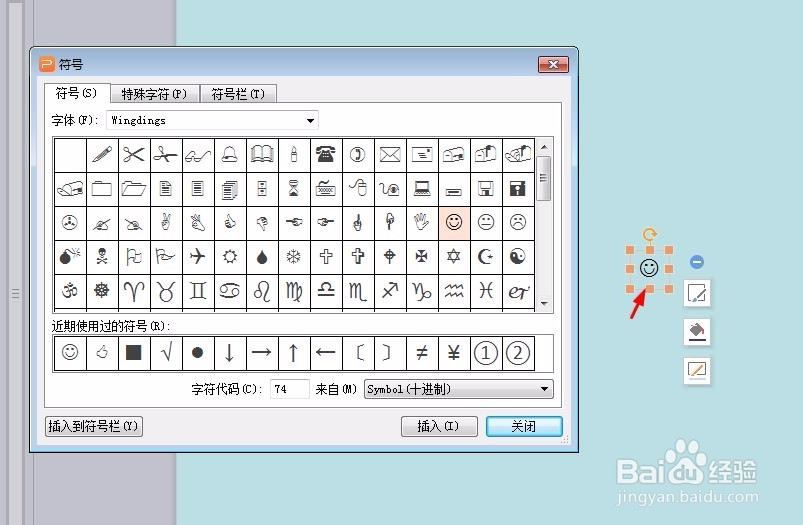
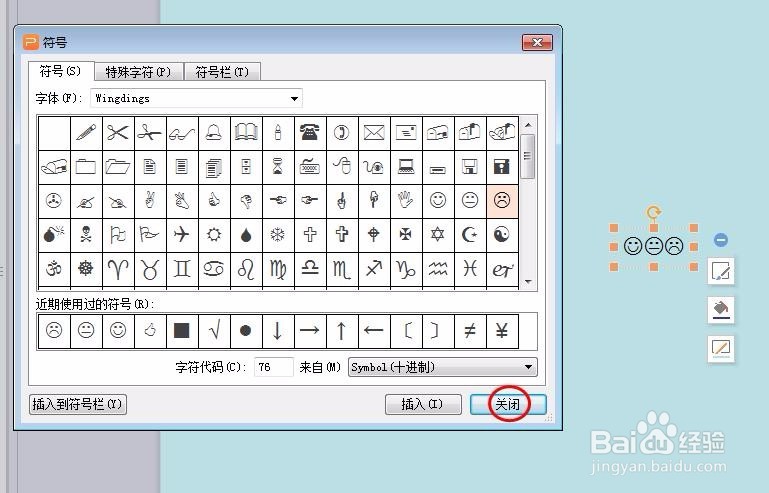
7、第七步:插入完成后,单击“关闭”按钮即可。

时间:2026-04-22 12:07:17
1、第一步:打开一个需要插入特殊符号的ppt。
2、第二步:在菜单栏“插入”中选择“符号”。
3、第三步:在符号下拉选项中有很多常用符号,可以直接选择,也可以选择“其他符号”。
4、第四步:如下图所示,弹出“符号”对话框。
5、第五步:在“字体”下拉选项中选择“Wingdings”选项。
6、第六步:选择需要插入的特殊符号,单击“插入”按钮,需要几个,单击几次。
7、第七步:插入完成后,单击“关闭”按钮即可。
