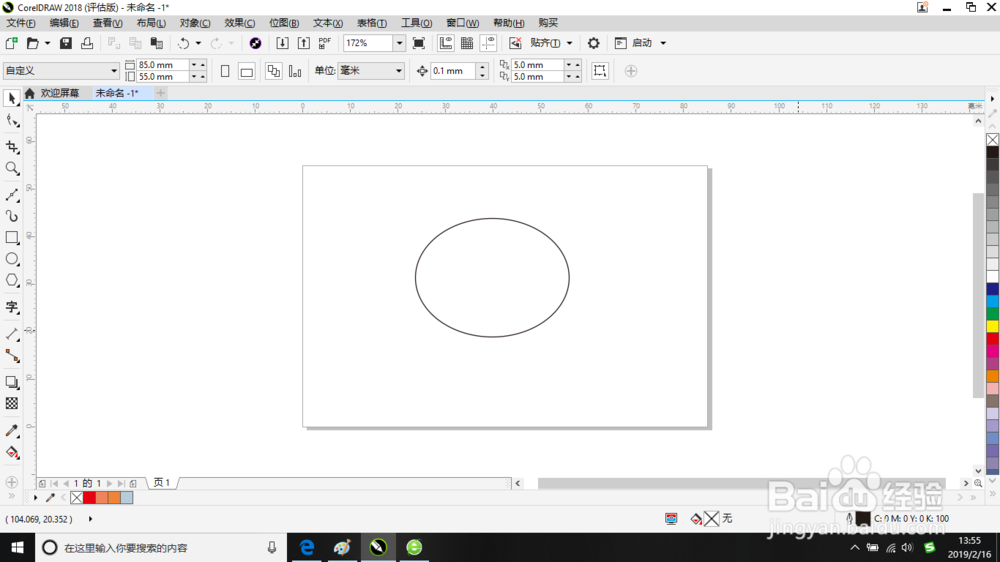
1、在空白画板中先绘制出圆形的图形。
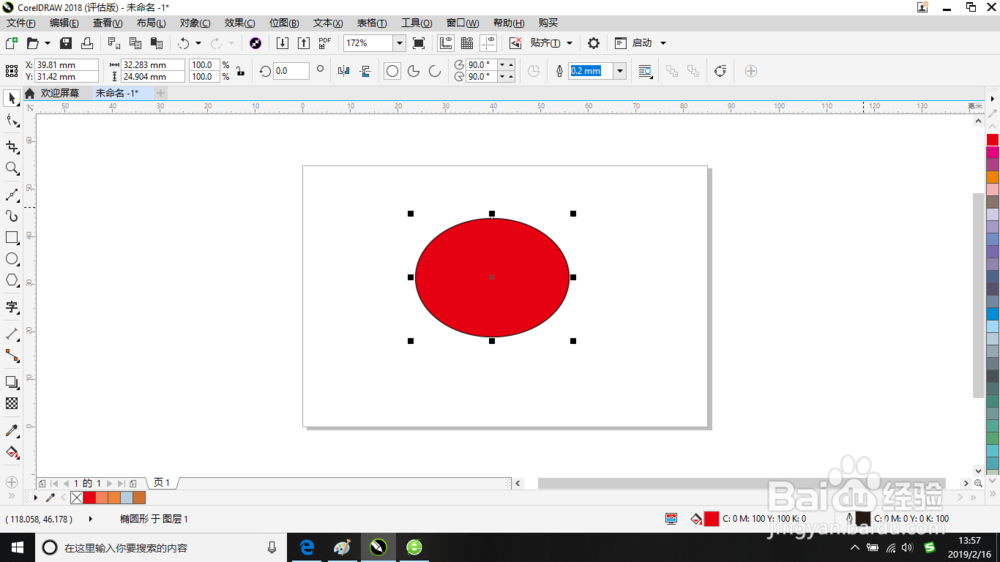
2、然后填充颜色。
3、把圆形的边缘填充颜色。点击颜色的顶置按钮可弹出下列菜单选项点击“设置轮廓颜色”选项。

4、然后在菜单工具栏中的轮廓宽度点击下拉按钮可弹出选择的宽度值。

5、然后选择颜色填充圆形。

6、然后在工具箱中选择点击“文本工具”按钮。

7、此时在画板中输入“福”字并把它移动到圆形的中心。

8、如果想修改字体的颜色、大小先选中它即可设置。

时间:2026-04-26 05:32:11
1、在空白画板中先绘制出圆形的图形。
2、然后填充颜色。
3、把圆形的边缘填充颜色。点击颜色的顶置按钮可弹出下列菜单选项点击“设置轮廓颜色”选项。
4、然后在菜单工具栏中的轮廓宽度点击下拉按钮可弹出选择的宽度值。
5、然后选择颜色填充圆形。
6、然后在工具箱中选择点击“文本工具”按钮。
7、此时在画板中输入“福”字并把它移动到圆形的中心。
8、如果想修改字体的颜色、大小先选中它即可设置。
