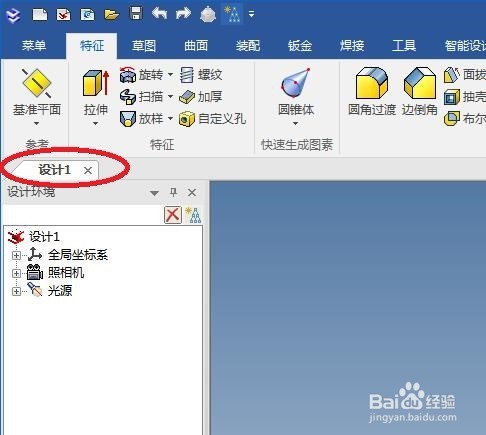
1、如下图所示,
打开caxa3D实体设计2018软件,
新建一个新的设计环境,
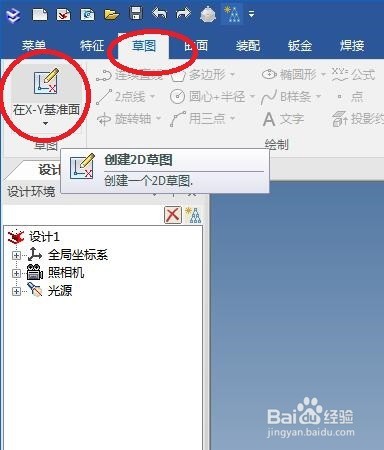
2、如下图所示,
1、点击标题栏中的“草图”,
3、如下图所示,
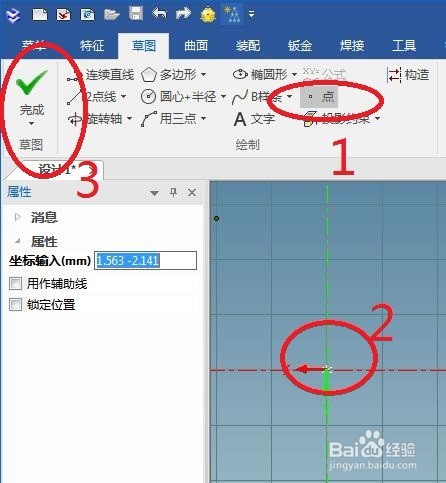
进入到草绘环境,
1、点击工具栏中的“点”图标,激活该命令,
2、在坐标系中原点处点击一下,画一个点,
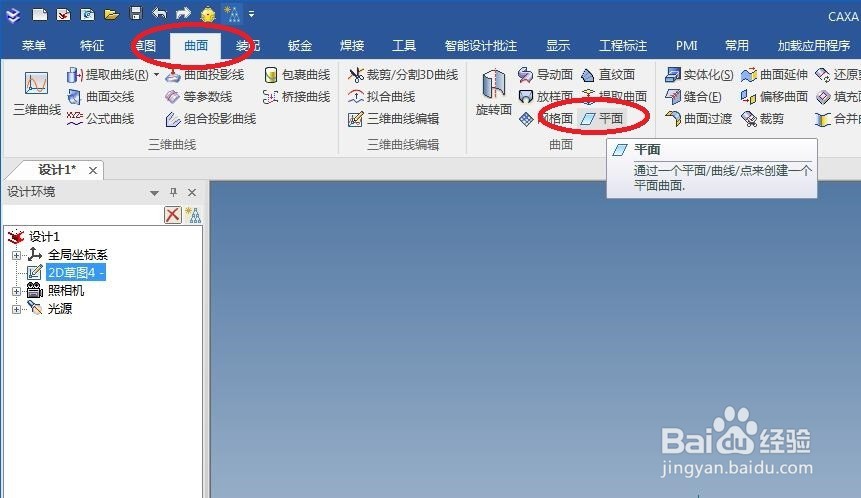
4、如下图所示,
1、点击标题栏中的“曲面”,
5、如下图所示,
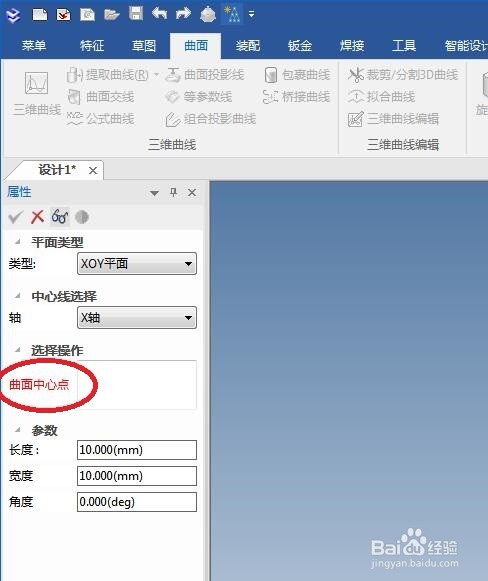
见软件左边的属性栏,
红色字体:曲面中心点,
6、如下图所示,
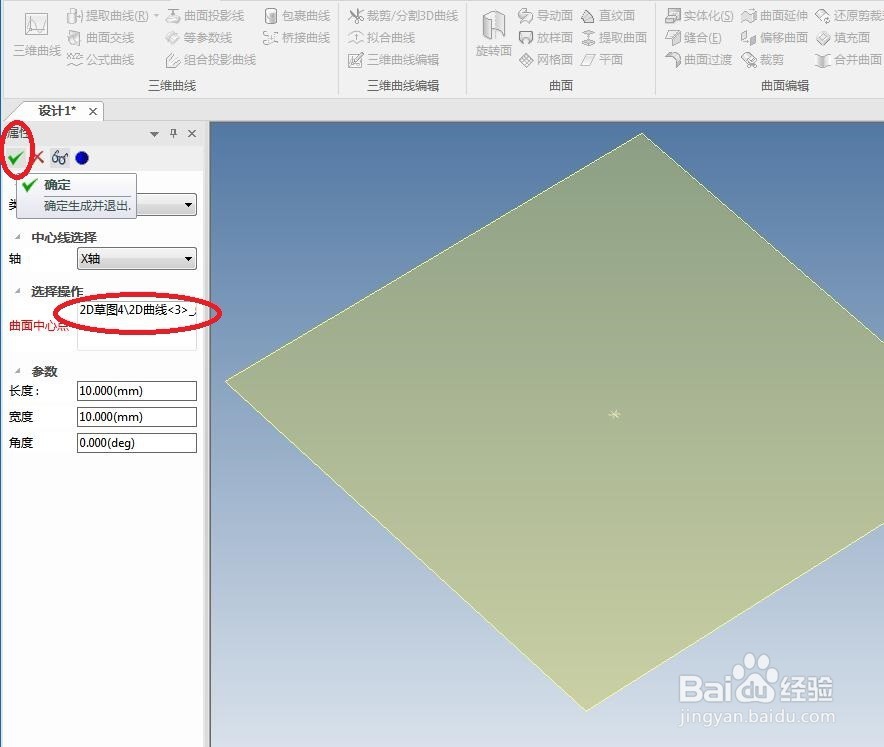
我们选择刚刚画的草图点,
然后预览效果就有了,
一个正方形平面,
默认的长、宽都是10,
7、如下图所示,
时间:2026-02-15 15:23:42
1、如下图所示,
打开caxa3D实体设计2018软件,
新建一个新的设计环境,
2、如下图所示,
1、点击标题栏中的“草图”,
3、如下图所示,
进入到草绘环境,
1、点击工具栏中的“点”图标,激活该命令,
2、在坐标系中原点处点击一下,画一个点,
4、如下图所示,
1、点击标题栏中的“曲面”,
5、如下图所示,
见软件左边的属性栏,
红色字体:曲面中心点,
6、如下图所示,
我们选择刚刚画的草图点,
然后预览效果就有了,
一个正方形平面,
默认的长、宽都是10,
7、如下图所示,
