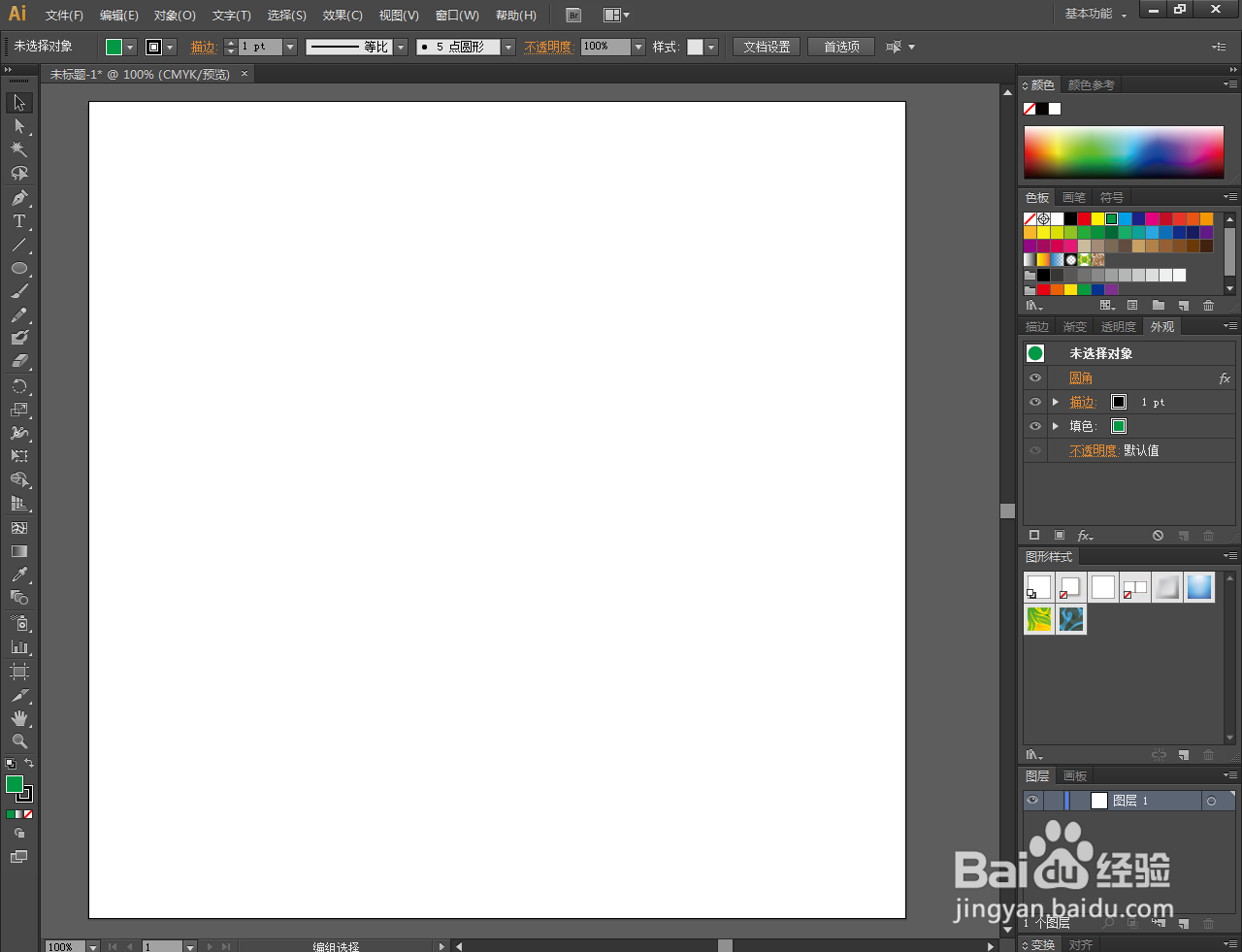
1、打开Adobe Illustrator CS6软件,进入软件工作界面;
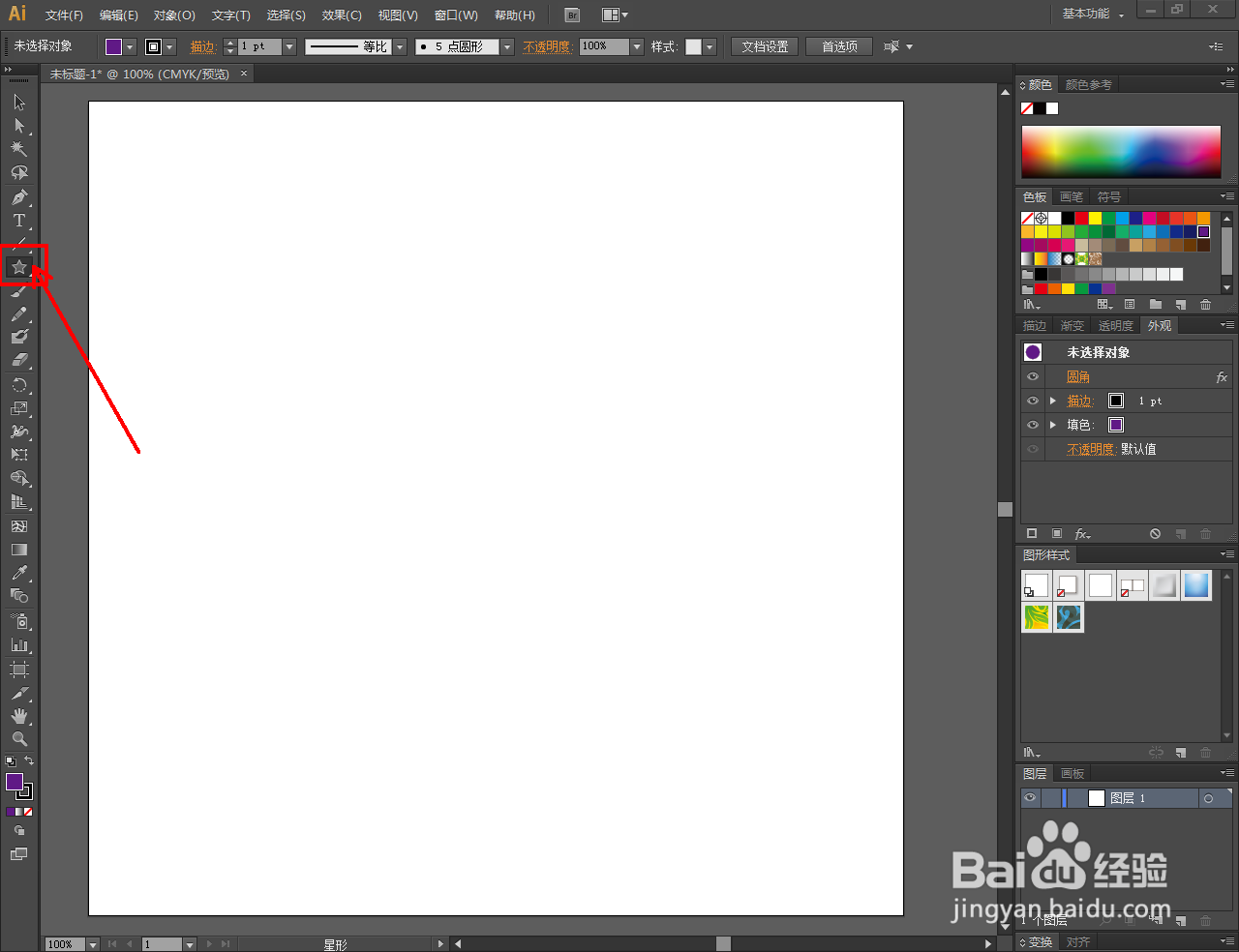
2、点击【星形工具】,按图示设置好星形的填充色和描边色后,绘制出一个星形图案;
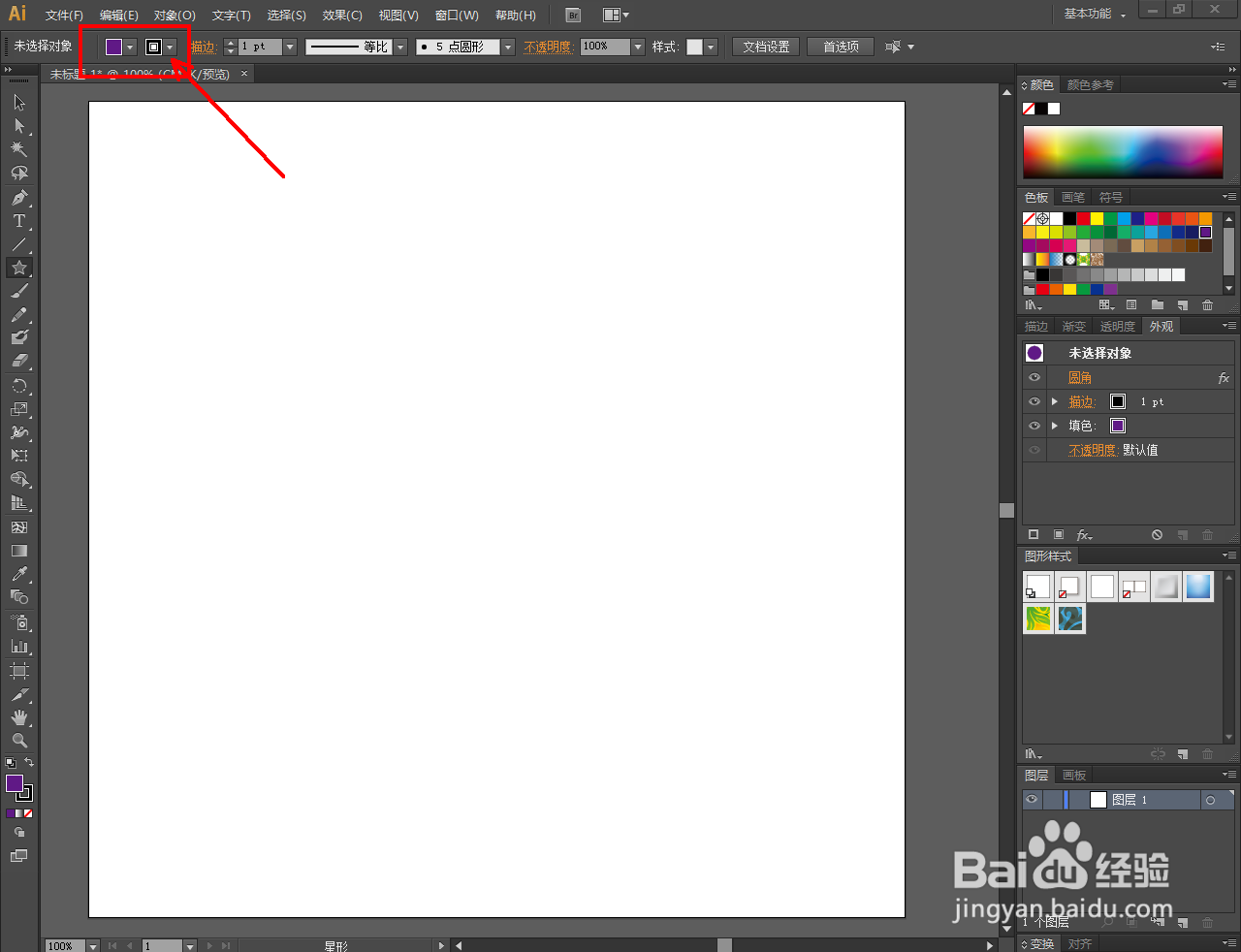


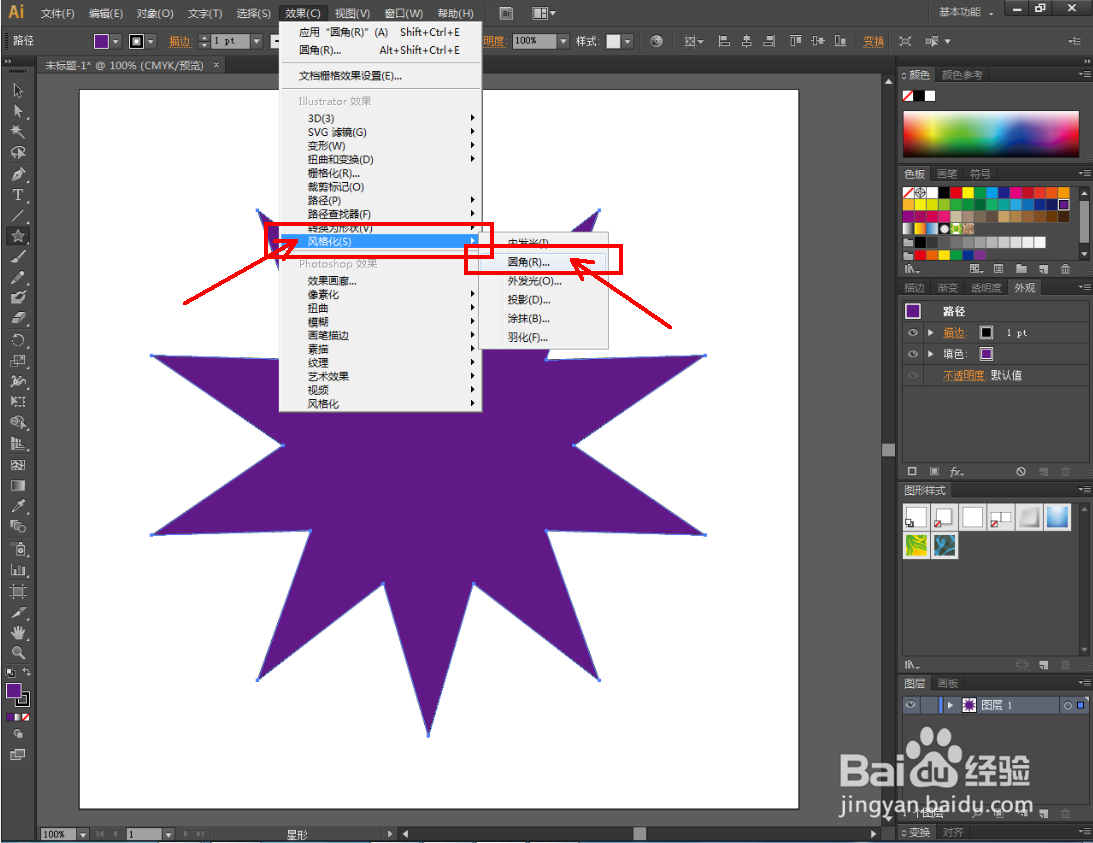
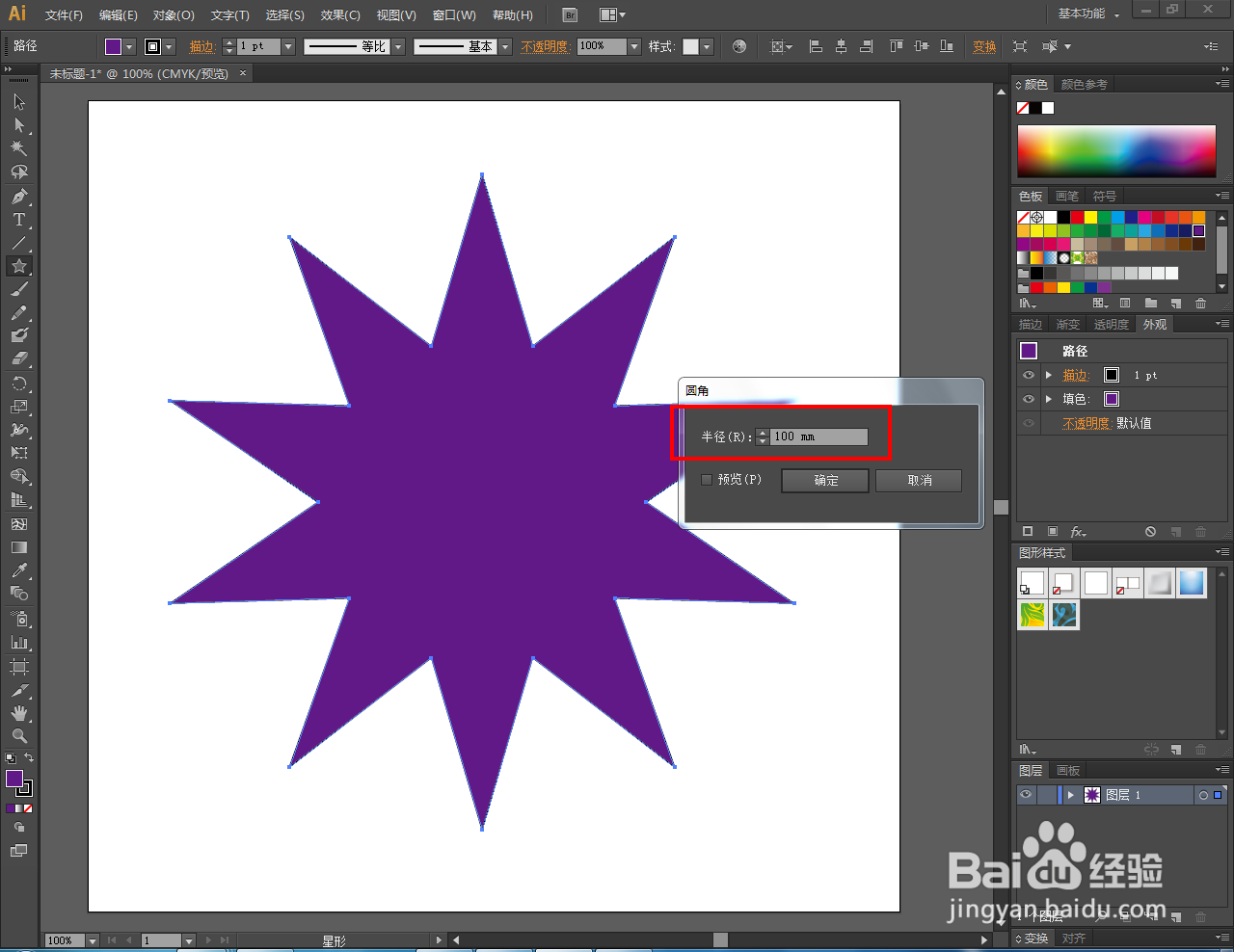
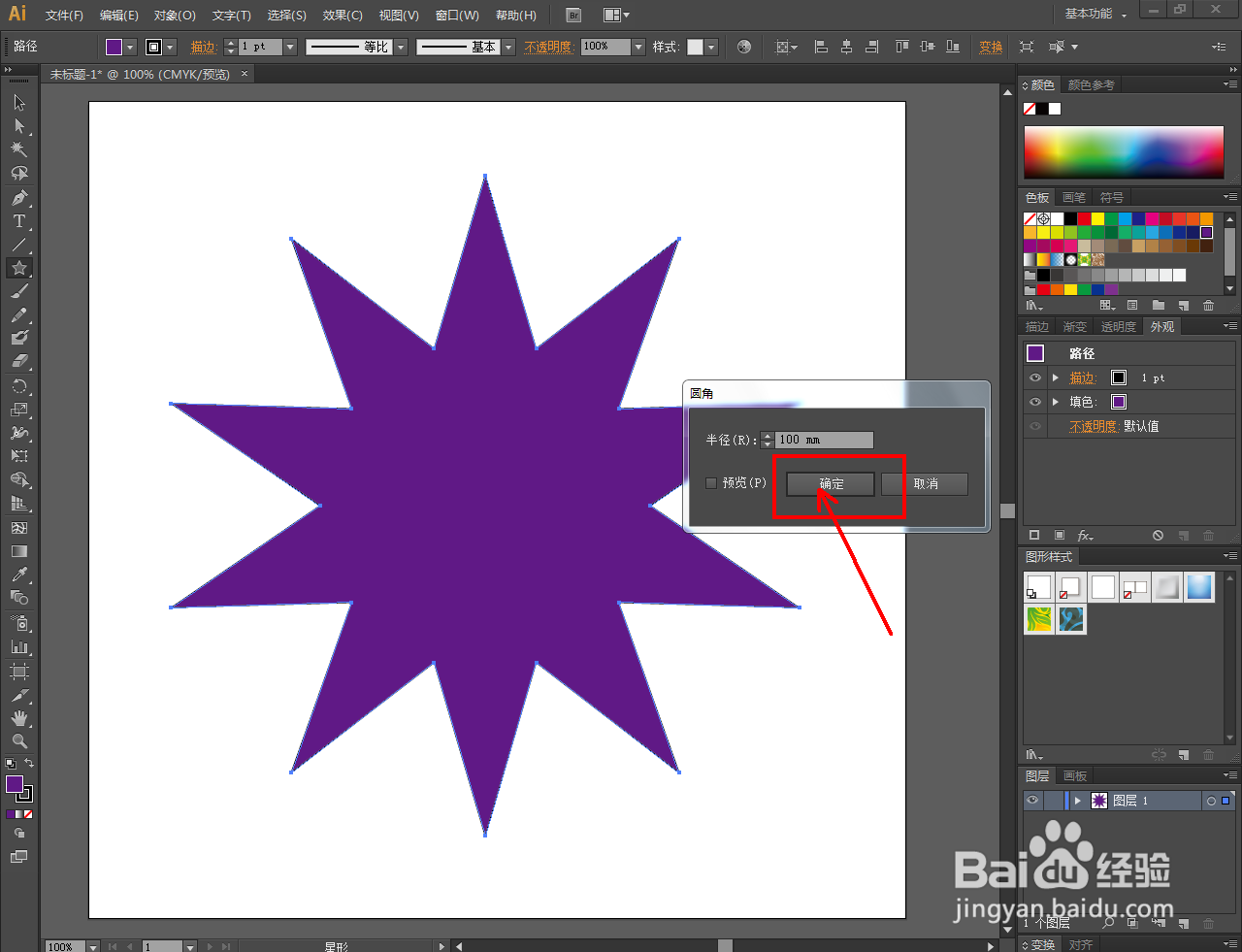
3、选中星形图案,点击【效果】-【风格化】-【圆角】,将圆角半径设置为:100后,点击【确定】确认;
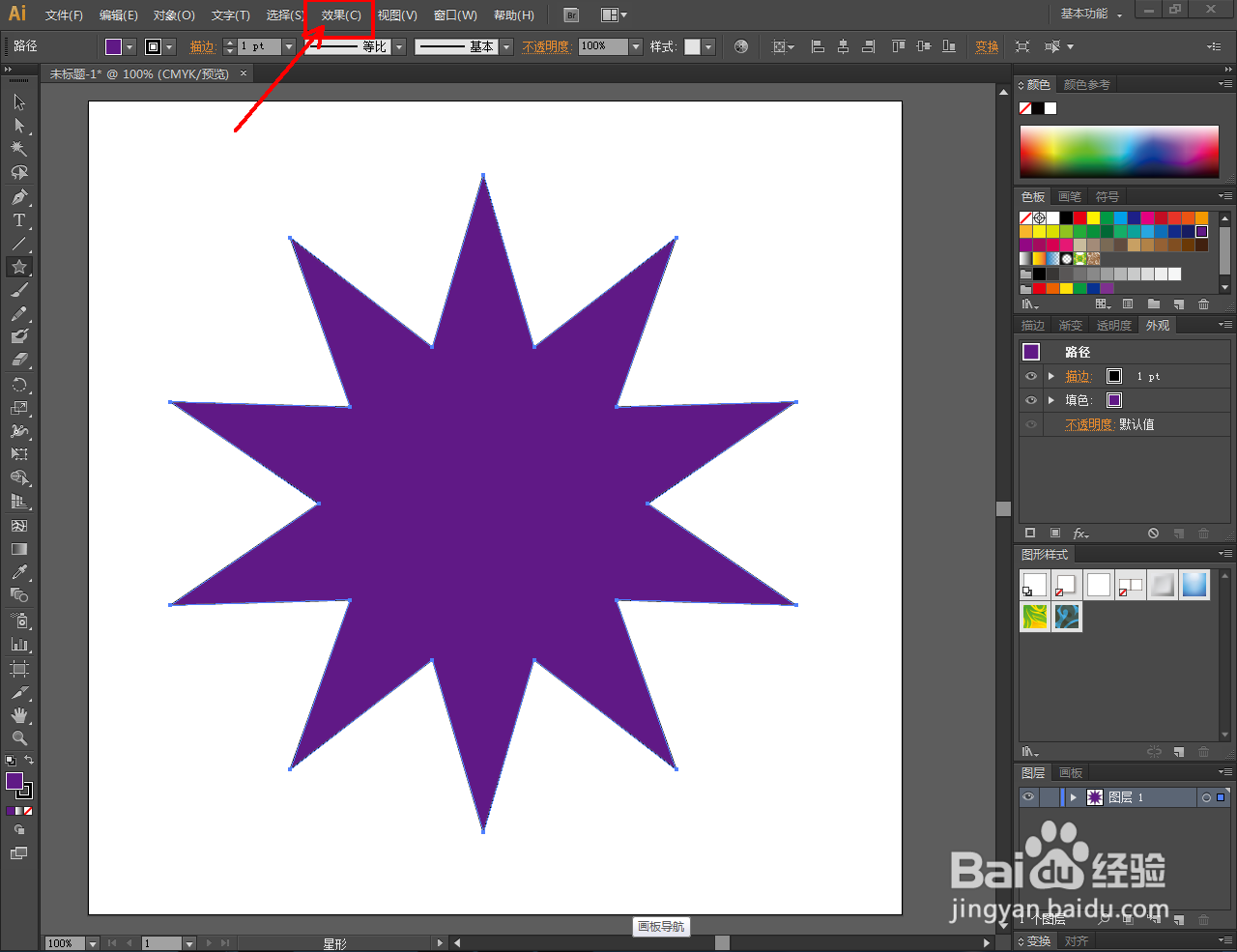

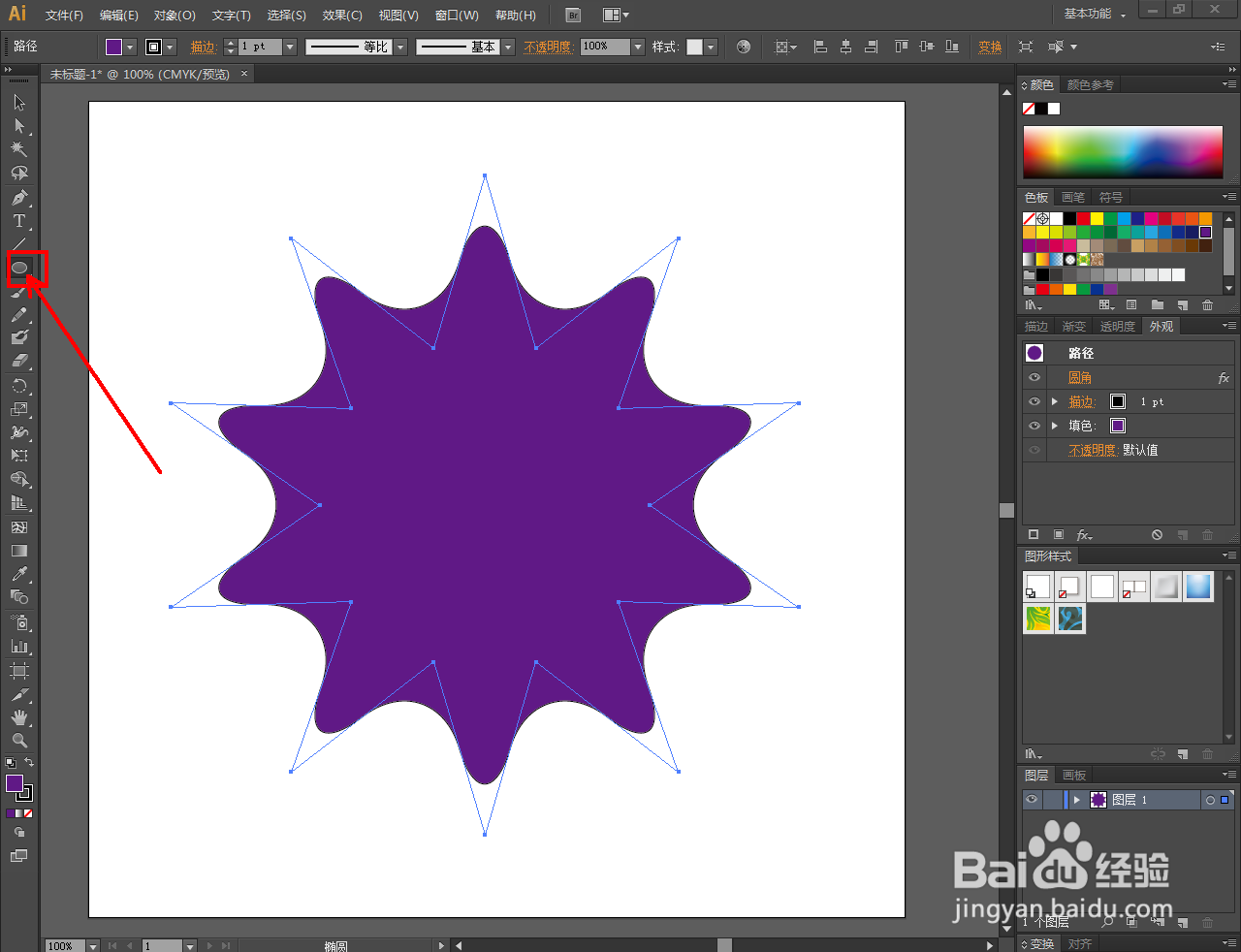
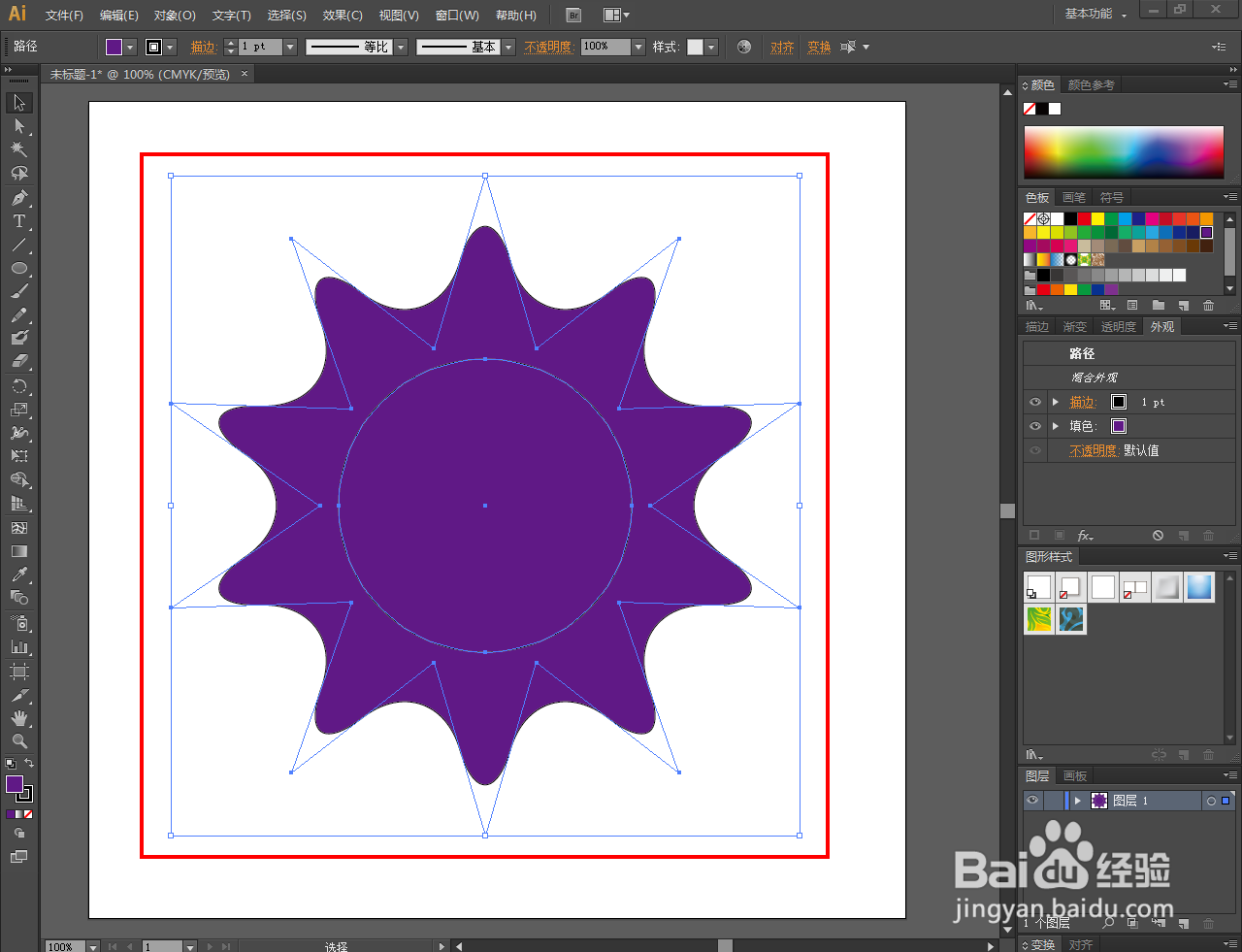
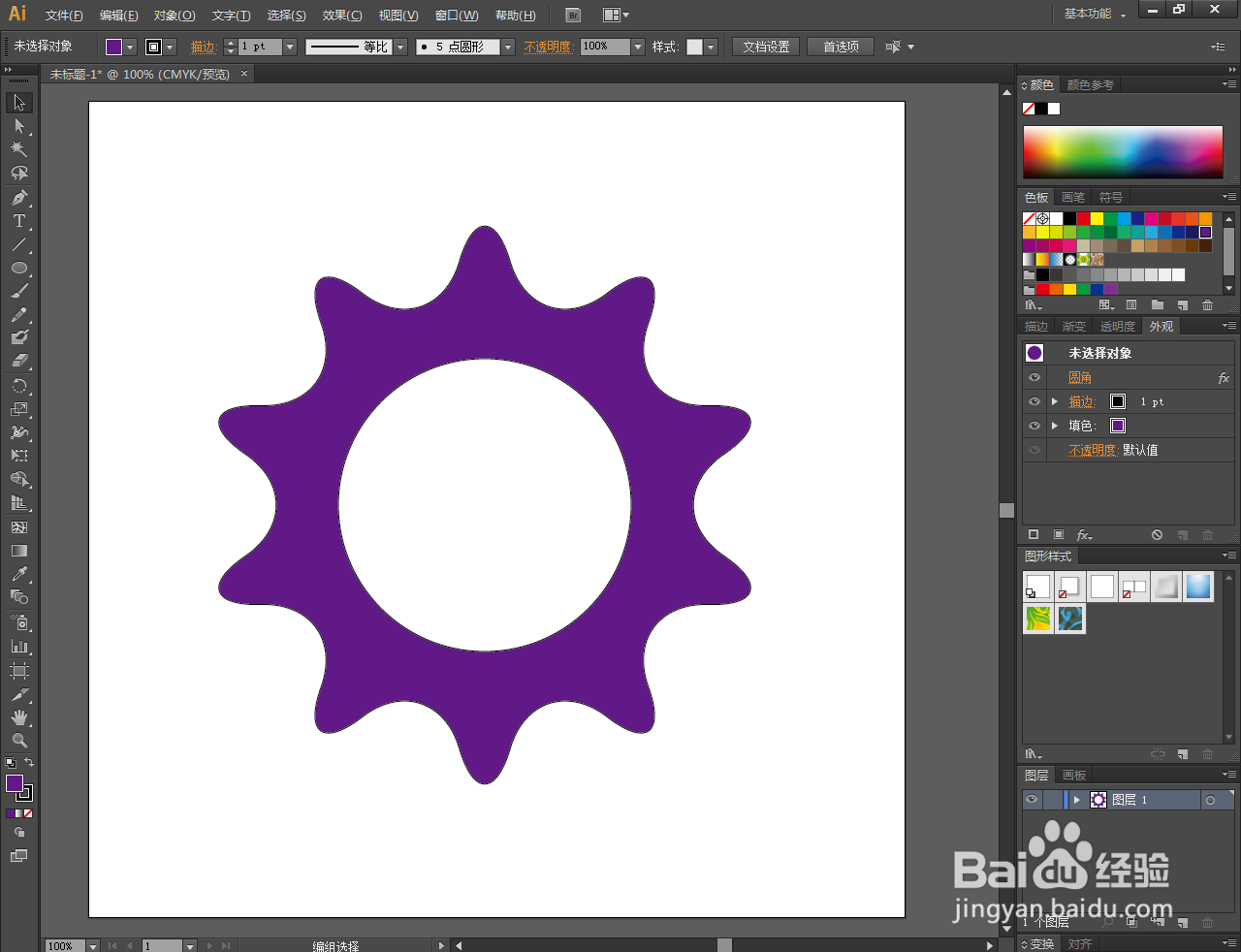
4、点击【椭圆形工具】,在圆角星形中间绘制一个圆形图案并调整好两者的位置关系;

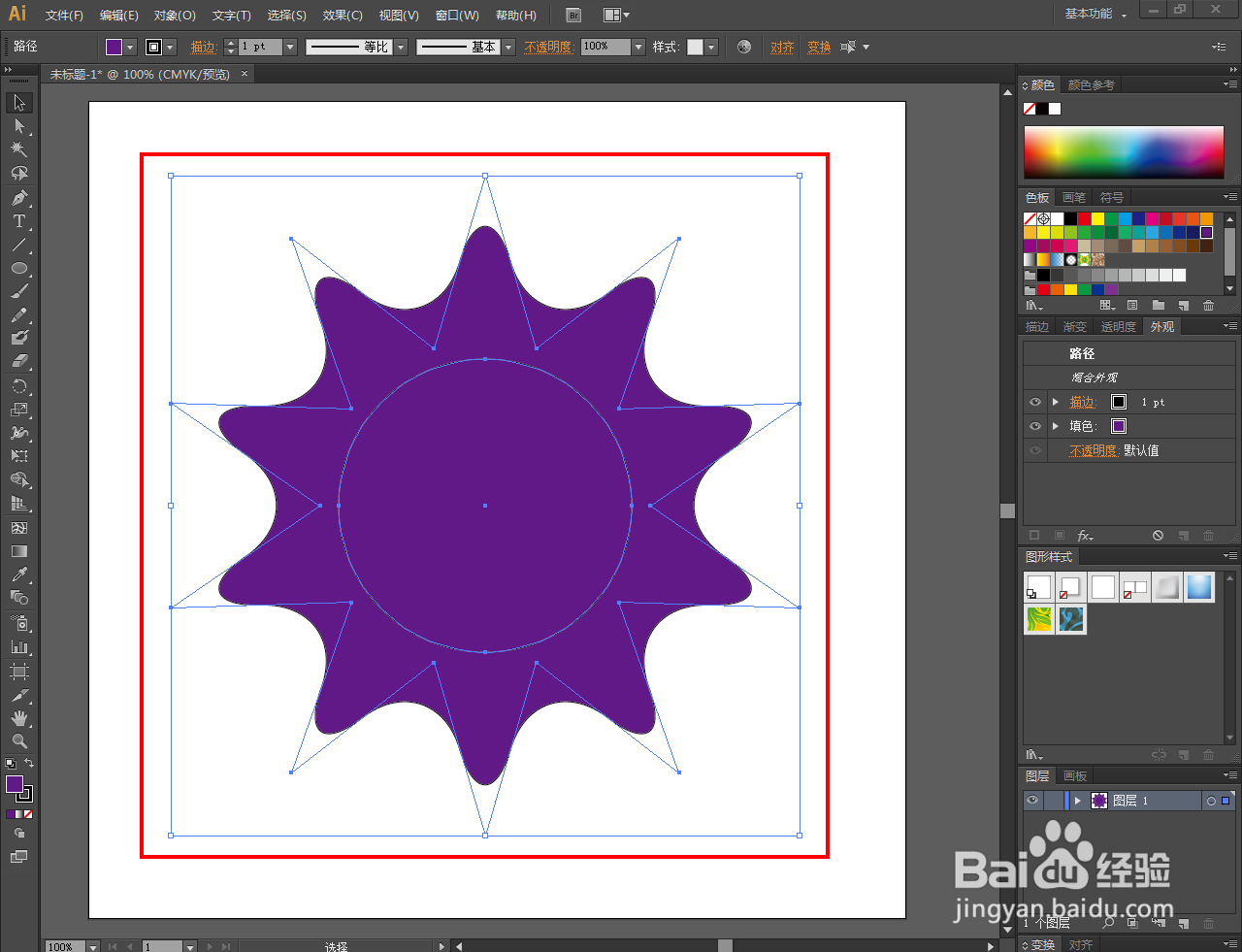
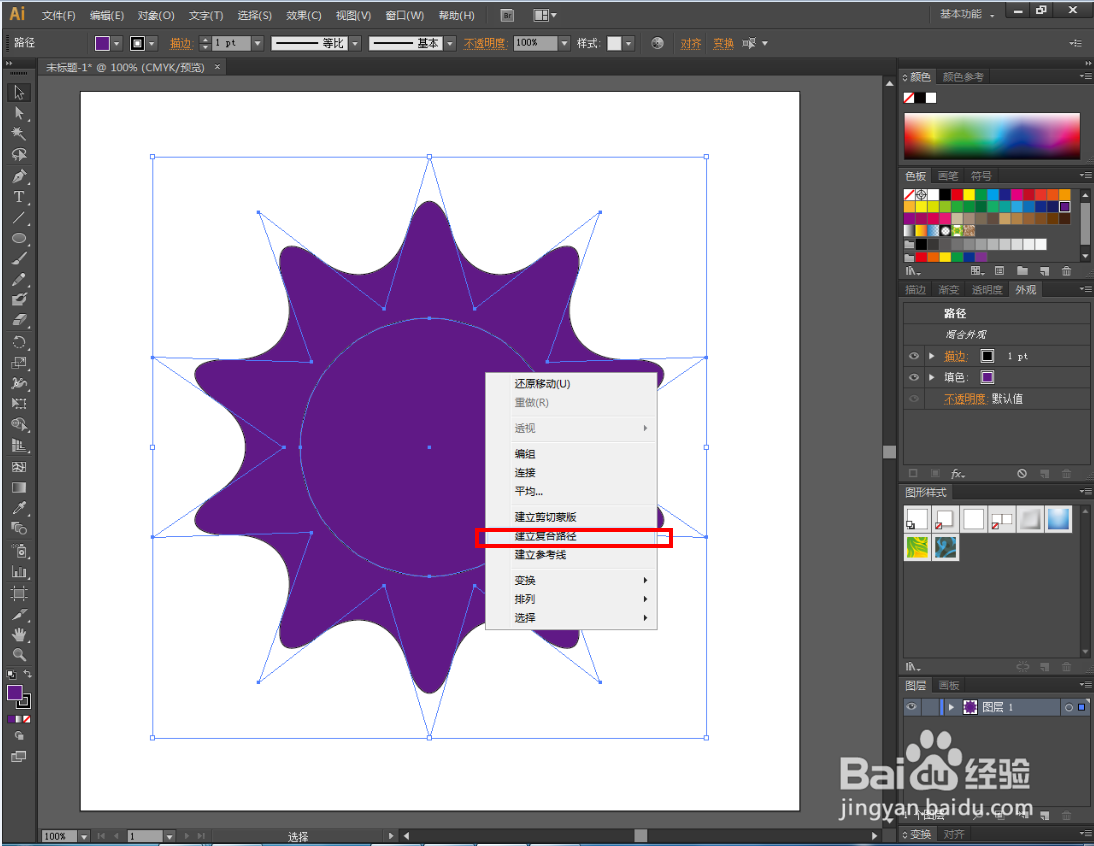
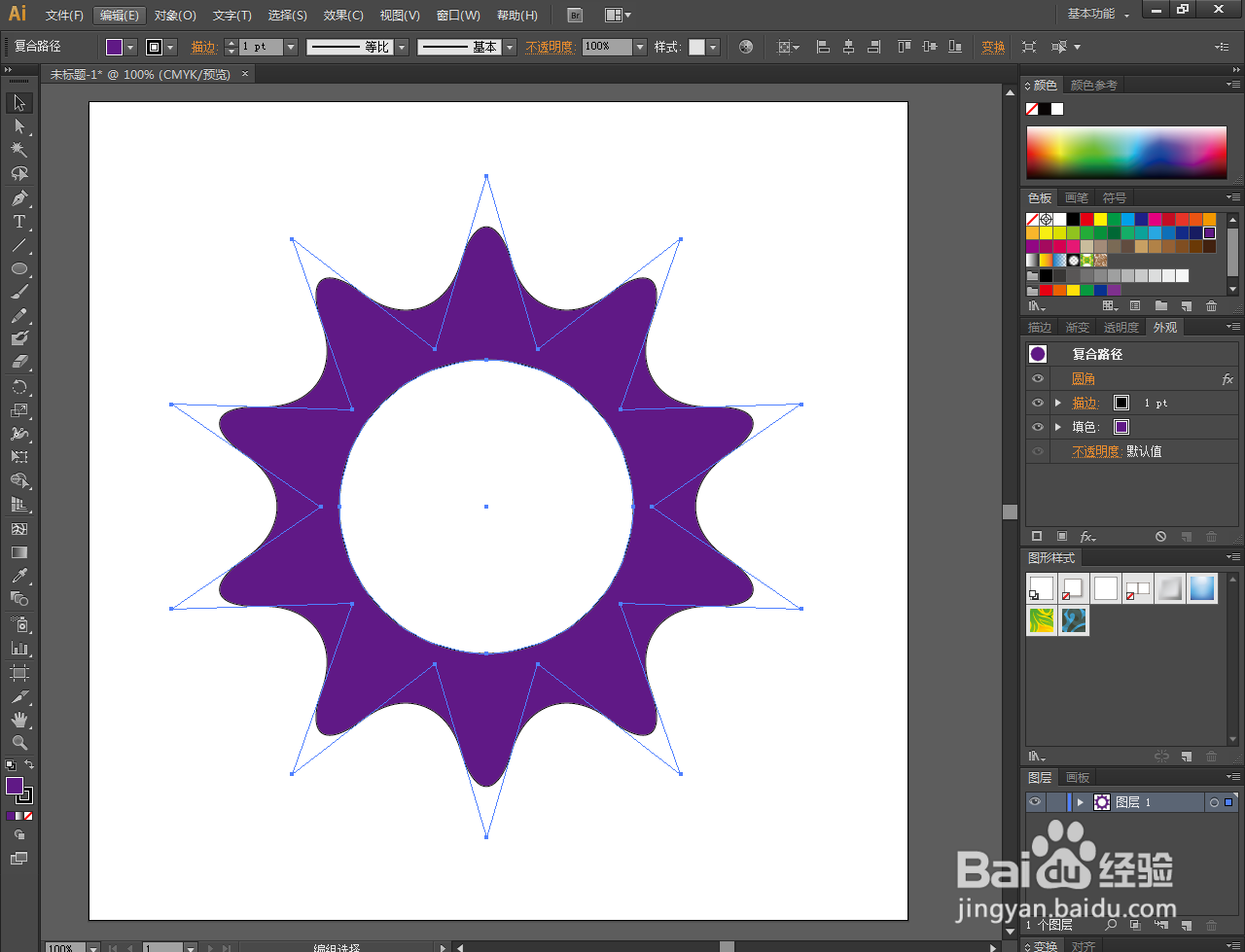
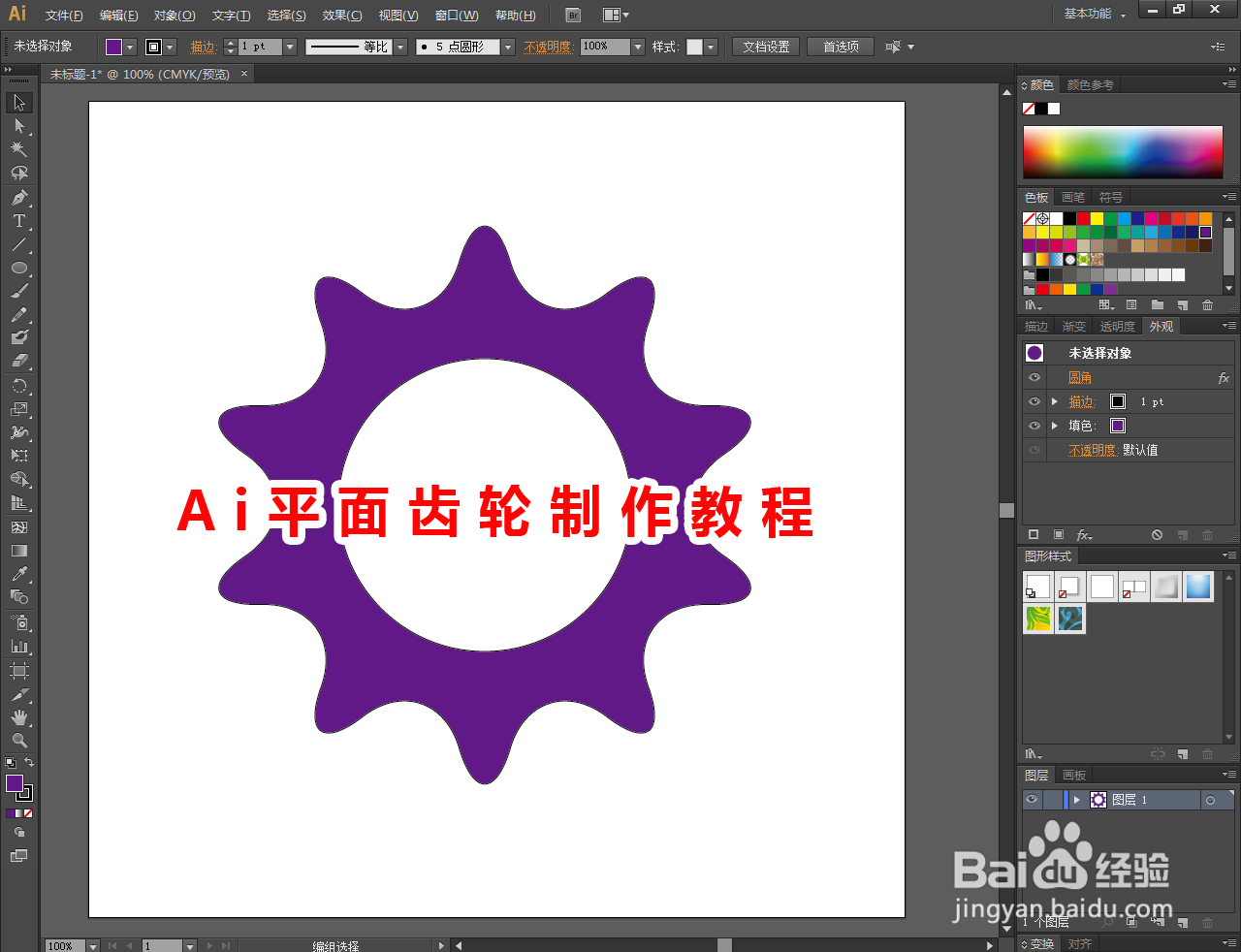
5、选中两个图案,点击鼠标右键-【建立复合路径】,完成平面齿轮图案制作即可。以上就是关于Ai平面齿轮制作方法的所有介绍。
时间:2026-04-29 06:53:47
1、打开Adobe Illustrator CS6软件,进入软件工作界面;
2、点击【星形工具】,按图示设置好星形的填充色和描边色后,绘制出一个星形图案;
3、选中星形图案,点击【效果】-【风格化】-【圆角】,将圆角半径设置为:100后,点击【确定】确认;
4、点击【椭圆形工具】,在圆角星形中间绘制一个圆形图案并调整好两者的位置关系;
5、选中两个图案,点击鼠标右键-【建立复合路径】,完成平面齿轮图案制作即可。以上就是关于Ai平面齿轮制作方法的所有介绍。
