DPRODUCT函数 计算利润乘积

 时间:2026-02-16 06:42:56

1、在我们的生活和工作中,经常使用Excel表格中的函数函数函数进行计算。那么如何使用dpproduct函数来计算指定区域的数据积并满足条件呢?以这个销售图表为例。


DPRODUCT函数 计算利润乘积

DPRODUCT函数 计算利润乘积

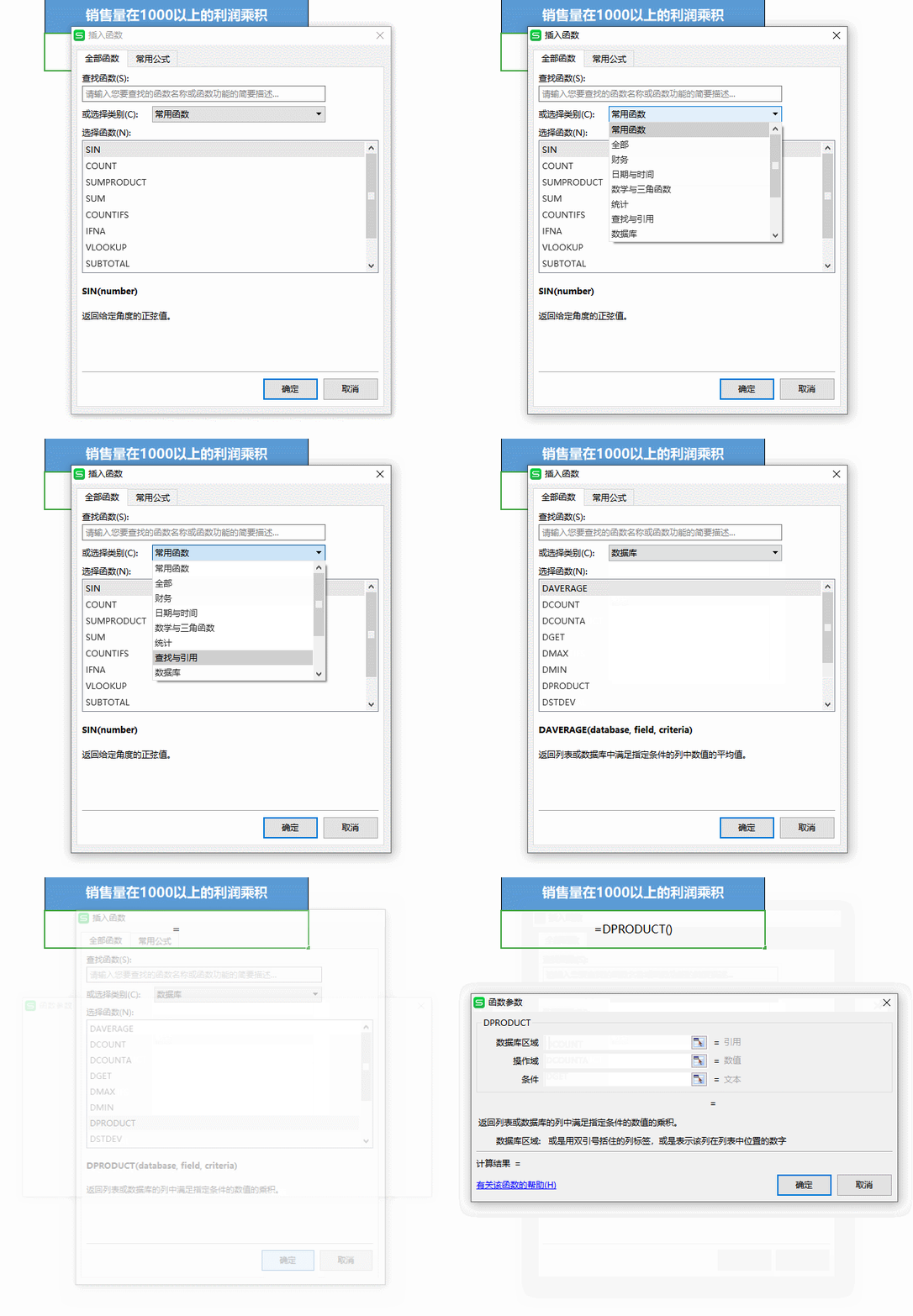
2、将光标放在(G3)处,然后单击“插入函数数据库dpproduct function”。将弹出一个对话框,其中包括三个参数:“数据库区”是指参考数据区;“操作场”是指所含单元的范围;“条件”是设定的区域条件。
DPRODUCT函数 计算利润乘积

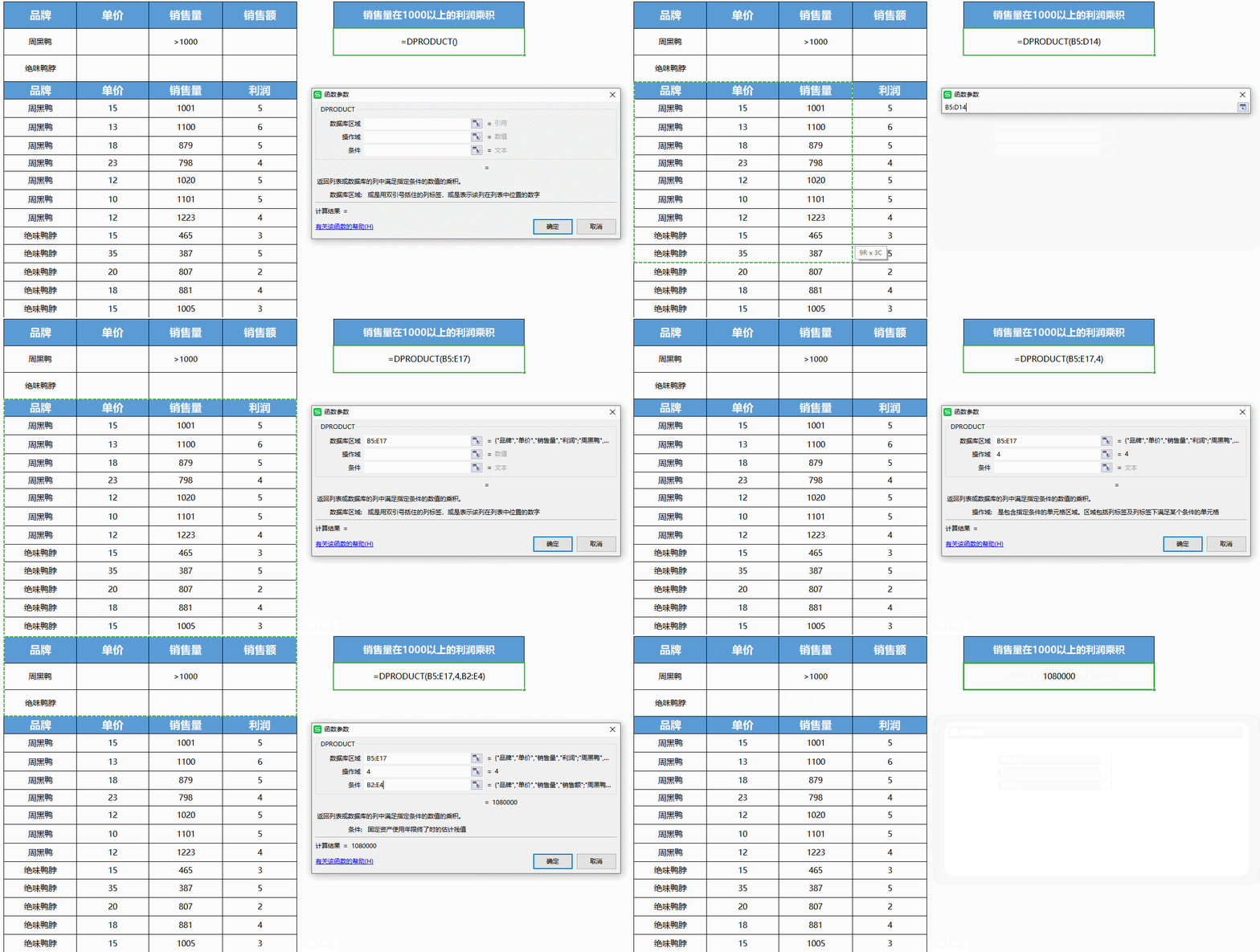
3、我们在“数据库区”中输入(B5:E17);因为我们引用了范围内的四个单元格,所以在操作字段中输入4;在“条件”中输入(B2:E4),即我们设置了销售量大于1000的条件。
DPRODUCT函数 计算利润乘积

  • Excel中怎样使用PRODUCT函数进行乘积计算?
  • Excel如何计算乘积?
  • Excel 计算所有数字的乘积(PRODUCT函数)
  • EXCEL使用PRODUC函数计算数字乘积
  • Excel函数——PRODUCT计算所有参数的乘积
  • 热门搜索
    郭守敬的主要贡献是什么方面 米加一笔是什么字 怎么打乘号 中二是什么意思 穿越女的星际生活 手机很卡怎么解决 梦见蛇是什么预兆 96110是什么号码 塞翁失马焉知非福的意思是什么 宇航员的太空生活