PS如何给图层添加内发光效果

 时间:2026-05-08 19:43:36

1、首先,打开PS 2019

PS如何给图层添加内发光效果

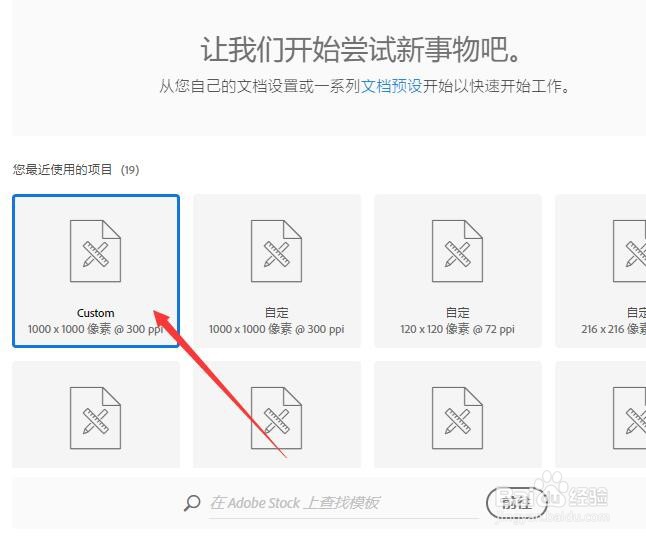
2、其次,新建一个1000*1000的画布

PS如何给图层添加内发光效果

3、之后,点击椭圆工具,绘制一个圆形

PS如何给图层添加内发光效果

PS如何给图层添加内发光效果

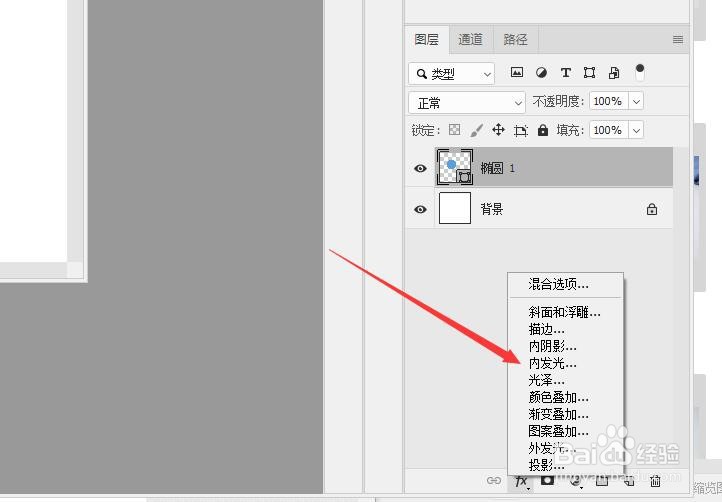
4、再之后,点击“图层样式”里的“内发光”

PS如何给图层添加内发光效果

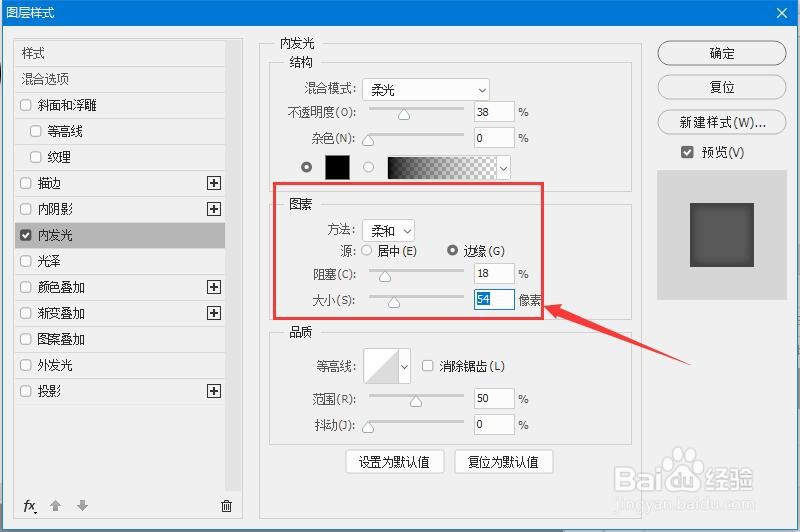
5、最后,设置内发光的参数即可,最终的效果如图所示

PS如何给图层添加内发光效果

PS如何给图层添加内发光效果

  • PS如何把图层样式效果从图层分离出来创建新图层
  • PS如何使用图层?
  • ae cc如何添加内发光效果?
  • ps如何移动图层
  • ps如何给文字图层添加内阴影
  • 热门搜索
    象形字大全 无翼乌漫画大全 脸上汗毛重怎么办 可么多么奶瓶怎么样 胆拖怎么算中奖 河南坠子大全 六年级古诗大全 古钱币大全 朱瞻基简介 蔬菜大全图片及名称