Excel工作表用数字1、2来快速统计考勤情况技巧

 时间:2024-10-13 16:10:51

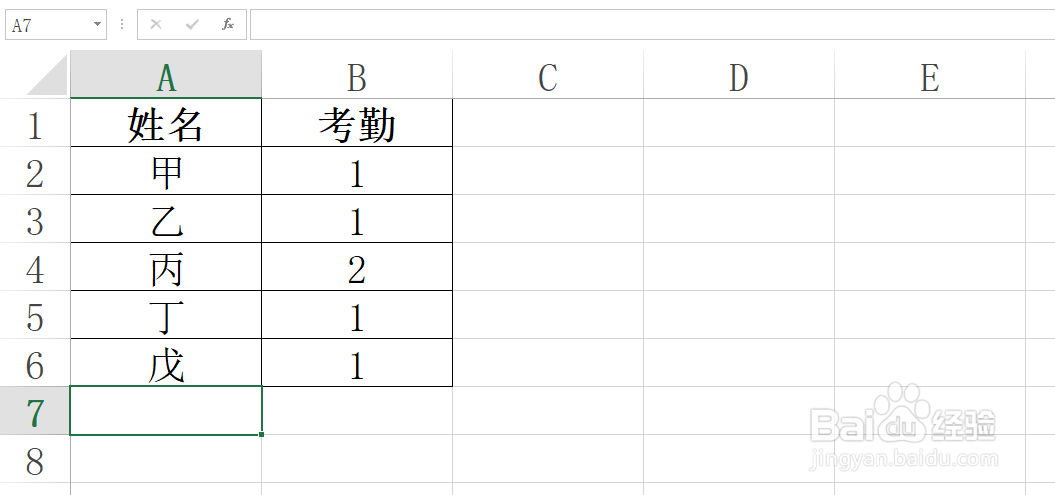
1、为了方便学习和理解,教程以下列数据为例。
Excel工作表用数字1、2来快速统计考勤情况技巧

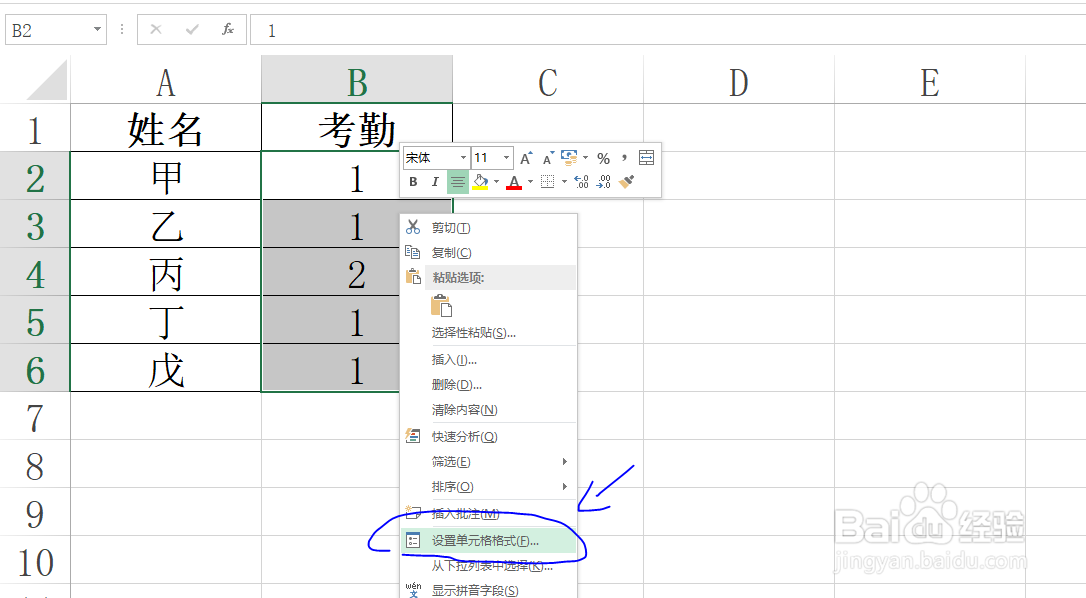
2、选择考勤情况区域。

Excel工作表用数字1、2来快速统计考勤情况技巧

3、右键单击选区,选择设置单元格格式。

Excel工作表用数字1、2来快速统计考勤情况技巧

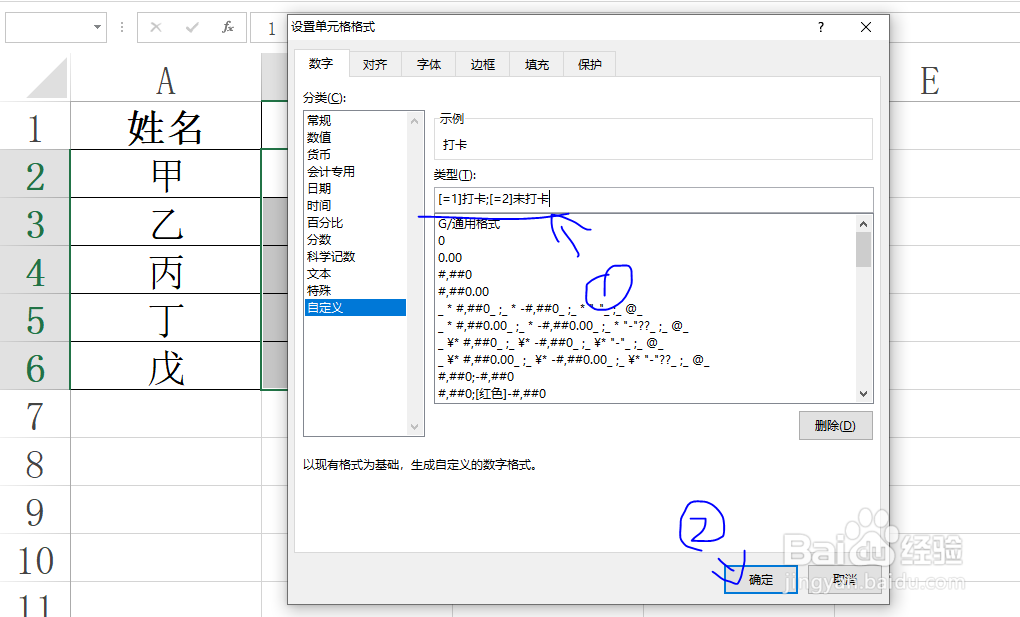
4、在设置单元格格式窗口选择左侧的自定义。

Excel工作表用数字1、2来快速统计考勤情况技巧

5、输入自定义格式:[=1]打卡;[=2]未打卡

Excel工作表用数字1、2来快速统计考勤情况技巧

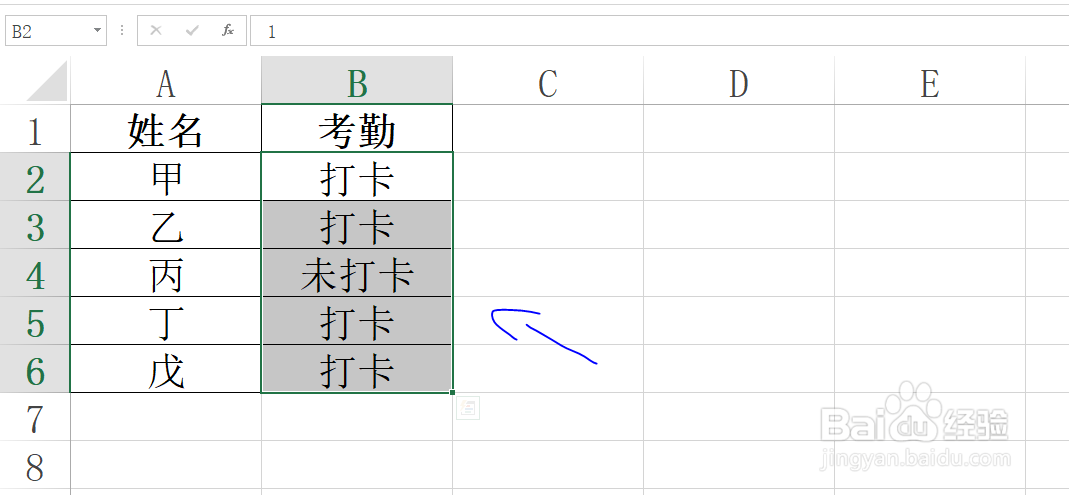
6、结果如图所示,即可得到打卡/未打卡的考勤结果。

Excel工作表用数字1、2来快速统计考勤情况技巧
  • 如何通过Excel条件格式功能找到唯一的数据?
  • 怎样使excel中某列/行单元格按照特定顺序排序?
  • Execl表格中如何合并单元格文字或数字
  • 使用Excel时,如何进行批量随机排序
  • Excel计算下班考勤早退人员的方法。
  • 热门搜索
    dnf怎么赚钱 血压计怎么用 感冒怎么办 ps怎么返回上一步 海尔冰箱质量怎么样 太阳穴疼是怎么回事 单身证明怎么开 我的世界信标怎么用 番石榴怎么吃 血压低怎么调理