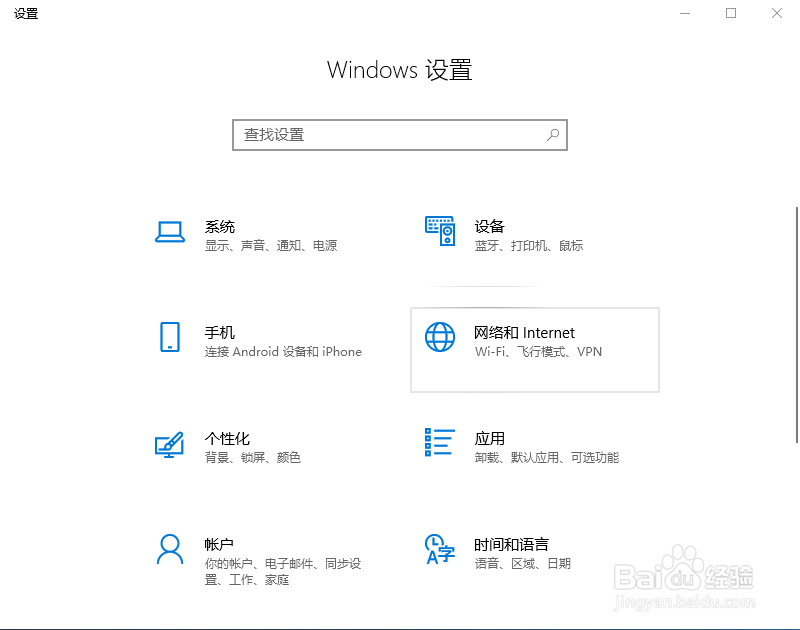
1、从Win10开始菜单点“彩此设置”,打择压开控制面板。
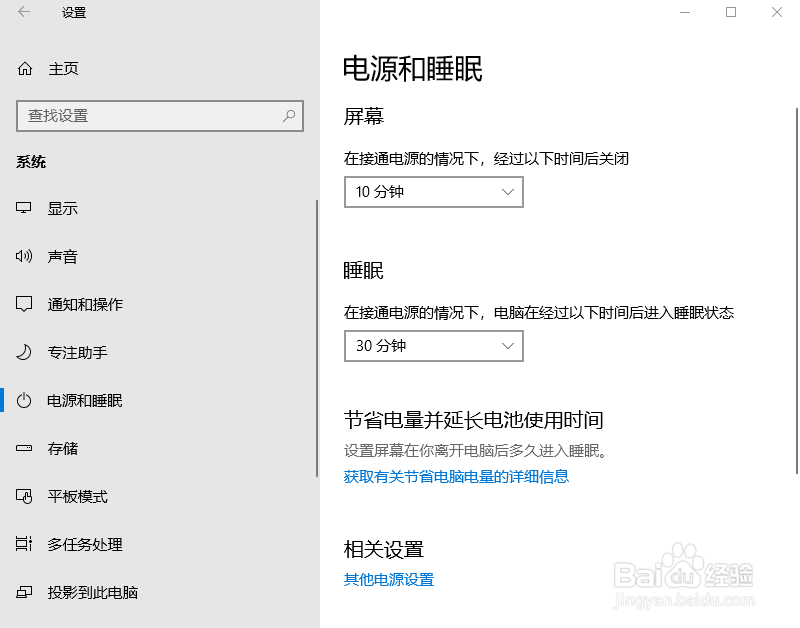
2、点“系统”,进入“电源和睡眠”,再点“其它电源设置”宿岔匠
3、在“选择或自定义电源计划”里在当前使用的电源计划里点“更改计划设置”
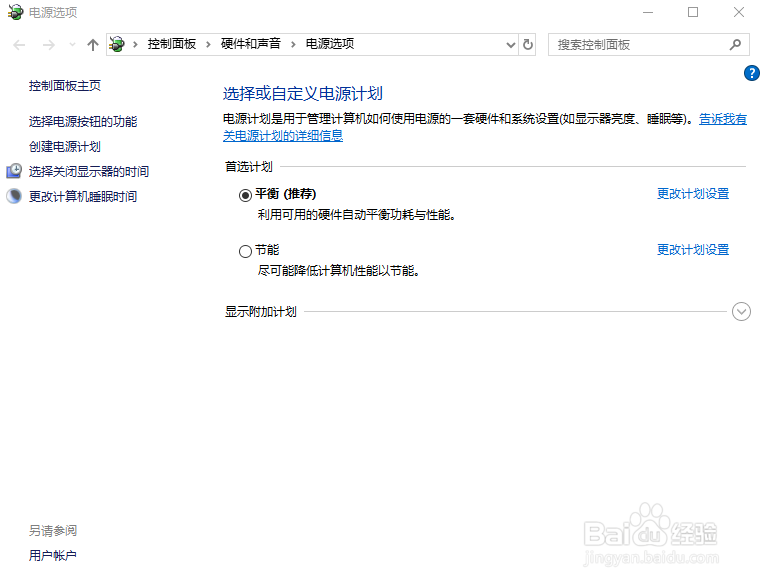
4、点“更改高级电源设置”

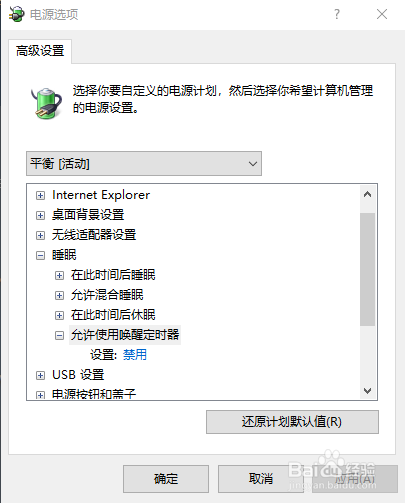
5、把”睡眠“选项下的”允许使用唤醒定时器“设置为”禁用“,默认是”启用“,就是这个功能导致WIN10休眠失败自动重启。
时间:2026-05-10 00:49:28
1、从Win10开始菜单点“彩此设置”,打择压开控制面板。
2、点“系统”,进入“电源和睡眠”,再点“其它电源设置”宿岔匠
3、在“选择或自定义电源计划”里在当前使用的电源计划里点“更改计划设置”
4、点“更改高级电源设置”
5、把”睡眠“选项下的”允许使用唤醒定时器“设置为”禁用“,默认是”启用“,就是这个功能导致WIN10休眠失败自动重启。
