ppt如何给图表添加实线边框

 时间:2026-04-22 05:47:15

1、先打开电脑,打开一个含有图表的excel文档,点击图表。

ppt如何给图表添加实线边框

2、然后右击选择设置图表区域格式。

ppt如何给图表添加实线边框

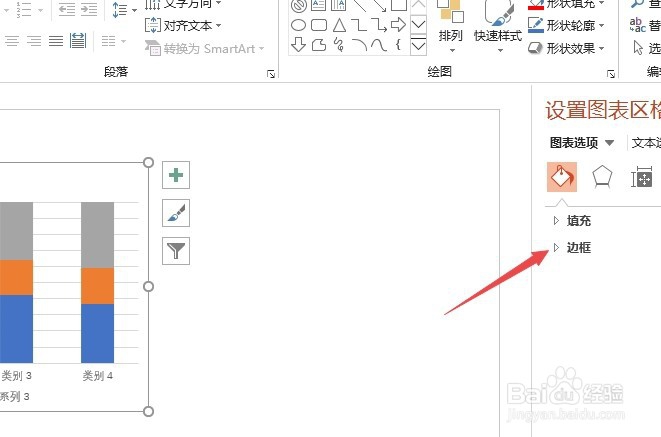
3、然后点击填充和边框。

ppt如何给图表添加实线边框

4、之后点击边框。

ppt如何给图表添加实线边框

5、然后点击实线。

ppt如何给图表添加实线边框

6、之后点击颜色后面的下拉箭头,点击选择一个颜色。

ppt如何给图表添加实线边框

7、然后点击关闭。

ppt如何给图表添加实线边框

8、结果如图所示,这样便给图表添加了实线边框。

ppt如何给图表添加实线边框

9、总结:

1、打开一个含有图表的excel文档,点击图表。

2、右击选择设置图表区域格式。

3、点击填充和边框。

4、点击边框。

5、点击实线。

6、点击颜色后面的下拉箭头,点击选择一个颜色。

7、点击关闭。

8、这样便给图表添加了实线边框。

  • 如何知道幻灯片边框的颜色?
  • ppt表格怎么设置框线
  • ppt怎么删除批注
  • 如何给ppt幻灯片中的表格添加边框
  • 怎样给饼状图添加超链接
  • 热门搜索
    油饼怎么做 怎么删除微信聊天记录 下巴长痘痘怎么消除 会议纪要怎么写 孕妇贫血怎么办 雅姿护肤品怎么样 雪是怎么形成的 gta5飞机怎么起飞 黑豆怎么吃最补肾 孩子怎么生