Windows系统没有权限修改系统时间怎么办

 时间:2026-04-24 21:04:57

1、第一步:按快捷键“WIN+R”打开运行窗口,输入“gpedit.msc”,然后点击“确定”,如下图所示。

Windows系统没有权限修改系统时间怎么办

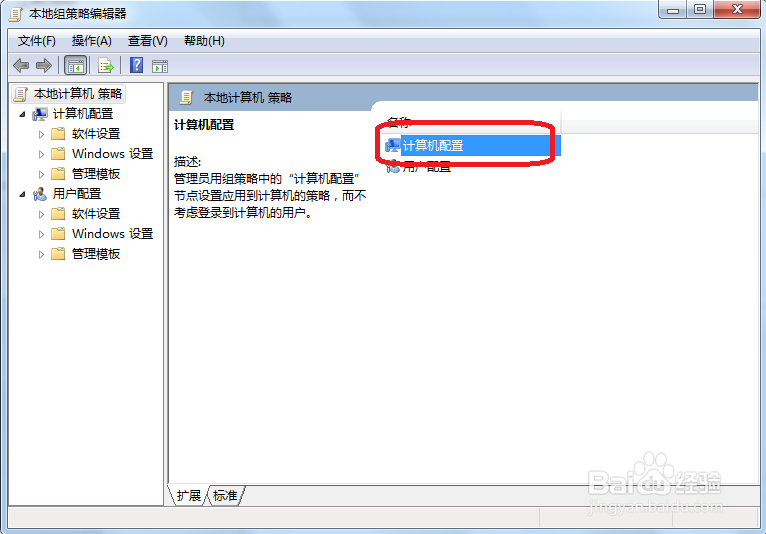
2、第二步:鼠标左键双击“计算机配置后”,如下图所示。

Windows系统没有权限修改系统时间怎么办

3、第三步:再双击“Windows设置”,如下图所示。

Windows系统没有权限修改系统时间怎么办

4、第四步:再次双击“安全设置”,如下图所示。

Windows系统没有权限修改系统时间怎么办

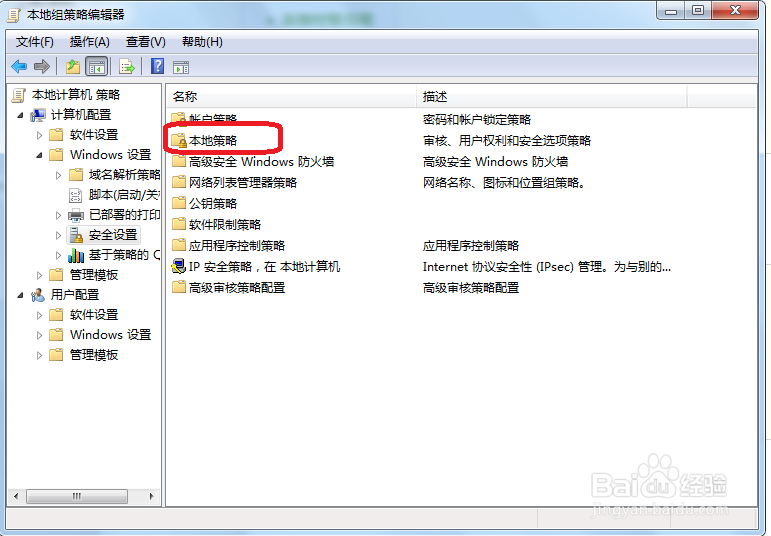
5、第五步:然后选择“本地策略”,双击进入,如下图所示。

Windows系统没有权限修改系统时间怎么办

6、第六步:然后再左键双击“用户权限分配”,如下图所示。

Windows系统没有权限修改系统时间怎么办

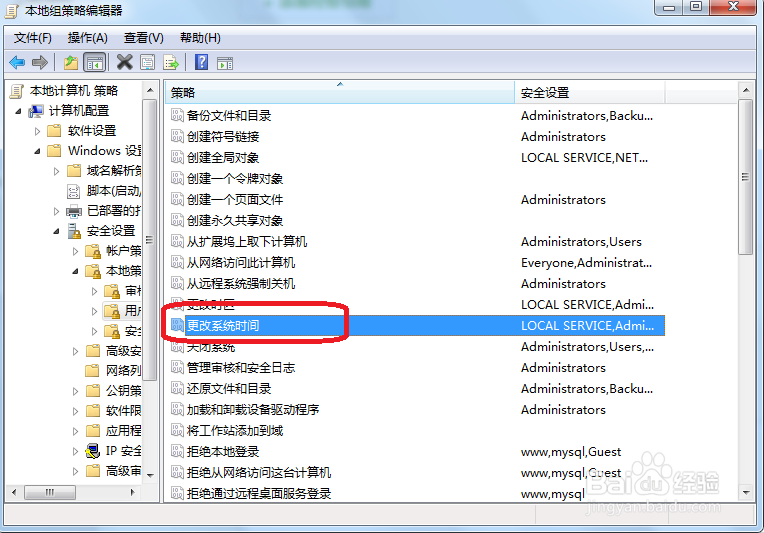
7、第七步:找到“更改系统时间”后左键双击进入,如下图所示。

Windows系统没有权限修改系统时间怎么办

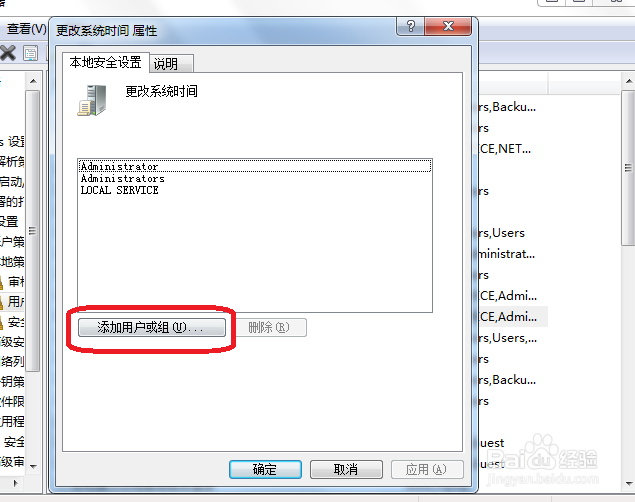
8、第八步:选择“添加用户或组”,如下图所示。

Windows系统没有权限修改系统时间怎么办

9、第九步:再点击窗口中的“高级”,如下图所示。

Windows系统没有权限修改系统时间怎么办

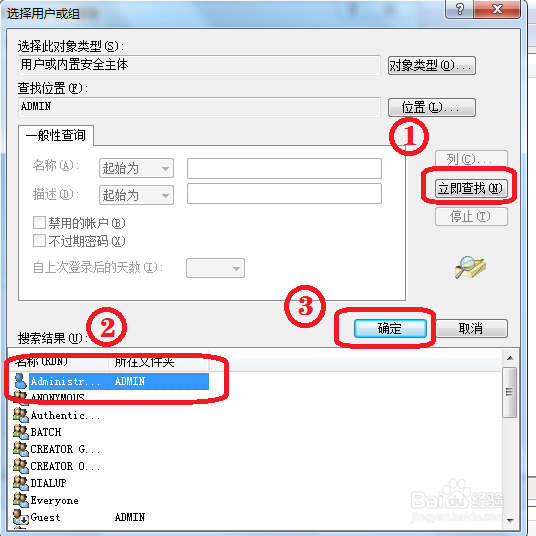
10、第十步:然后点击“立即查找”,在查找结果中选择你需要添加的用户,点“击确定”,如下图所示。
Windows系统没有权限修改系统时间怎么办

11、第十一步:再点击“选择用户或组”窗口中的“确定”“更改系统时间”窗口中的“确定”,然后重启计算机即可,如下图所示。

Windows系统没有权限修改系统时间怎么办

Windows系统没有权限修改系统时间怎么办

  • 怎么修改电脑主机名
  • uac被禁用怎么打开
  • 如何通过注册表将普通用户变成管理员
  • Win10如何删除hiberfil.sys休眠文件
  • 三种方法:Win10、8双系统设置启动菜单等待时间
  • 热门搜索
    口琴怎么吹 南京航空航天大学怎么样 ps怎么磨皮 便秘了怎么办 f和弦怎么按 怎么写简历 容声冰箱怎么样 冬虫夏草怎么吃最好 tennis怎么读 火锅底料怎么炒