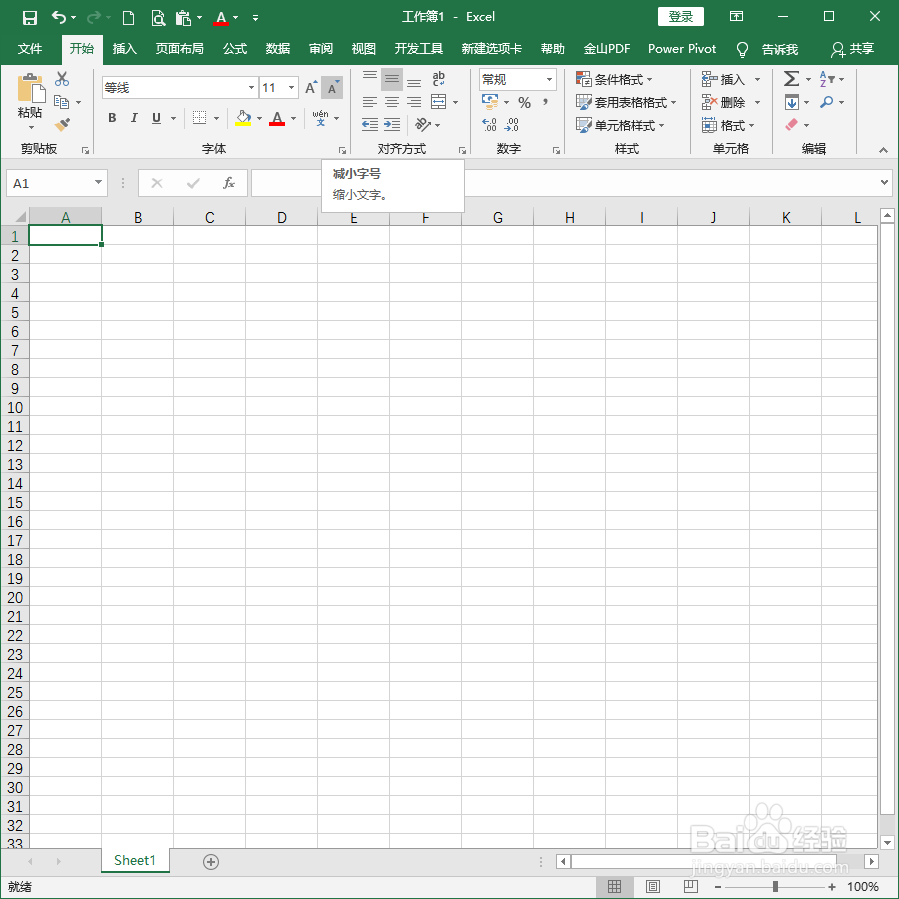
1、打开Excel,建立空白工作簿。
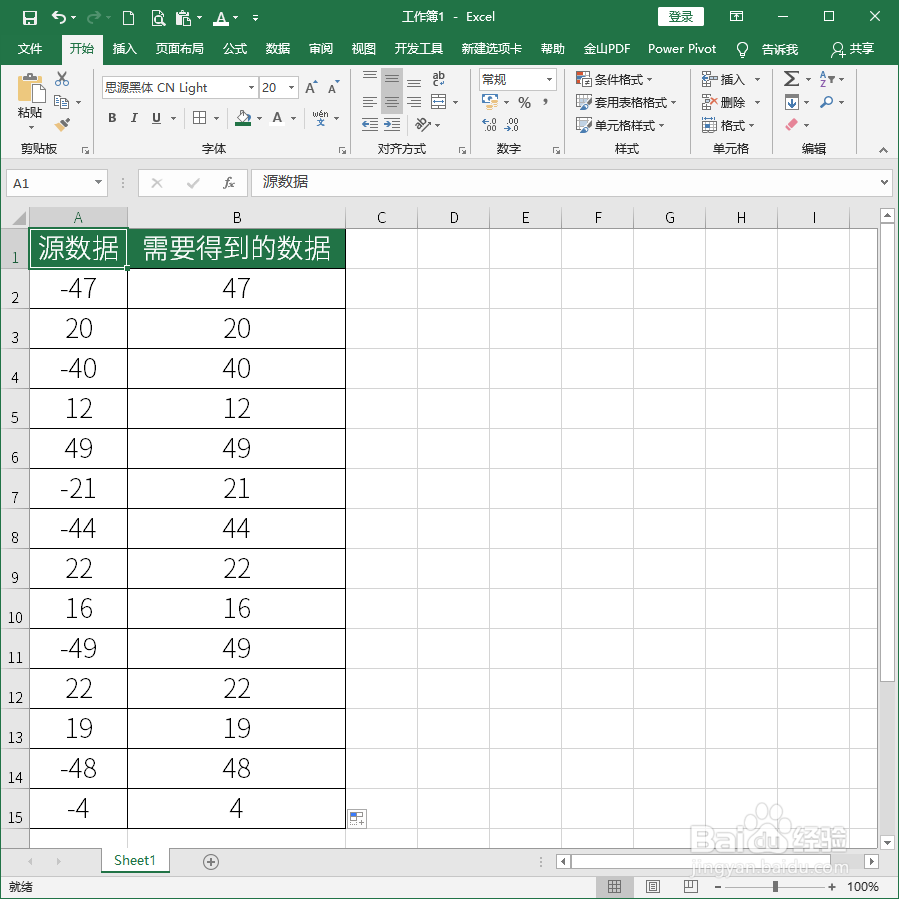
2、在工作表中录入源数据和需要得到的数据效果,即正数保持不变,负数变成正数,但绝对值保持一致。
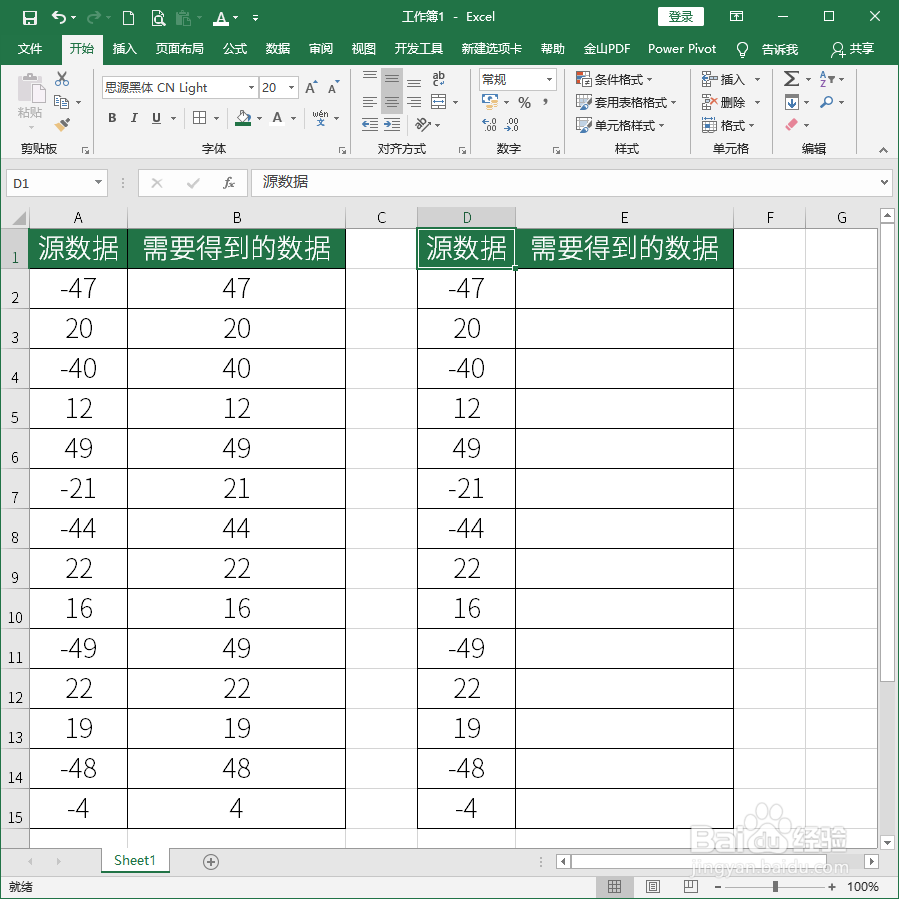
3、接下来,把表格复制一份,开始方法演示。
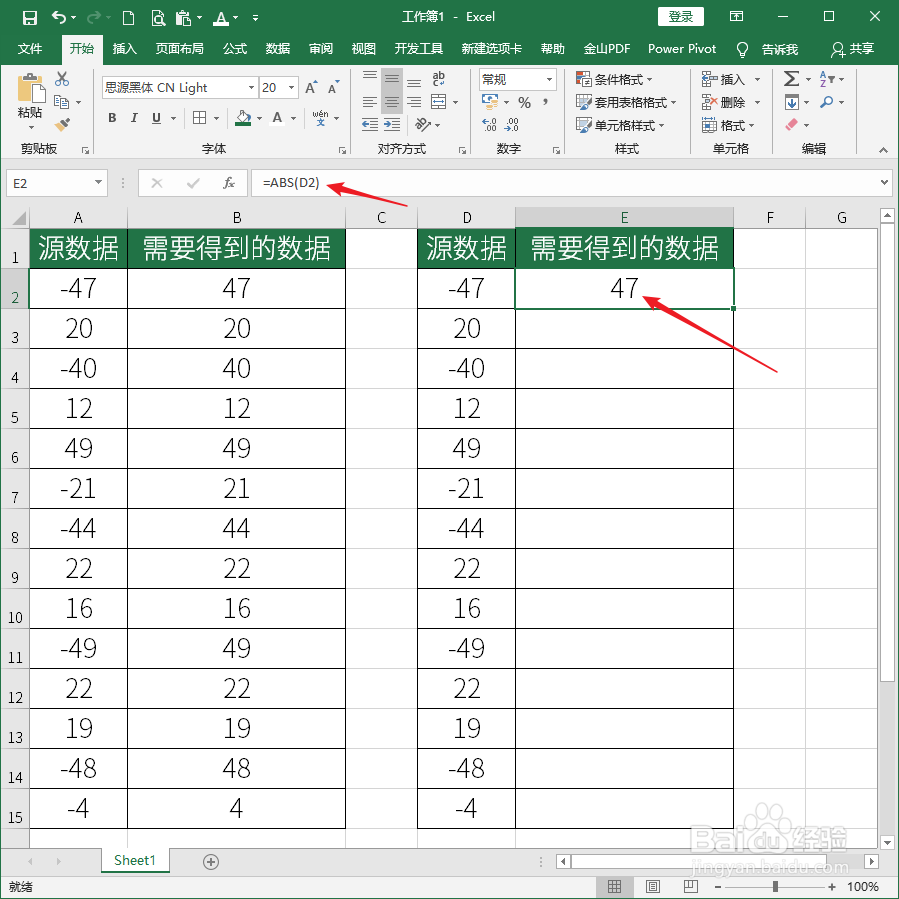
4、在结果单元格中,输入函数=ABS,可以看到浮动提示文字提示该函数的用途是返回给定数值的绝对值。

5、接下来,该函数的参数只有一个,即需要转换的单元格数值。

6、执行回车,就得到了所选数据的绝对值。
7、接着,向下填充公式,就得到了其他单元格的计算结果。非常方便快捷。

时间:2026-05-07 07:30:22
1、打开Excel,建立空白工作簿。
2、在工作表中录入源数据和需要得到的数据效果,即正数保持不变,负数变成正数,但绝对值保持一致。
3、接下来,把表格复制一份,开始方法演示。
4、在结果单元格中,输入函数=ABS,可以看到浮动提示文字提示该函数的用途是返回给定数值的绝对值。
5、接下来,该函数的参数只有一个,即需要转换的单元格数值。
6、执行回车,就得到了所选数据的绝对值。
7、接着,向下填充公式,就得到了其他单元格的计算结果。非常方便快捷。
