1、打开一个Word文档

2、设置上页脚,可以看到页脚上方没有线段

3、点击开始
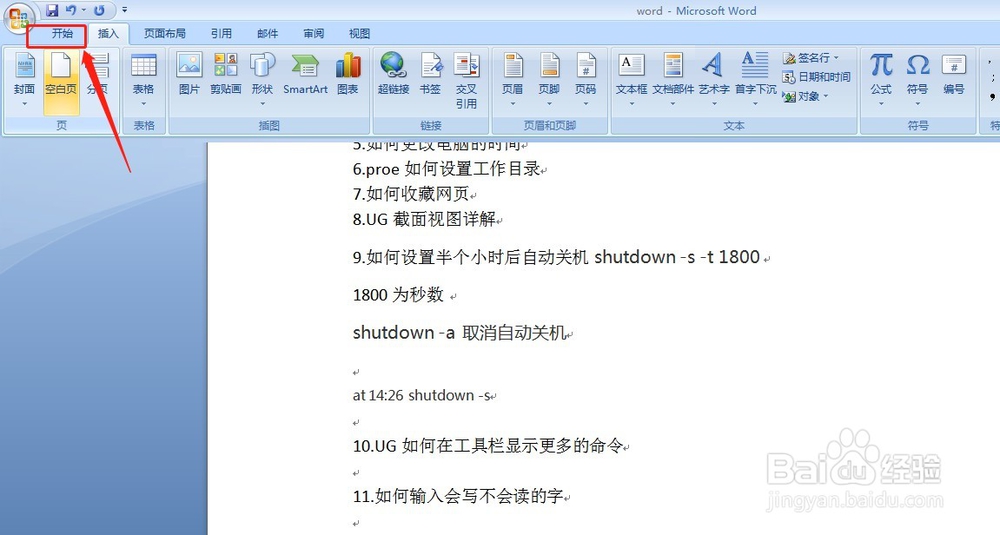
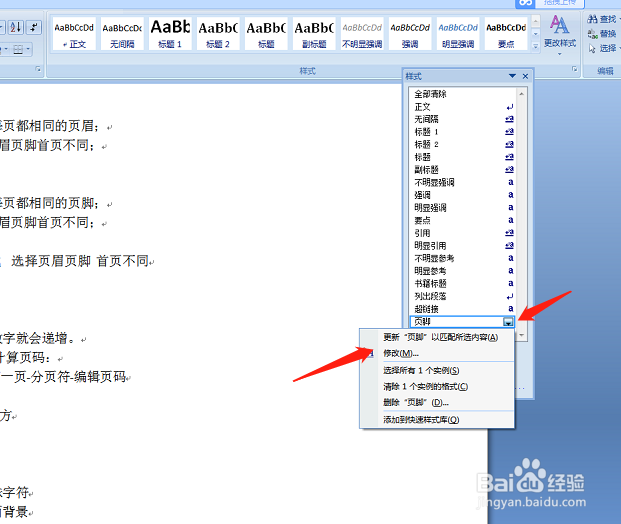
4、点击样式框右下角的三角,弹出的对话框,点击页脚后面的小三角

5、展开的菜单中选择修改
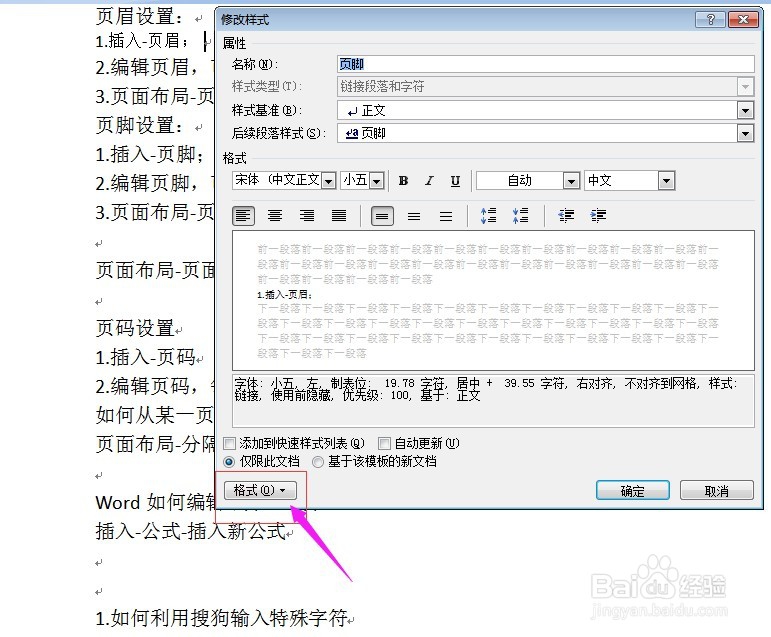
6、展开弹出的菜单中下方的格式的小三角
7、选择边框选项
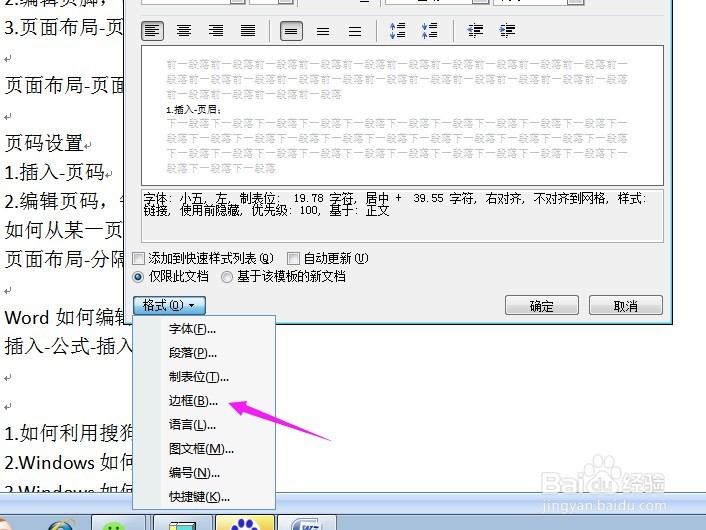
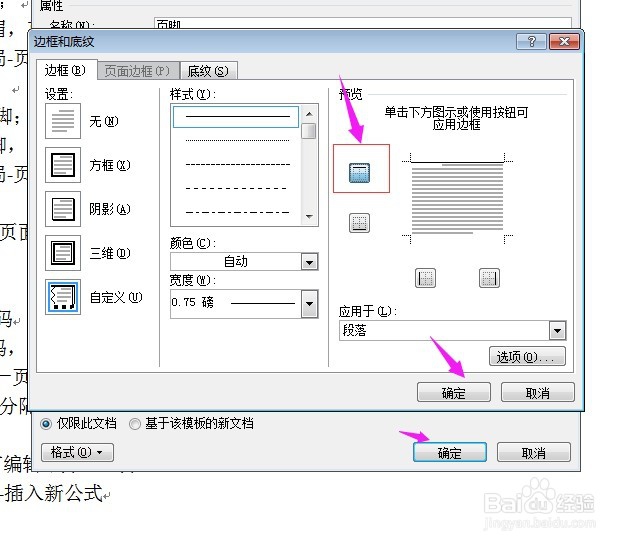
8、点击图示中的按钮,一次点确定-确定
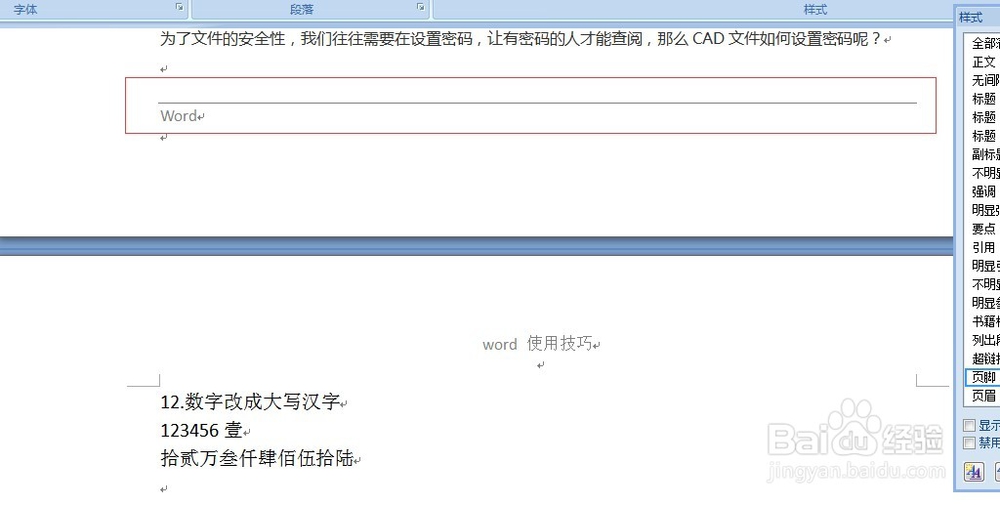
9、效果如图所示
时间:2026-04-25 04:08:14
1、打开一个Word文档
2、设置上页脚,可以看到页脚上方没有线段
3、点击开始
4、点击样式框右下角的三角,弹出的对话框,点击页脚后面的小三角
5、展开的菜单中选择修改
6、展开弹出的菜单中下方的格式的小三角
7、选择边框选项
8、点击图示中的按钮,一次点确定-确定
9、效果如图所示
